
 資料結構
資料結構 網路
網路 關係資料庫管理系統
 作業系統
作業系統 Java
Java MS Excel
 iOS
iOS HTML
HTML CSS
CSS Android
 Python
 C 程式設計
 C++
C++ C#
C# MongoDB
 MySQL
MySQL Javascript
 PHP
PHP 物理學
物理學 化學
化學 生物學
生物學 數學
數學 英語
英語 經濟學
經濟學 心理學
心理學 社會學
社會學 時尚研究
時尚研究 法律研究
法律研究如何在 Excel 中檢查數字是否為整數?
您是否正在尋找一種簡單快捷的方法來查詢資料集中的數字是否為整數?
好吧,如果您使用的是 Microsoft Excel,答案就在這裡!
整數是一個可以是正數、負數或 0 但不能是小數的整數。Excel 中有一些公式可以幫助專業人員識別資料集中的整數。在本文中,我們解釋了兩種技術以及如何使用它們。
方法 1:使用 INT 函式
使用 Excel 的 INT 函式 =INT(),您可以找到數字的整數部分,它還會將數字向下舍入到最接近的整數。例如 =INT(8.6) 變為 8。您可以在數學和三角函式類別中找到 Microsoft Excel 的內建 INT 函式。
我們修改公式以檢查示例資料集中數字是否為整數。
步驟 1 − 要檢查整數,請在要檢查的列旁邊找到一個空列或插入一個臨時列。在本例中,我們在 C 列中選擇一個單元格。
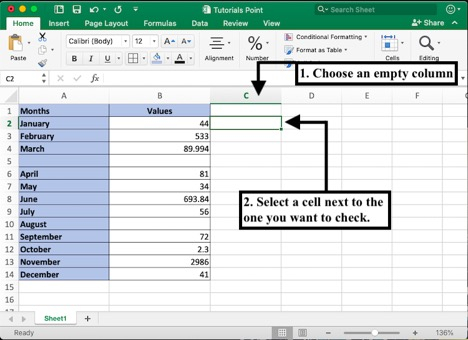
步驟 2 − 在活動單元格中,鍵入以下公式以檢查單元格 B2 中的數字是否為整數。
檢查 B2 中整數的語法公式:=INT(B2)=B2
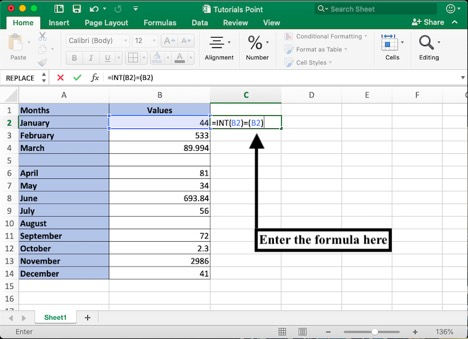
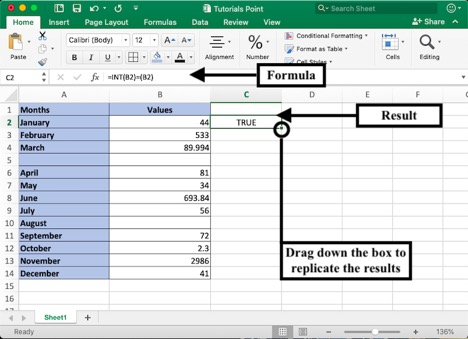
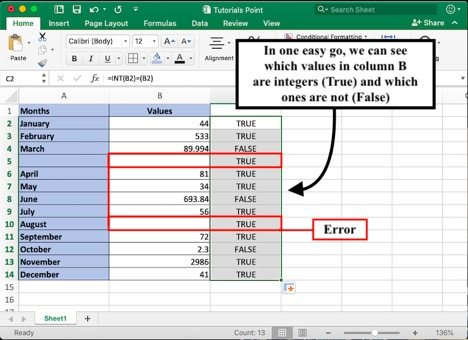
步驟 3 − 按 Enter 檢視結果。如果是整數,單元格將顯示 True,而在任何其他情況下,它將顯示 False。要將此函式複製到 B 列的其餘值,請選擇並向下拖動公式單元格右下角的方框。
但是,此公式的缺點是它會為空單元格顯示不正確的值,這在視覺上可能會令人困惑。您可以使用下一種技術避免此問題。
方法 2:使用 IF-MOD 函式
如果您想忽略空白單元格,請使用以下步驟中提到的此新公式。修改後的公式可用於執行相同的函式,而不會產生任何錯誤。
步驟 1 − 如果要檢查單元格是否包含整數,請選擇它旁邊的單元格。
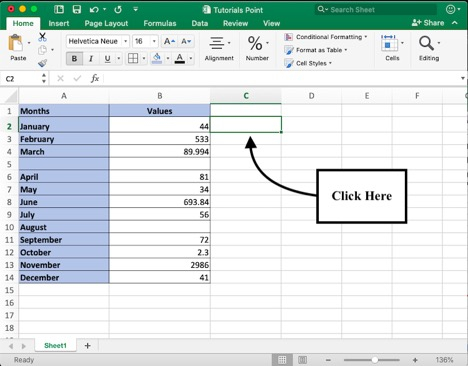
步驟 2 − 在活動單元格中鍵入或貼上下面提到的公式。
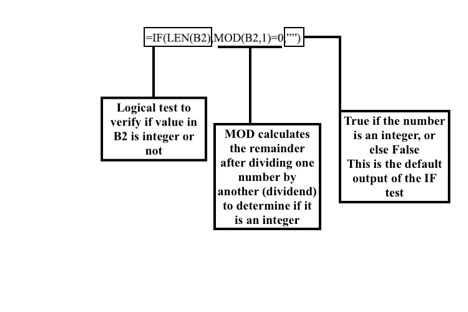
檢查 B2 中整數的語法公式:=IF(LEN(B2),MOD(B2,1)=0,"")
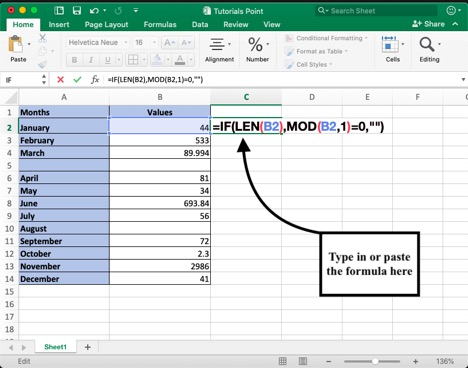
如果您正在檢查任何其他單元格的值,例如 B8,則公式將如下所示。
=IF(LEN(B8),MOD(B8,1)=0,"")
步驟 3 − 按 Enter 檢查值。
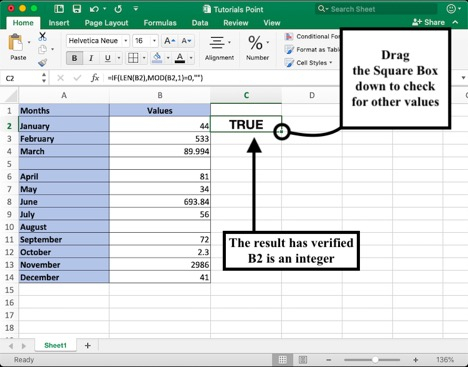
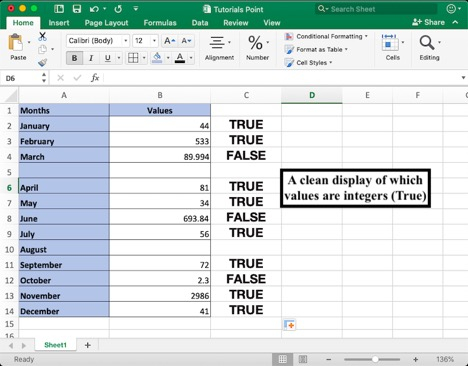
如果要使用包含公式的活動單元格檢查值,則可以將右下角的綠色框向下拖動到 B14,而無需每次都編寫公式。
理解公式
可以使用 IF 和 MOD 函式的組合來確定整數或非整數的值。瞭解公式的各個部分有助於您根據資料集對其進行修改。在 MOD 函式中,檢查整數以確保它不是小數,並根據邏輯測試給出輸出。
結論
在本 MS Excel 教程中,我們學習了兩種技術來檢查特定單元格中的數字是否為整數。您可以找到更多有關 excel 的簡單教程,以便在處理大型資料集時節省時間。

13K+ 次瀏覽
