
 資料結構
資料結構 網路
網路 關係資料庫管理系統 (RDBMS)
 作業系統
作業系統 Java
Java MS Excel
 iOS
iOS HTML
HTML CSS
CSS Android
 Python
 C語言程式設計
 C++
C++ C#
C# MongoDB
 MySQL
MySQL Javascript
 PHP
PHP 物理學
物理學 化學
化學 生物學
生物學 數學
數學 英語
英語 經濟學
經濟學 心理學
心理學 社會學
社會學 服裝設計
服裝設計 法學
法學如何在Excel中檢查特定單元格的首字母是否為大寫?
在MS Excel中處理文字時,最常見的任務之一是如果單元格包含姓名、任務、產品、地點或其他任何內容,則將單元格的首字母大寫。與Microsoft Word不同,Excel沒有提供“更改大小寫”按鈕,該按鈕允許對文字進行大寫轉換。
在輸入大量資料時,常見的錯誤包括未將電子表格中的相關字母大寫。發生這種情況時,人們會想知道如何快速檢查某個單元格的首字母是否為大寫字母。在本教程中,我們將講解如何做到這一點以及更多內容,並在幾秒鐘內糾正它。
繼續閱讀以瞭解如何操作。
方法一:使用PROPER函式
在Excel單元格中將首字母大寫非常簡單;只需使用PROPER函式進行轉換即可。PROPER函式將文字字串中的首字母大寫,並將其餘字元小寫。
按照步驟將所需單元格的首字母大寫。
步驟1 - 在列的旁邊建立一個包含要轉換文字的臨時列。透過右鍵單擊列B標題並選擇“插入”來將其放在列A和B之間。
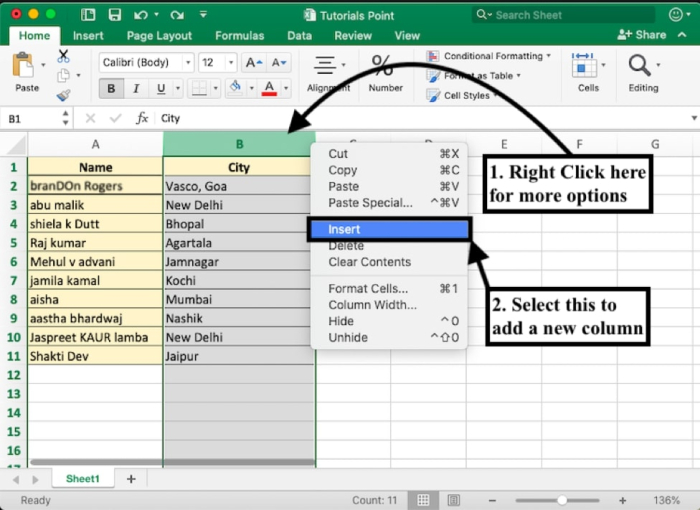
如您所見,上表包含A列中未正確大寫的客戶姓名。
步驟2 - 要僅將單元格A2的首字母大寫,請在單元格B2中輸入以下公式
將單元格A2中文字字串的首字母大寫的語法公式:=PROPER(A2)
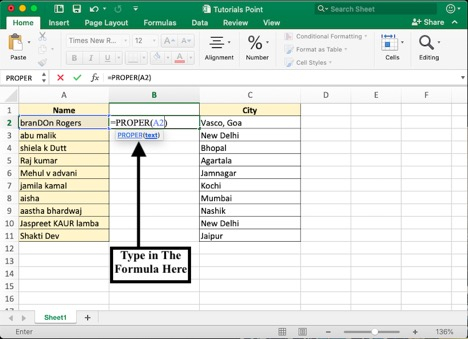
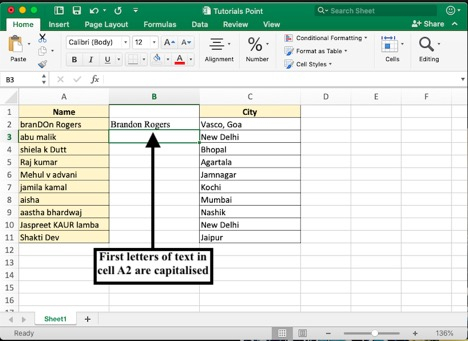
步驟3 - 按Enter鍵檢視更改。
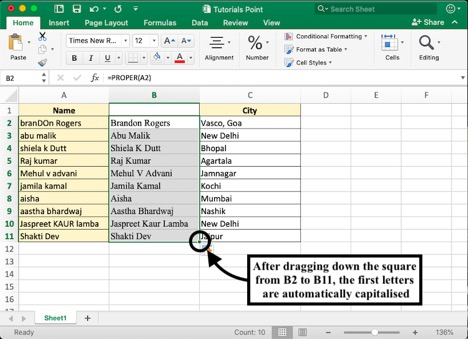
步驟4 - 您可以透過簡單地從B2向下拖動到B11來一次性將單元格A3到A11中的其餘姓名大寫。
步驟5 - 您可以選擇並複製B列中的新值,然後將其貼上到A列中。
從右鍵單擊選單中選擇“選擇性貼上”,然後從下拉選單中選擇“數值”。此步驟的目的是僅貼上名稱而無需底層公式,以便消除任何錯誤。完成此步驟後,您可以刪除臨時列。
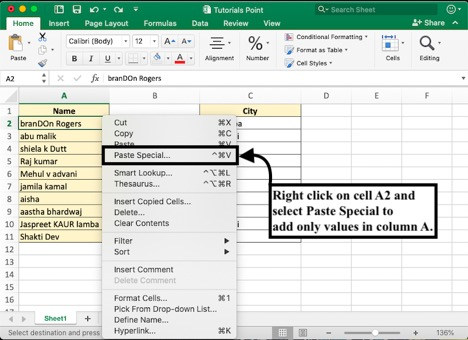
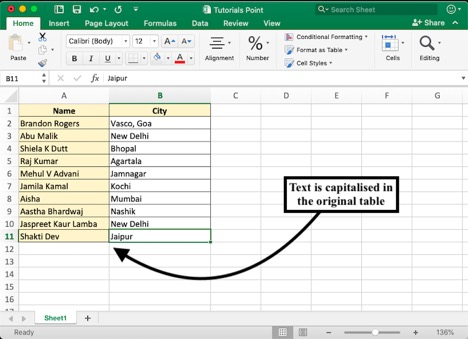
按照步驟操作後,您的表格將如下所示。
方法二:使用REPLACE-UPPER函式
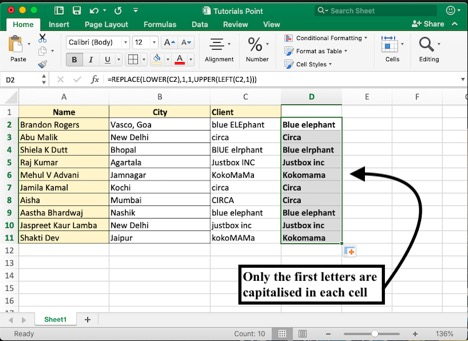
您可以透過組合REPLACE函式、UPPER函式和LEFT函式來僅將值的首字母大寫。我們將在以下示例中向您展示如何使用此公式。
步驟1 - 選擇或插入要大寫首字母的列旁邊的臨時列。在本例中,列D用於列C中的值。
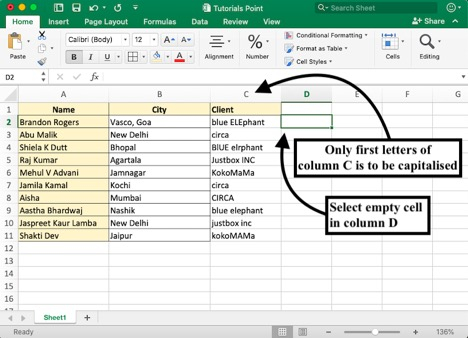
步驟2 - 在單元格D2中輸入提到的公式,然後按Enter鍵。
=REPLACE(LOWER(C2),1,1,UPPER(LEFT(C2,1)))

步驟3 - 您將看到C2中值的首字母“B”大寫。
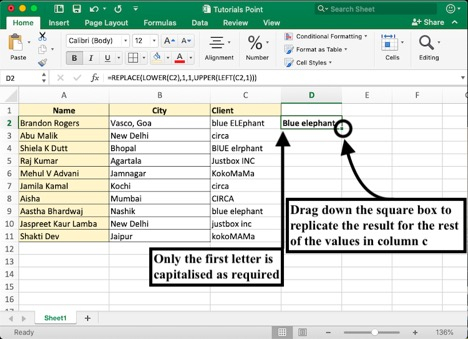
您可以透過簡單地向下拖動右下角的方框來複制列C中其餘值的結果。
結論
您可以在我們的網站上找到更多有價值的辦公課程和有趣的教程,以便立即加速您的職業目標。

2K+ 次瀏覽
