
 資料結構
資料結構 網路
網路 關係資料庫管理系統(RDBMS)
 作業系統
作業系統 Java
Java MS Excel
 iOS
iOS HTML
HTML CSS
CSS Android
 Python
 C語言程式設計
 C++
C++ C#
C# MongoDB
 MySQL
MySQL Javascript
 PHP
PHP 物理學
物理學 化學
化學 生物學
生物學 數學
數學 英語
英語 經濟學
經濟學 心理學
心理學 社會學
社會學 服裝設計
服裝設計 法律研究
法律研究如何在Excel中檢查或查詢單元格是否包含特定字串/文字/單詞?
Excel中的關鍵內容輸入之一是字串。字串指的是字元或文字序列,例如字母、數字、符號和空格。Excel 字串還可以表示姓名、地址、描述或任何其他文字資訊。Excel 將其視為字母數字資料,而不是僅數字資料,從而能夠根據使用者的需求執行操作。
如果您知道如何使用正確的函式以及在哪裡使用,那麼在 Excel 中查詢特定文字或單詞非常容易。我們將透過兩個示例演示如何使用 SEARCH 和 FIND 函式在 Excel 單元格中查詢特定字串。
方法一:使用 SEARCH 函式
藉助 Excel 中內建的 SEARCH 函式,您可以在文字字串中查詢特定子字串。在下面的示例中,列 A 中列出了書籍列表,並且想要檢查特定單詞或文字是否存在於相應的單元格中。請按照以下步驟學習如何使用 SEARCH 函式查詢單元格是否包含特定單詞。
步驟 1:選擇要檢視結果的空白單元格。在示例中,我們選擇了單元格 C2。
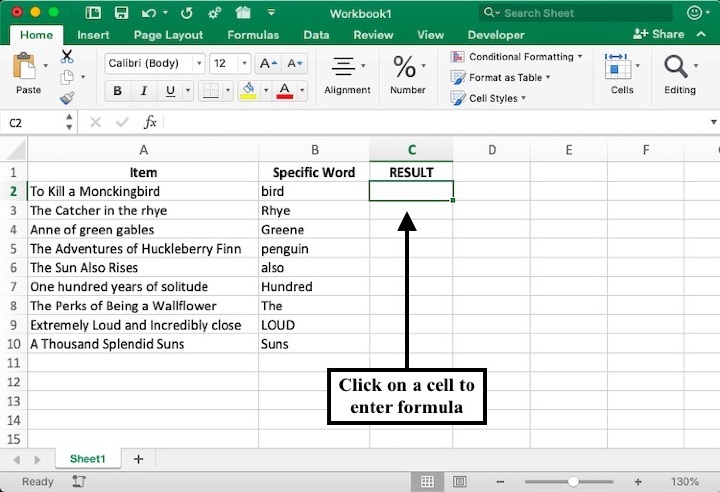
步驟 2:在選定的單元格中輸入公式,以檢查單元格 B2 中的文字是否存在於單元格 A2 中。
MS Excel 搜尋公式,用於檢查特定單詞是否在選定單元格中:=SEARCH(查詢文字, 文字區域)
在本例中,公式將是:=SEARCH(B2,A2)
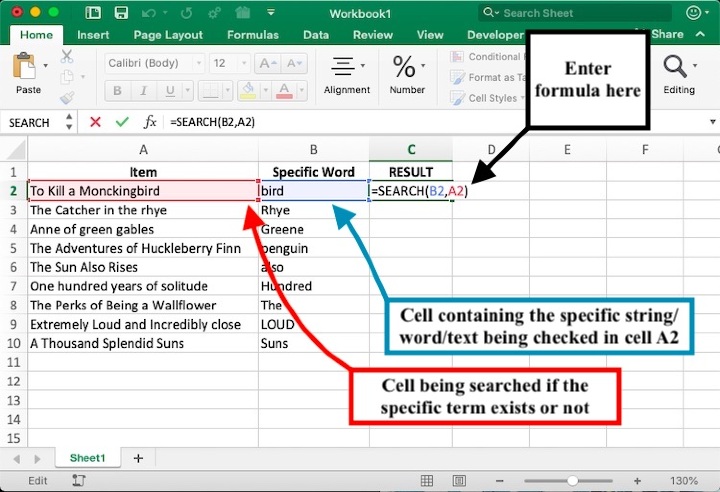
步驟 3:按 Control + Shift + Enter 執行函式。
如果 SEARCH 在指定的單元格 (A2) 中找到子字串,則它會將子字串在文字中的字元位置作為數字返回。如果未找到子字串,則函式將返回 #VALUE! 錯誤。
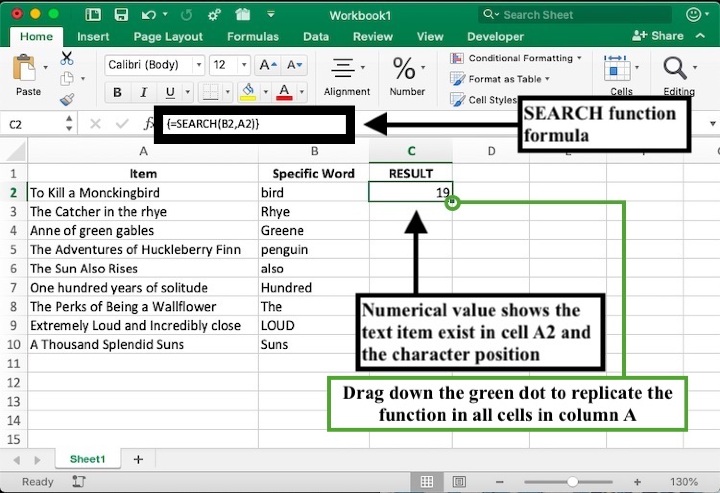
步驟 4:要將 SEARCH 函式複製到表中其餘的值,請選擇並向下拖動公式單元格右下角的綠色方框。
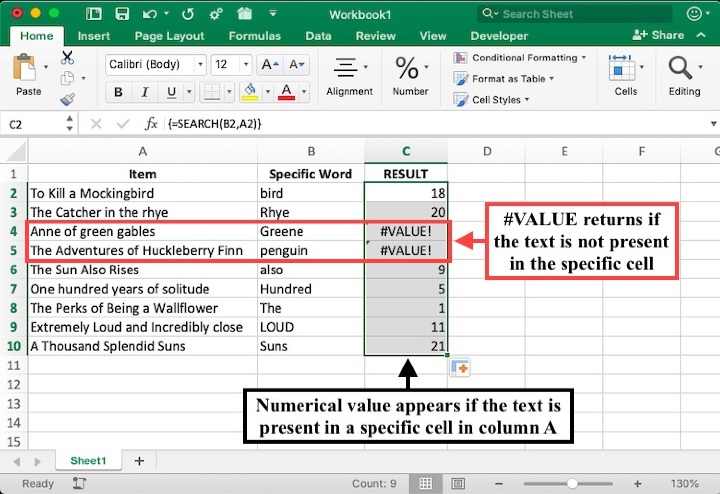
需要注意的是,SEARCH 函式不區分大小寫。如果使用者希望根據字母的大小寫獲得特定結果(例如搜尋唯一程式碼時),則可能會遇到錯誤。為此,我們建議使用 FIND 函式的另一種方法。
方法二:使用 FIND 函式
FIND 函式與 SEARCH 函式類似,它將子字串在文字中的位置作為數字返回,如果找不到子字串,則返回錯誤 (#VALUE!)。但是,與 SEARCH 函式不同,FIND 函式區分大小寫。
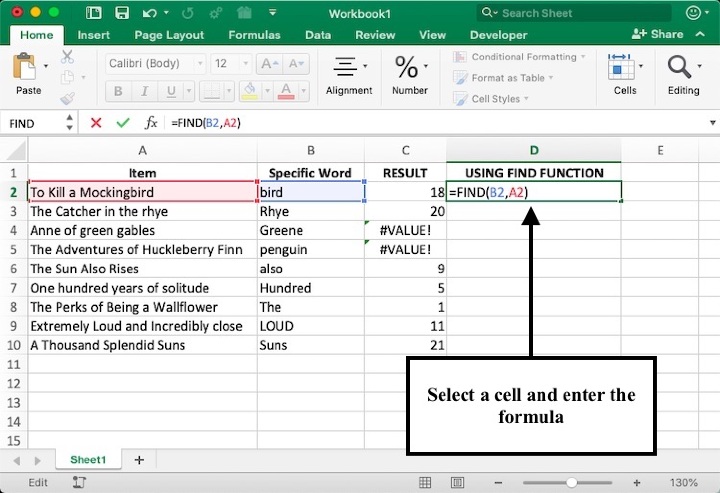
步驟 1:選擇要應用 FIND 函式的單元格,並輸入提到的公式。
使用 FIND 函式檢查單元格中是否存在特定文字的公式:=FIND(查詢文字, 文字區域)
在本例中,公式將是:=FIND(B2,A2)
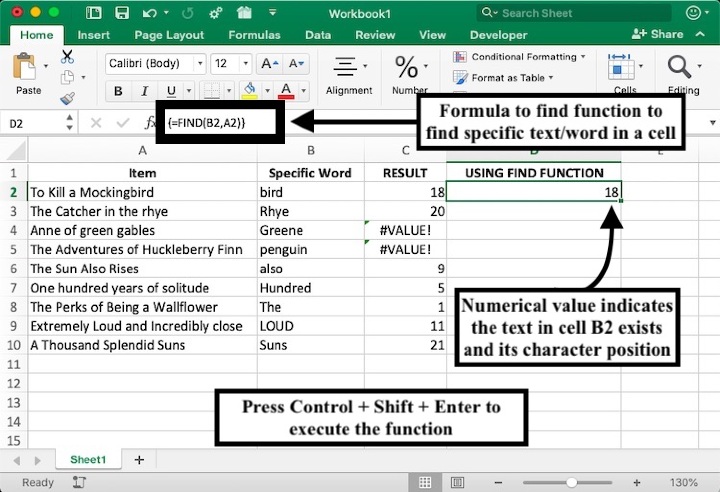
步驟 2:按 Control + Shift + Enter 執行函式。
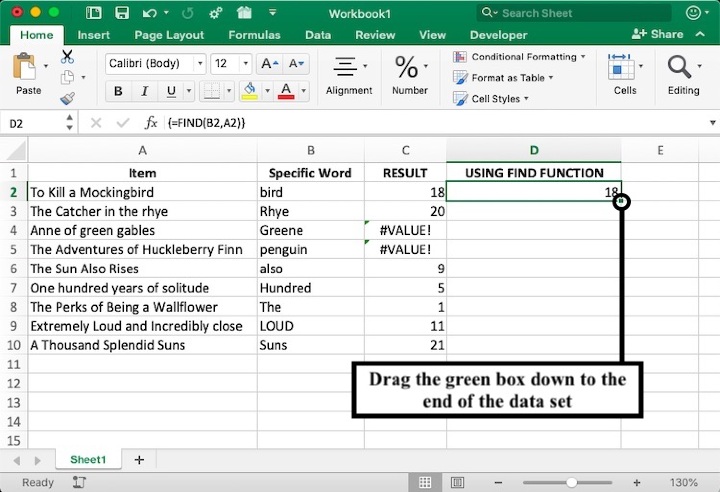
步驟 3:如果您想一次性將結果重複到表的其餘部分,請將活動單元格 D2 中的綠色方框拖動到表的末尾。
最終結果將如下所示……
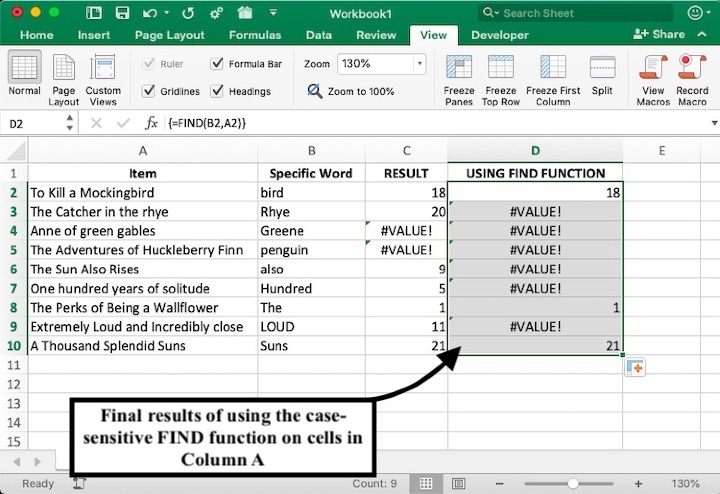
FIND 函式區分大小寫,因此在單元格 A3 中查詢值“Rhye”(該單元格包含該單詞,但不以大寫字母開頭)時,返回值為 #VALUE!
重
本教程向您展示瞭如何使用兩種不同的函式來驗證單元格是否包含特定單詞/文字/或子字串。FIND 函式比 SEARCH 函式提供更準確的結果,因為它區分大小寫。換句話說,它會在字母大寫時考慮字母。
資料分析師、撰稿人和工程師使用 Microsoft Excel 來簡化他們的工作並處理大量資料。如果您也希望成為 Excel 專家,請立即註冊 MS Excel 線上培訓!

936 次瀏覽
