
 資料結構
資料結構 網路
網路 關係資料庫管理系統 (RDBMS)
 作業系統
作業系統 Java
Java MS Excel
 iOS
iOS HTML
HTML CSS
CSS Android
 Python
 C語言程式設計
 C++
C++ C#
C# MongoDB
 MySQL
MySQL Javascript
 PHP
PHP 物理
物理 化學
化學 生物
生物 數學
數學 英語
英語 經濟學
經濟學 心理學
心理學 社會學
社會學 服裝設計
服裝設計 法律研究
法律研究如果單元格包含某個單詞,如何在另一個單元格中放入文字?
Excel 是一款著名的基於電子表格的工具,用於處理和操作現有資料。對於此場景,使用者需要樣本字串資料來檢查所需字串的存在。要解決所提供的問題陳述,使用者需要使用搜索函式建立公式。搜尋函式將允許使用者從提供的單元格值中搜索一些特定資料,並根據資料的存在與否生成結果。
示例 1:使用使用者定義的公式處理包含單詞的單元格,並將資料文字放入另一個單元格
步驟 1
首先,在 MS Excel 工作表中建立如下所示的樣本資料
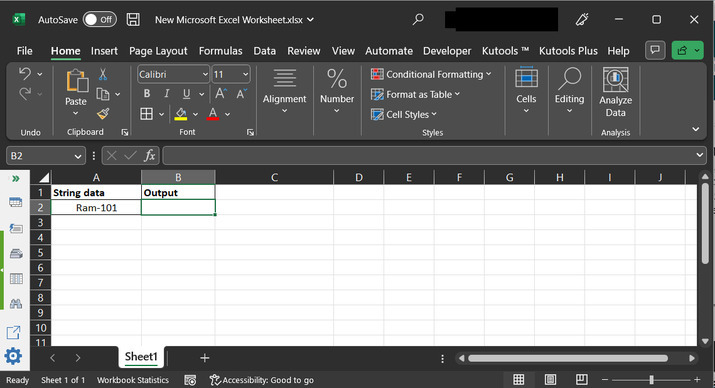
步驟 2
在繼續之前,最好了解公式結構
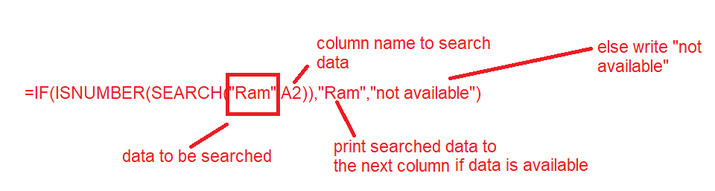
單元格的解釋
這是 Excel 中用於應用條件檢查塊的關鍵字。
ISNUMBER() 是 Excel 的預定義方法,用於測試單元格地址。此方法接受一個引數。提供的引數將包含需要使用關聯單元格名稱進行測試的表示式。此方法生成的結果為真或假。
SEARCH() 方法將搜尋欄位資料,並返回字元位置作為文字字串。
“Ram” 是要搜尋的列名,位於提供的單元格位置。
“不可用”是在搜尋到的資料不可用時在輸出列中列印的響應。
步驟 3
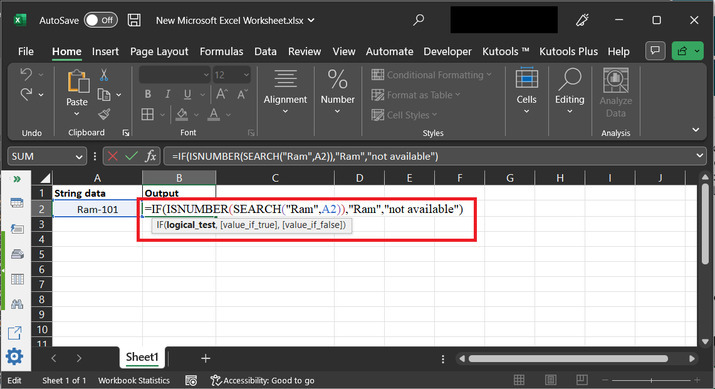
然後只需轉到 B2 單元格並輸入公式
“=IF(ISNUMBER(SEARCH("Ram",A2)),"Ram","not available")”。
請參考下圖
步驟 4
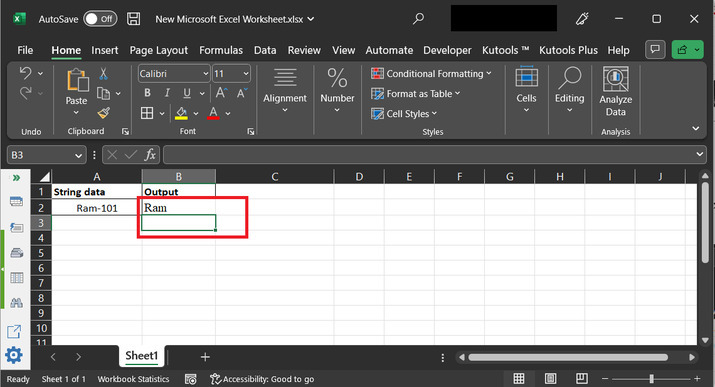
按“Enter”鍵。這會將搜尋到的文字資料顯示到輸出列。
示例 2:使用 Kutool 選項卡處理包含單詞的單元格,透過選擇或突出顯示資料
步驟 1
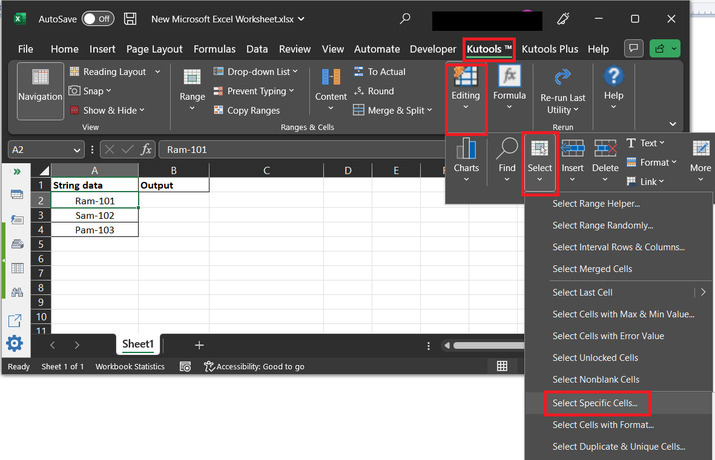
此方法基於使用 kutool 擴充套件程式。首先,使用者需要開啟或選擇“Kutool”選項卡。然後單擊“編輯”部分,然後選擇“選擇”部分,然後單擊“選擇特定單元格”。
步驟 2
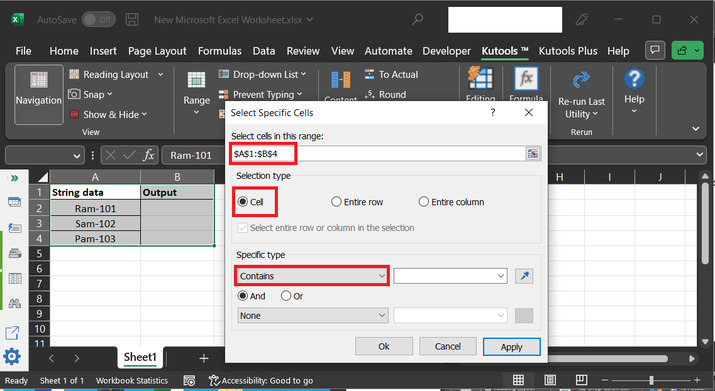
這將開啟“選擇特定單元格”對話方塊。透過將滑鼠懸停在樣本工作表中提供的“字串資料”列上,選擇“在此區域中選擇單元格”標籤的範圍。在“選擇型別”窗格中,選擇“單元格”單選按鈕。之後轉到“特定型別”選項,然後單擊下拉列,然後選擇“包含”,如下圖所示。
步驟 3
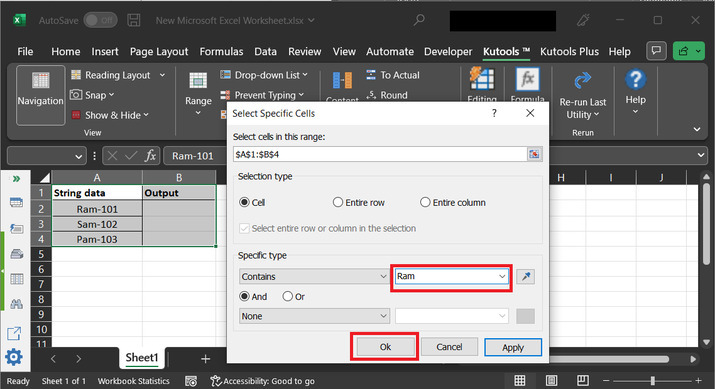
在前面的標籤中,鍵入使用者想要搜尋的資料。在本例中,假設使用者想要選擇“Ram”。之後單擊“確定”按鈕。
步驟 4
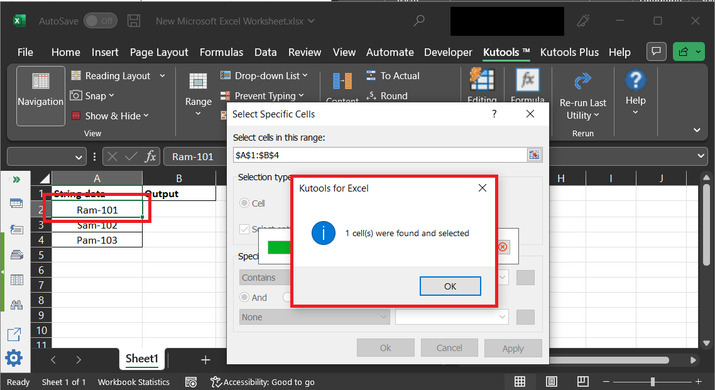
這將突出顯示包含相同資料值的單元格,並顯示包含匹配資料的單元格數量。
結論
本文將解釋兩種搜尋資料的方法。第一個示例允許使用者使用預定義的 search() 方法搜尋資料以獲得所需輸出。
第二個示例基於使用 kutool 擴充套件程式。在此示例中,使用者將能夠訪問包含匹配資料的行數。使用這兩種提供的方法,訪問和評估資料值很容易。

瀏覽量 1K+
