
 資料結構
資料結構 網路
網路 關係型資料庫管理系統 (RDBMS)
 作業系統
作業系統 Java
Java MS Excel
 iOS
iOS HTML
HTML CSS
CSS Android
 Python
 C 語言程式設計
 C++
C++ C#
C# MongoDB
 MySQL
MySQL Javascript
 PHP
PHP 物理學
物理學 化學
化學 生物學
生物學 數學
數學 英語
英語 經濟學
經濟學 心理學
心理學 社會學
社會學 時尚研究
時尚研究 法律研究
法律研究如何在 Excel 中更改另一個單元格的值時清除指定單元格的內容?
在本文中,我們將學習如何在任何連結單元格的值被移除或修改時移除特定單元格的值。這可以透過 VBA 程式碼來實現。例如,您希望在指定單元格的值被移除或更改時清除一系列單元格的值,請按照以下步驟操作。
透過更改另一個單元格的值來清除指定單元格的內容
步驟 1:以下是示例資料,其中更改 A2 單元格的值將清除 C1:C3 的值。
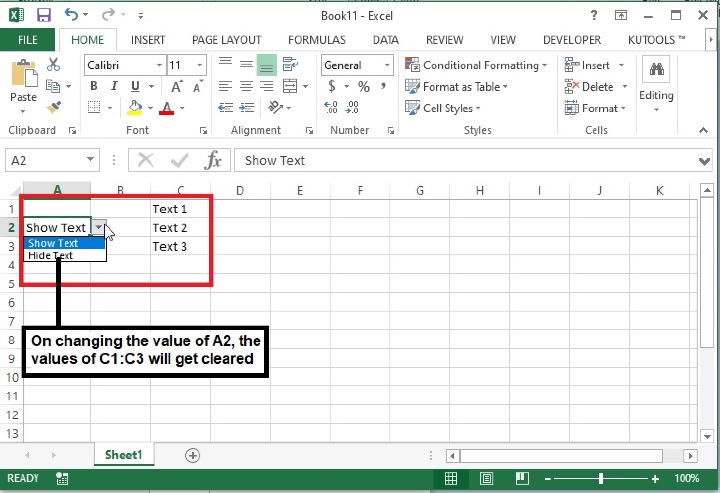
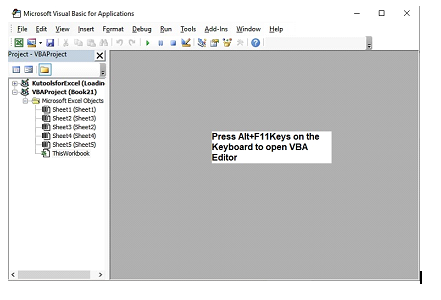
步驟 2:從鍵盤上按 Alt+F11 鍵,將開啟 Microsoft Visual Basic for Applications 視窗。
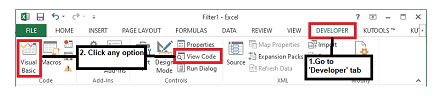
也可以透過“開發工具”選項卡開啟上述編輯器,如下所示
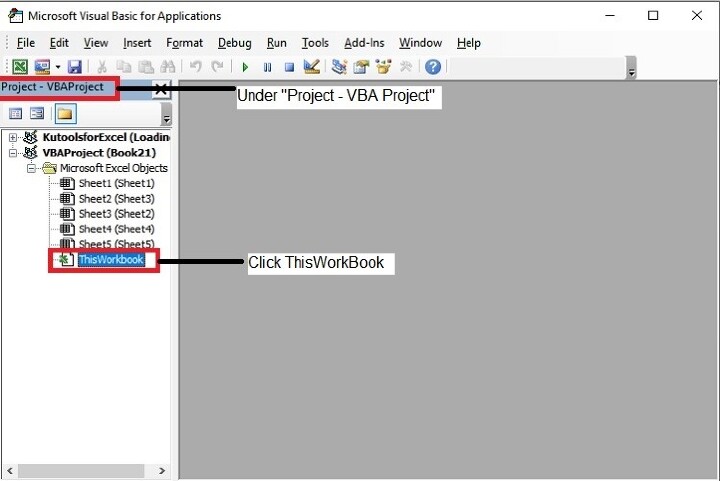
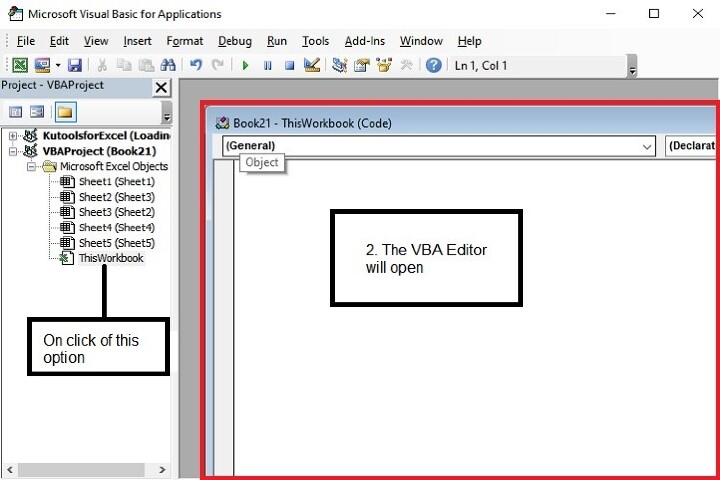
步驟 3:在 Microsoft Visual Basic for Applications 視窗中,雙擊“專案”面板中的“ThisWorkbook”。
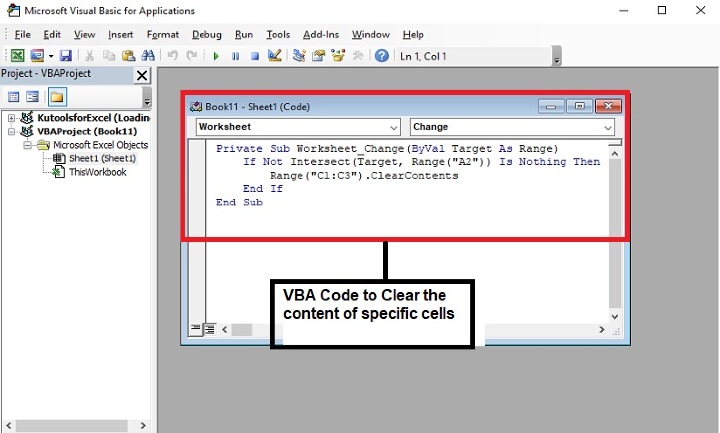
步驟 4:現在複製以下 VBA 程式碼,並將其輸入到“ThisWorkbook (程式碼)”視窗中。
Private Sub
Worksheet_Change(ByVal Target As Range) /function call to change the value of a
range on changing the value of another cell
    If Not Intersect(Target, Range("A2")) Is Nothing Then / If intersection area
does not exist, Intersection Method causes a Runtime Error, which can be avoided
using “Is Nothing” keyword, meaning “nothing” returns.
        Range("C1:C3").ClearContents /Defined the range to clear the content
basis above condition.
    End If /End of If condition.
End Sub /End of sub.
步驟 5:輸入程式碼後,按鍵盤上的 Alt+Q 鍵關閉 Microsoft Visual Basic for Applications 視窗。
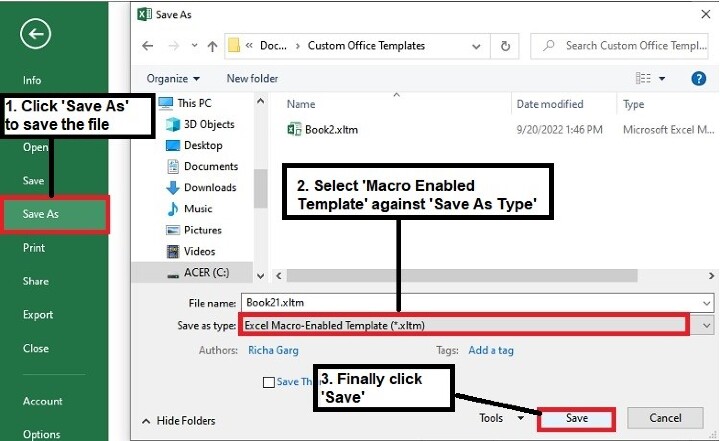
步驟 6:接下來,將檔案儲存為“Excel 啟用宏的工作簿”格式。
步驟 7:現在重新開啟檔案,輸出將如下所示
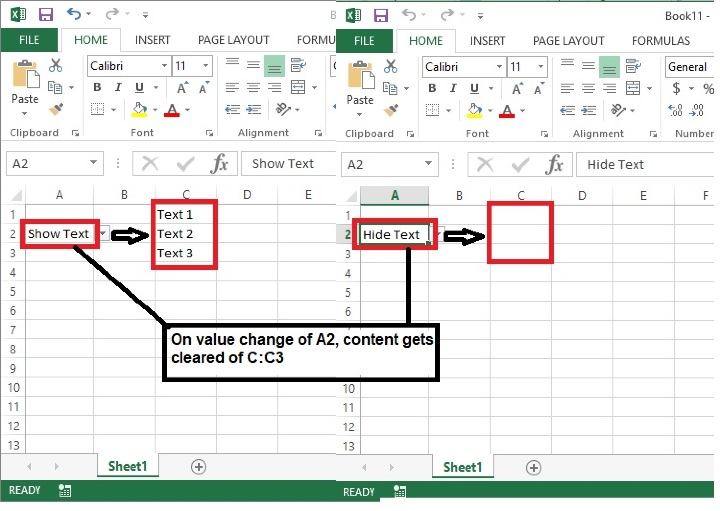
在這裡,您可以看到 C1:C3 範圍內的內容在 A2 單元格的值根據以上螢幕截圖更改後自動清除。
結論
因此,本文介紹了在更改另一個單元格的值時清除 Excel 工作簿中特定單元格內容的方法。在使用此方法時要小心,因為一旦資料被清除,就無法恢復。繼續學習,繼續探索 Excel。
更新於: 2023 年 8 月 29 日
1K+ 次檢視

廣告