
 資料結構
資料結構 網路
網路 關係型資料庫管理系統
 作業系統
作業系統 Java
Java MS Excel
 iOS
iOS HTML
HTML CSS
CSS Android
 Python
 C 程式設計
 C++
C++ C#
C# MongoDB
 MySQL
MySQL Javascript
 PHP
PHP 物理學
物理學 化學
化學 生物學
生物學 數學
數學 英語
英語 經濟學
經濟學 心理學
心理學 社會學
社會學 時尚研究
時尚研究 法律研究
法律研究如何在 Excel 中選中複選框時更改指定單元格的值或顏色?
如果您同時處理大量複雜資料,很容易在 Excel 中迷失方向。步驟 1 由於 Microsoft Excel 中包含許多功能,使用者可以從最基本到最複雜構建任何級別的電子表格。這使使用者的的工作生活更加輕鬆。
一個複選框,允許更改特定單元格的值或顏色。例如,如果選擇選中特定複選框,則特定單元格的值或其背景顏色將自動更改。
步驟 1
考慮以下場景:您希望在選中第一個複選框時,單元格 A2 的值為“Test”。此外,您應該在取消選中該框之前清除該單元格。
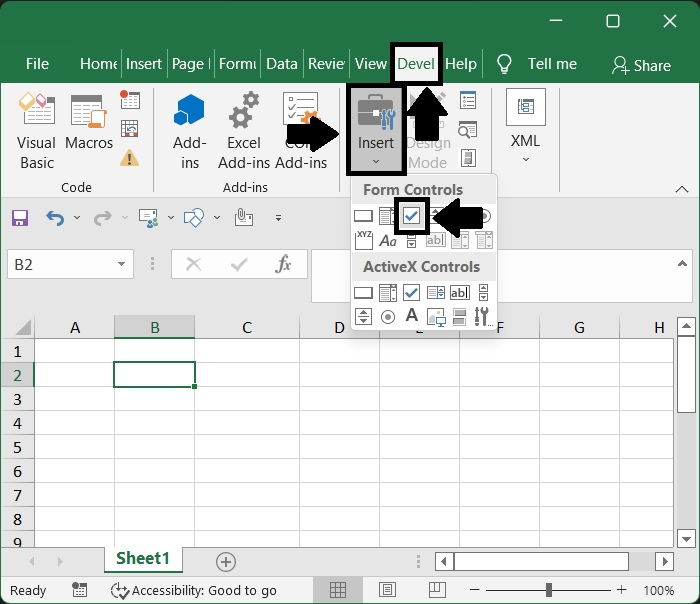
導航到瀏覽器的“開發者”工具。選擇“插入”選單,然後從出現的選單中選擇“勾選標記”選項。
步驟 2
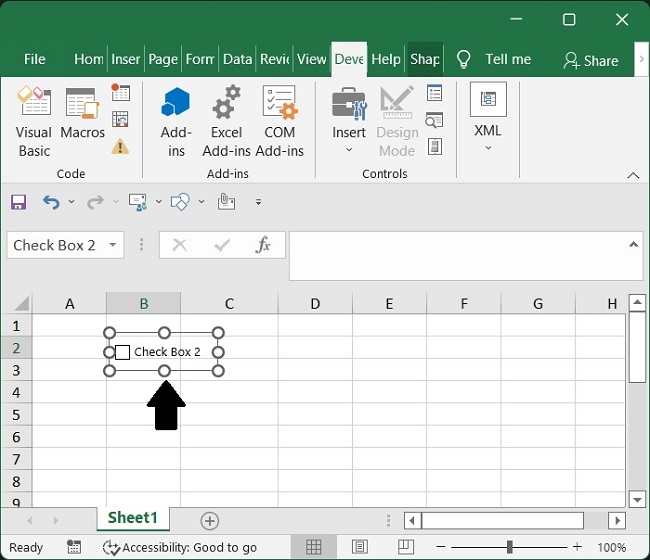
要選擇複選框,您必須選擇顯示它的單元格。
步驟 3
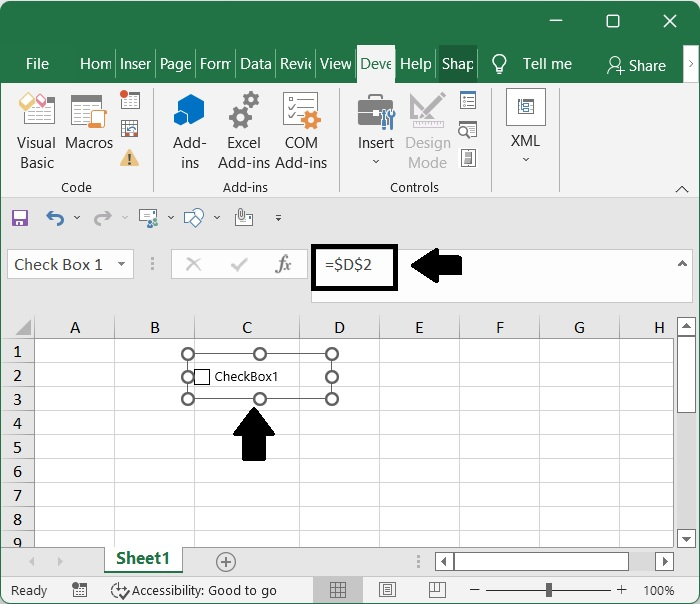
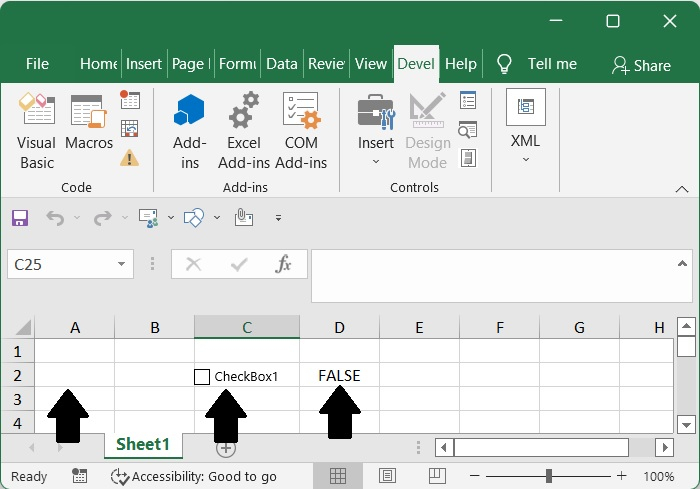
要將複選框與特定單元格關聯,請選中複選框,然後在“公式”欄中鍵入“=單元格引用”,最後按鍵盤上的 Enter 鍵。選擇複選框後,我在工作表的“公式”欄中輸入 =D2,以在複選框和單元格 D2 之間建立連線。
步驟 4
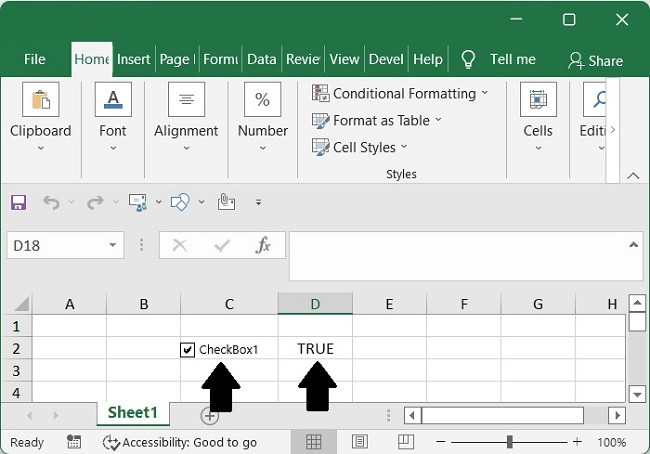
如果選中複選框,則 D2 中的值將顯示為 TRUE。
步驟 5
如果取消選中複選框,則 D2 中的值將顯示為 FALSE。
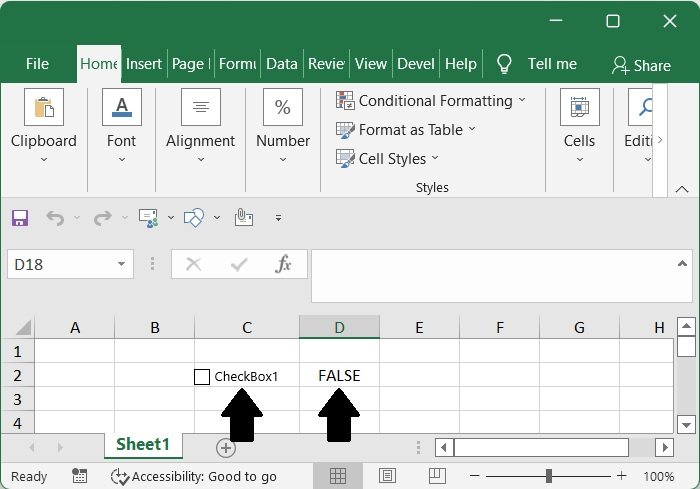
步驟 6
選擇此處需要修改其值的單元格。我首先選擇單元格 A2,然後在“公式”欄中鍵入此公式,然後按 Enter 鍵。
=IF(D2,"Test","")
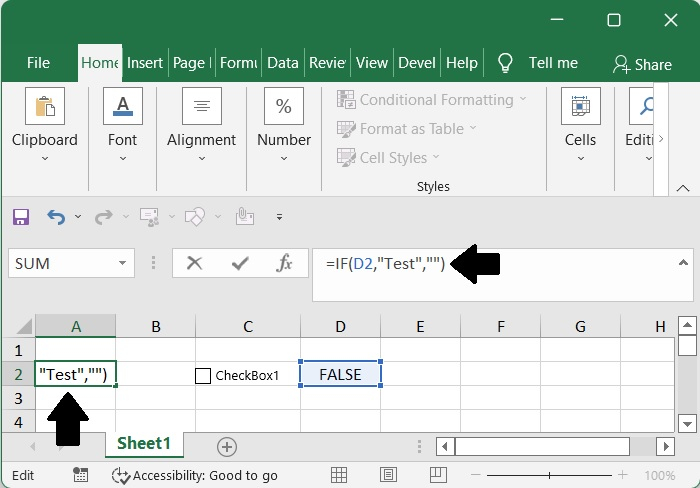
步驟 7
如果選中複選框,則它將在單元格 D2 中指示為 TRUE,並且“Test”將出現在單元格 A2 中。
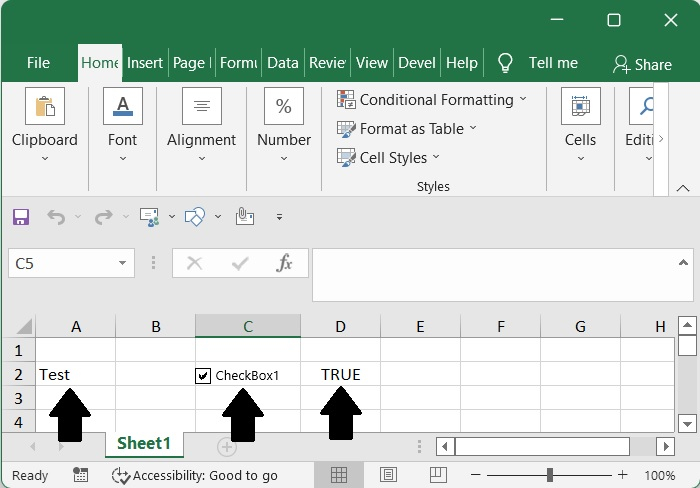
步驟 8
選擇顯示測試值的單元格 A2,轉到“開始”選項卡,單擊“條件格式”按鈕,然後從下拉選單中選擇“新建規則”。
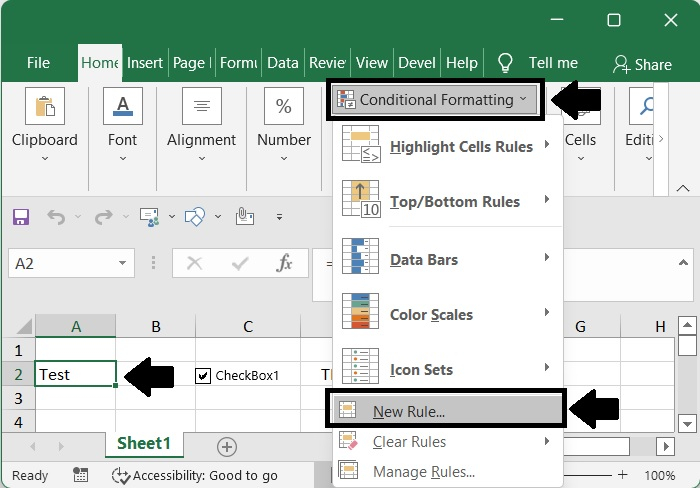
步驟 9
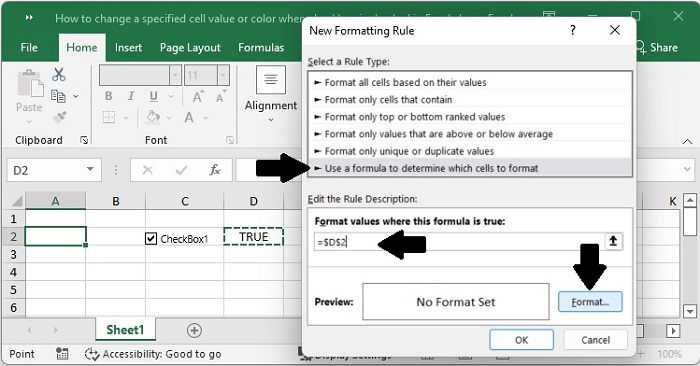
在“新建格式規則”彈出視窗中,單擊“使用公式確定要格式化的單元格”,並將單元格輸入到“編輯規則說明”中,然後單擊“格式...”。
步驟 10
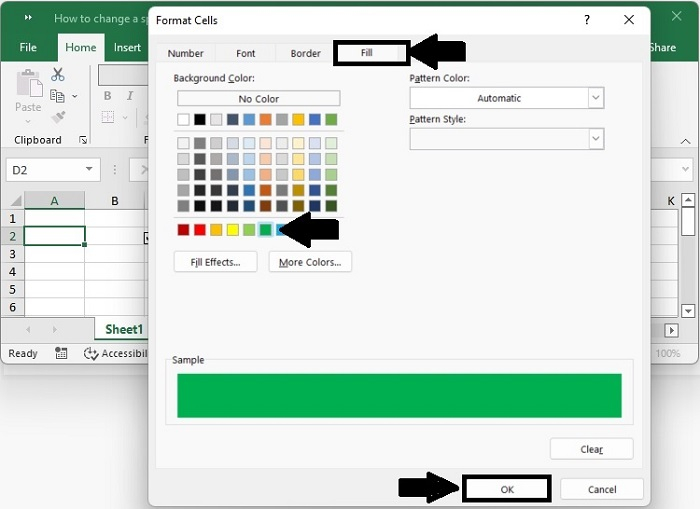
導航到“填充”部分,選擇顏色,然後單擊“確定”按鈕。
步驟 11
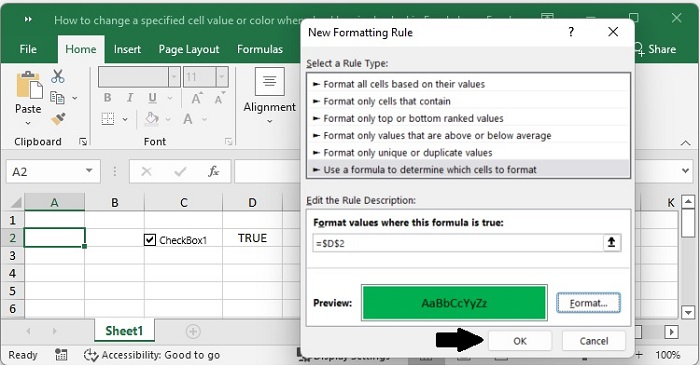
完成所有可能的修改後,單擊“確定”按鈕。
步驟 12
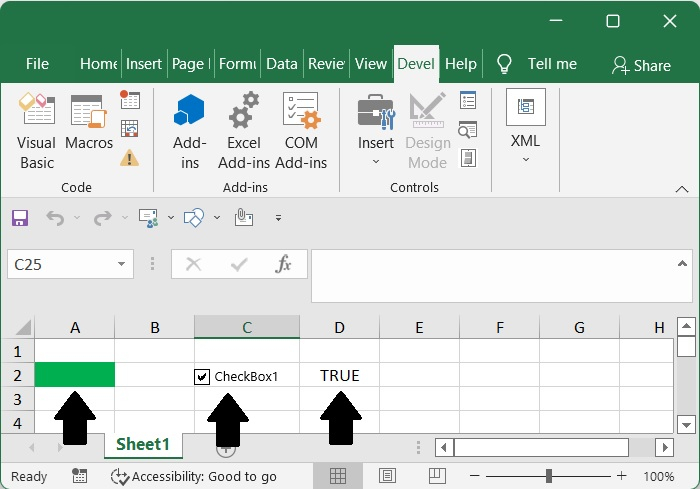
如果選中複選框,則它將在單元格 D2 中指示為 TRUE,並且顏色框將出現在單元格 A2 中。
步驟 13
如果取消選中複選框,則它將在單元格 D2 中指示為 FALSE,並且空白框將出現在單元格 A2 中。
結論
在本教程中,我們使用了一個簡單的示例來演示如何在 Excel 中選中複選框時更改指定單元格的值或顏色。

6K+ 次瀏覽
