
 資料結構
資料結構 網路
網路 關係資料庫管理系統
 作業系統
作業系統 Java
Java MS Excel
 iOS
iOS HTML
HTML CSS
CSS Android
 Python
 C語言程式設計
 C++
C++ C#
C# MongoDB
 MySQL
MySQL Javascript
 PHP
PHP 物理學
物理學 化學
化學 生物學
生物學 數學
數學 英語
英語 經濟學
經濟學 心理學
心理學 社會學
社會學 服裝設計
服裝設計 法律研究
法律研究如何在Excel中自動將一個單元格的顏色連結到另一個單元格?
在Excel中,您可以使用基於單元格值的條件格式多次更改單元格的填充顏色,但您是否嘗試過自動將一個單元格的顏色連結到Excel中的另一個單元格?這意味著,如果我們更改一個單元格的填充顏色,它將自動更改其他單元格的顏色。我們將使用VBA應用程式來實現它。本教程將幫助您瞭解如何自動連結Excel中單元格的顏色。
自動將一個單元格的顏色連結到另一個單元格
在這裡,我們將向工作表中新增VBA程式碼,並在程式碼中提及兩個單元格地址。讓我們來看一個簡單的過程,瞭解如何在Excel中自動將一個單元格的顏色連結到另一個單元格。我們需要藉助VBA應用程式來完成我們的過程,因為它無法透過Excel的預設功能來完成。
步驟1
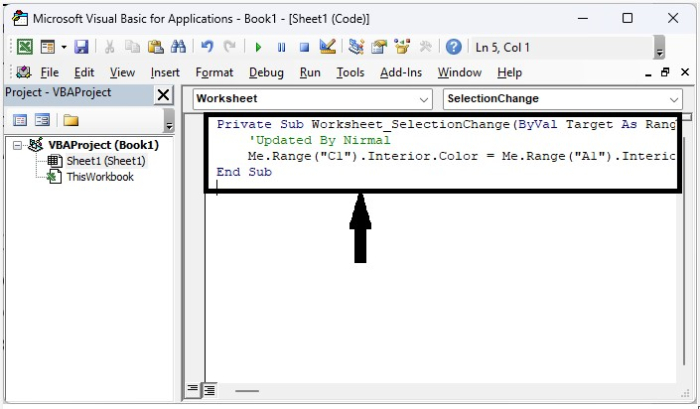
讓我們考慮一個新的Excel工作表。右鍵單擊工作表名稱並選擇“檢視程式碼”以開啟VBA應用程式,然後將程式輸入到文字框中,如下面的影像所示。
示例
Private Sub Worksheet_SelectionChange(ByVal Target As Range)
   'Updated By Nirmal
   Me.Range("C1").Interior.Color = Me.Range("A1").Interior.Color
End Sub
在程式中,A1是更改顏色的單元格,C1是將要更改顏色的單元格。
步驟2
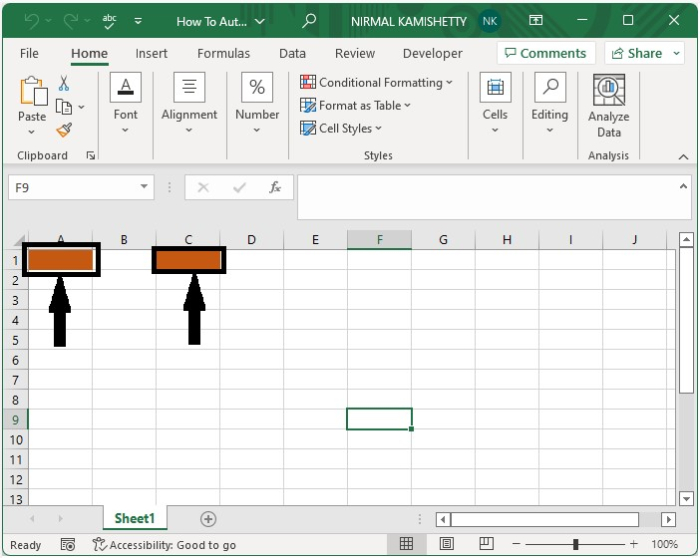
現在將工作表另存為啟用宏的模板,並使用命令Alt + Q關閉vba應用程式;然後,每次我們更改單元格A1的填充顏色時,單元格C1的顏色都會發生變化,如下面的影像所示。要新增填充顏色,請單擊“開始”下的“字型”,然後單擊“填充”,最後單擊顏色。
結論
在本教程中,我們使用了一個簡單的示例來演示如何在Excel中自動將一個單元格的顏色連結到另一個單元格。

更新於: 2023年1月10日
3K+ 閱讀量

廣告