
 資料結構
資料結構 網路
網路 關係型資料庫管理系統 (RDBMS)
 作業系統
作業系統 Java
Java MS Excel
 iOS
iOS HTML
HTML CSS
CSS Android
 Python
 C 程式設計
 C++
C++ C#
C# MongoDB
 MySQL
MySQL Javascript
 PHP
PHP 物理學
物理學 化學
化學 生物學
生物學 數學
數學 英語
英語 經濟學
經濟學 心理學
心理學 社會學
社會學 服裝設計
服裝設計 法律研究
法律研究如何在 Excel 中將單元格連結到圖表標題/文字框?
在本文中,使用者將學習如何將單元格連結到圖表標題或文字框,這可以透過選擇任何單元格並在 Microsoft Excel 中的公式欄中分析公式來實現。資料集內包含 Excel 工作表中的多種結構型別。使用者可以利用功能區資料集中使用者想要連結或連線單元格到圖表標題的多種型別的選項卡,使用圖表區域中的公式欄。這種方法可以透過使用**佈局**選項卡使用公式欄連結單元格,在 Microsoft Excel 中以一種簡單的方式完成。
步驟 1
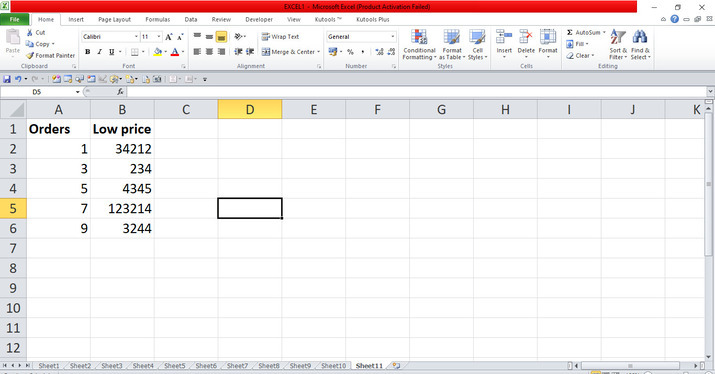
考慮 Excel 工作表。開啟 Microsoft Excel 表格,並將資料插入到列 A 和 B 中,如下所示,使用者需要這些資料。
步驟 2
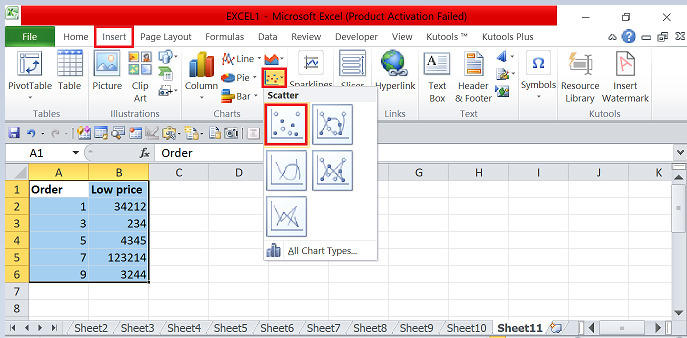
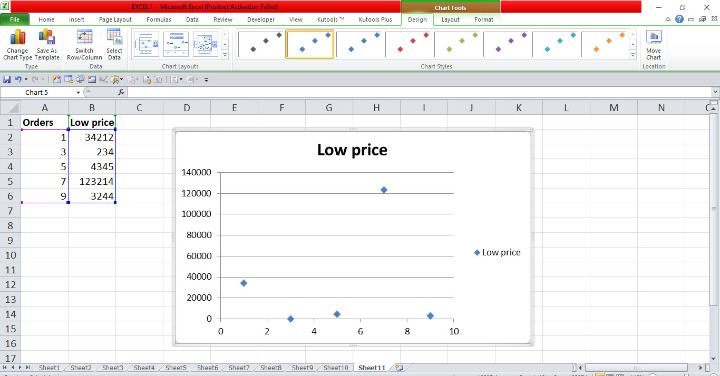
在 Excel 表格中,將指標定位在功能區資料集中。在“插入”選項卡上,放置指標並連線到包含下拉選單的“散點圖”選項卡。在選單中,選擇圖表組中的第一個選項,在工作表中建立圖表,如下所示。
步驟 3
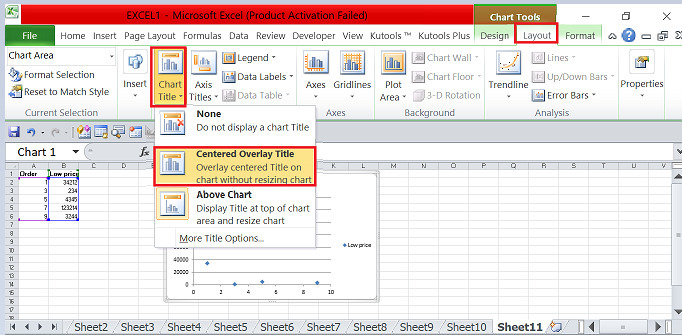
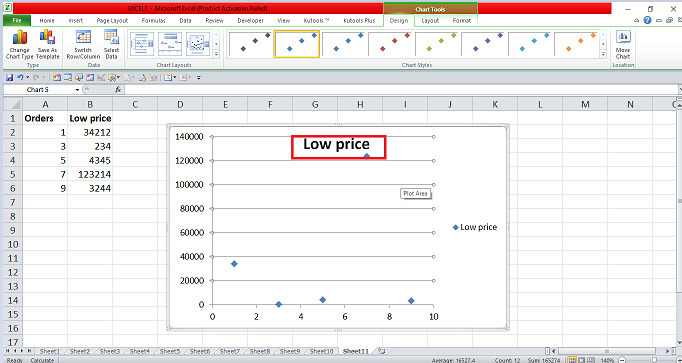
在 Excel 表格中,選擇圖表並將指標定位在功能區資料集中。將指標置於**佈局**選項卡中,並連線到包含無數選項的選項卡。在**佈局**選項卡上,放置指標並連線到包含下拉選單的**圖表標題**選項卡。在選單中,選擇**居中疊加標題**選項卡以更改將圖表標題放置在圖表中心位置的位置,如下所示。
步驟 4
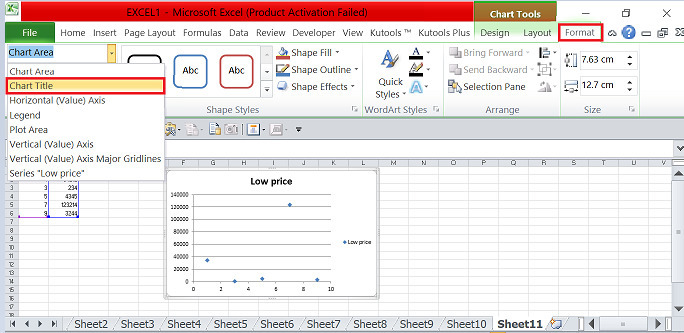
在 Excel 表格中,選擇圖表中的圖表標題並將指標定位在功能區資料集中。將指標置於**格式**選項卡中,並連線到包含無數選項的選項卡。在**格式**選項卡上,放置指標並連線到**圖表標題**選項卡。將游標放在頂部區域的公式欄中,並在欄中鍵入 =。放置指標並選擇任何您要連結到圖表標題的單元格。選擇單元格後,按**Enter**鍵,這會將特定單元格附加到圖表標題區域,如下所示。
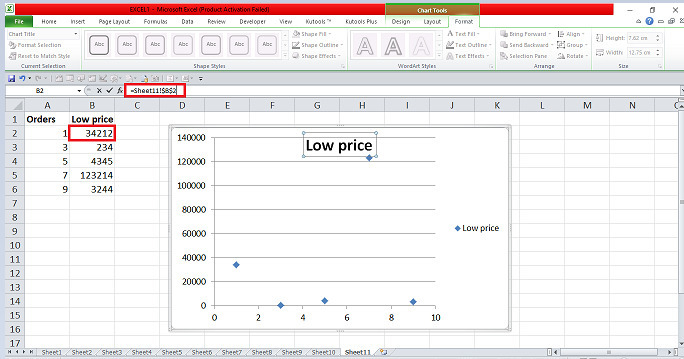
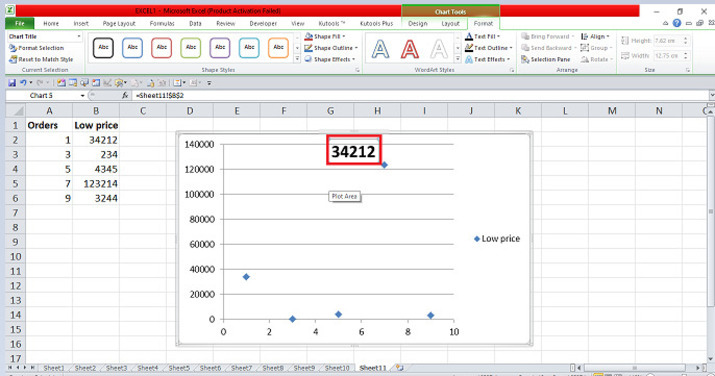
分步說明在示例中進行了描述,以使用“佈局”選項卡中的圖表標題將指定的單元格連線到工作表中的圖表標題。我們可以使用工作表中的公式欄連線或連結圖表標題。使用者使用了功能區中包含的重要選項卡。他們必須練習功能區中的重要選項並更新資料。

669 次瀏覽
