
 資料結構
資料結構 網路
網路 關係型資料庫管理系統
 作業系統
作業系統 Java
Java MS Excel
 iOS
iOS HTML
HTML CSS
CSS Android
 Python
 C語言程式設計
 C++
C++ C#
C# MongoDB
 MySQL
MySQL Javascript
 PHP
PHP 物理學
物理學 化學
化學 生物學
生物學 數學
數學 英語
英語 經濟學
經濟學 心理學
心理學 社會學
社會學 服裝設計
服裝設計 法律研究
法律研究如何在Excel單元格中插入對勾標記或複選框?
Excel將對勾標記視為文字。這意味著可以使用常規的複製貼上命令更改其位置,並且可以像任何其他文字一樣更改顏色和大小。只需用滑鼠單擊複選框(也稱為複選框或對勾標記框),使用者就可以選擇或取消選擇選項、勾選或選中複選框。
如果使用者需要這樣的功能。可以在單元格中放置一個特定的符號,即對勾符號,也稱為對勾符號或對勾標記。
示例 1:使用“符號”命令選項插入對勾標記或複選框
步驟 1
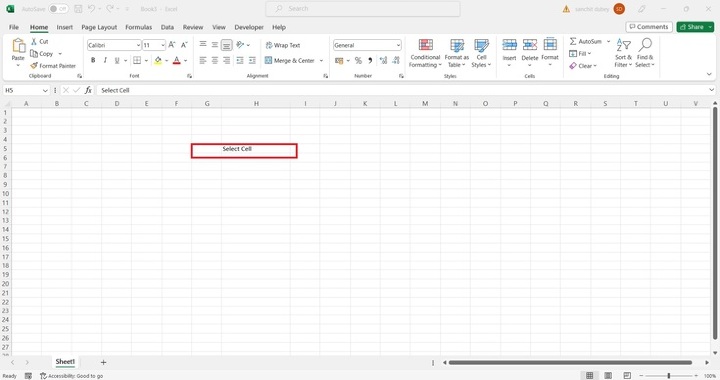
在此步驟中,使用者已在工作表中選擇了特定的單元格並在其中寫入訊息,即選擇單元格。以下是此步驟的螢幕截圖。
步驟 2
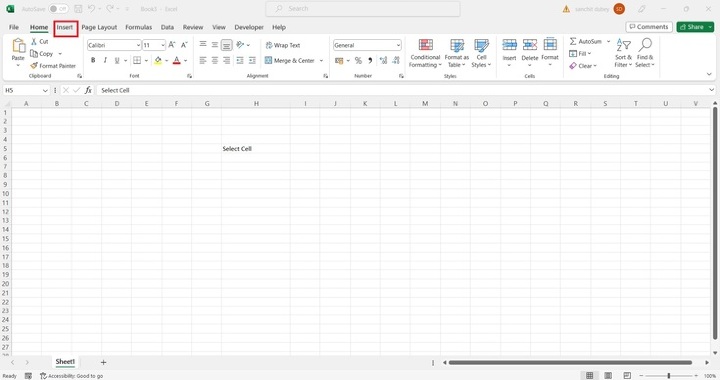
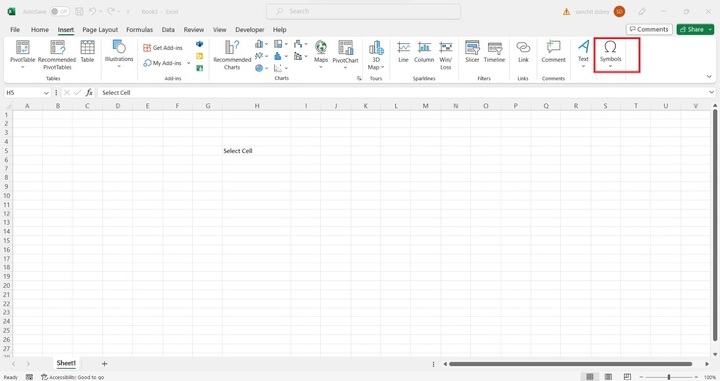
在上一步驟中選擇單元格後,使用者單擊“插入”選項卡(顯示在標題欄中)並點選它。之後,使用者在工具欄右側看到“符號”組選項,最後使用者單擊“符號”選項卡。以下是此步驟的螢幕截圖。
步驟 3
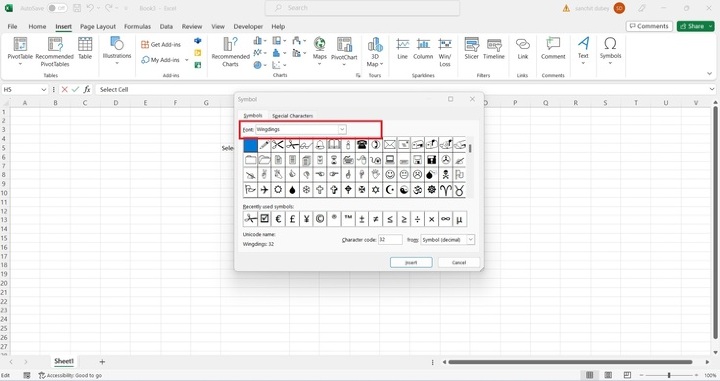
在此步驟中,使用者透過單擊“符號”對話方塊的“符號”選項卡上文字框旁邊的下拉箭頭來選擇“Wingdings”選項。以下是此步驟的螢幕截圖。
說明
Wingdings 中包含許多符號,包括箭頭、複選標記、專案符號、幾何形狀以及其他符號。在 Wingdings 中,鍵盤上的每個字元都對應一個特定的符號。但是,當用戶在 Wingdings 字型中鍵入時,他們不會看到普通的字母或數字,因為它會替換常規的數字字元。
如果使用者與其他一些使用者共享 Excel 檔案,而這些使用者在其機器上沒有設定 Wingdings 字型,則該使用者可能無法正確檢視符號。因此,在這種情況下,最好提供一個鍵或圖例來描述使用者使用的符號的含義。
步驟 4
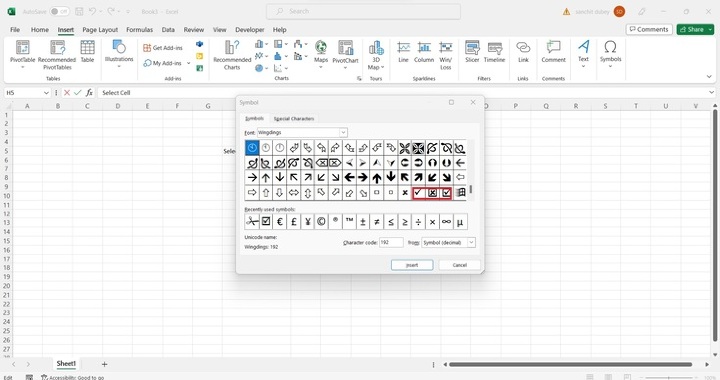
然後從“符號”選項卡中選擇複選框。以下是此步驟的螢幕截圖。
步驟 5
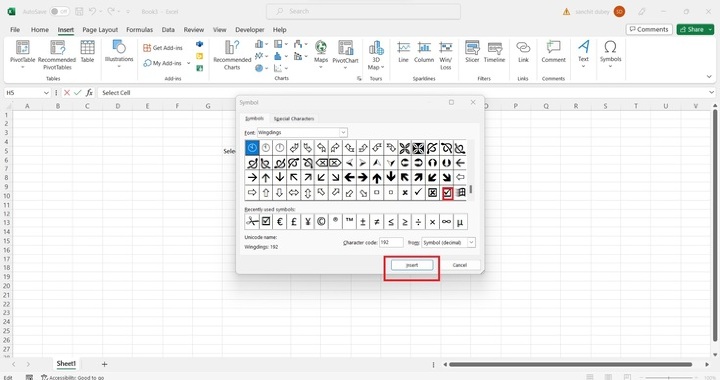
在此步驟中,使用者必須從“符號”選項卡中選擇複選框選項,然後單擊“插入”按鈕。以下是此步驟的螢幕截圖。
步驟 6
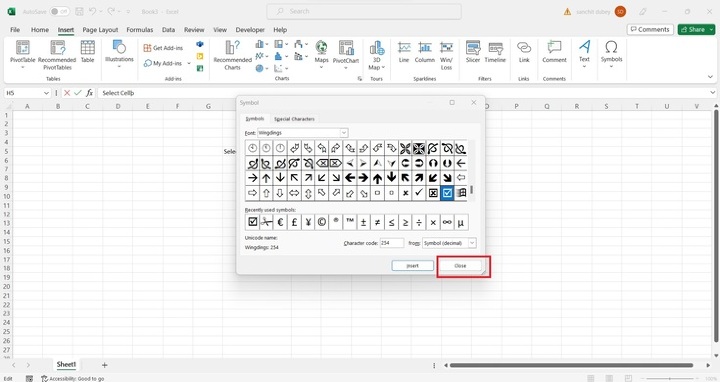
在此步驟中,使用者希望透過單擊“關閉”按鈕來關閉對勾標記或複選框。之後該選項將從螢幕上消失。以下是此步驟的螢幕截圖。
結論
指定示例中提供了分步說明。透過按照上述步驟中的說明,使用者可以輕鬆地將對勾標記或複選框插入 Excel 單元格以滿足條件。

111 次檢視
