
 資料結構
資料結構 網路
網路 關係資料庫管理系統 (RDBMS)
 作業系統
作業系統 Java
Java MS Excel
 iOS
iOS HTML
HTML CSS
CSS Android
 Python
 C 語言程式設計
 C++
C++ C#
C# MongoDB
 MySQL
MySQL Javascript
 PHP
PHP 物理學
物理學 化學
化學 生物學
生物學 數學
數學 英語
英語 經濟學
經濟學 心理學
心理學 社會學
社會學 時尚研究
時尚研究 法律研究
法律研究如何在 Excel 中插入單元格內柱狀圖?
本文將指導使用者學習如何在 Excel 中插入單元格內柱狀圖。這非常有用,因為它允許使用者視覺化趨勢、模式並說明資料的變化。它還有助於快速洞察工作表或表格中的資料。它可以插入到單個單元格或單元格組中。
在 Excel 中嵌入單元格內柱狀圖的幾個好處如下所示:
上下文理解:迷你圖或單元格內柱狀圖可以與相同的行或列一起使用,這取決於我們的需求和場景。但是,使用單元格內圖表有助於解釋值之間的關係。
即時更新:單元格內柱狀圖使用者可以連結動態資料範圍,以確保視覺化始終是最新的,從而節省使用者手動更新舊型別圖表的時間和精力。
示例 1:使用條件格式選項插入單元格內柱狀圖。
步驟 1
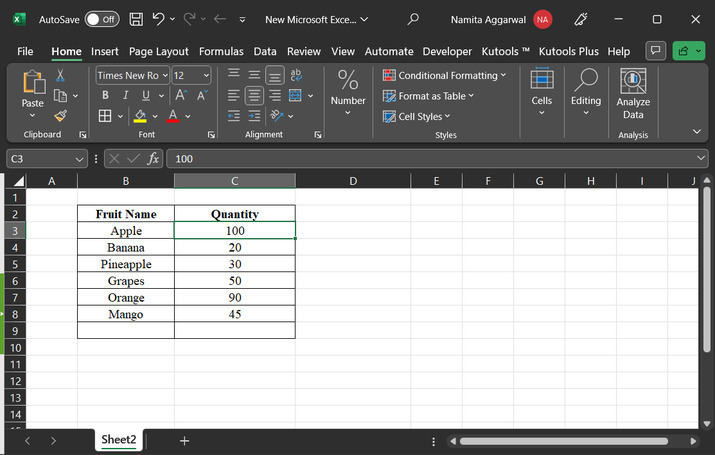
要了解實現單元格內柱狀圖的過程,首先建立一個包含一些示例資料的 Excel 表格。轉到 B2 單元格併為“水果名稱”建立單元格標題。然後轉到 C2 單元格並輸入單元格“數量”。從 B3 到 B8 單元格輸入任何水果名稱。然後從 C3 到 C8 單元格輸入所述水果的數量。為了更清楚地說明,使用者可以參考下面提供的圖片
步驟 2
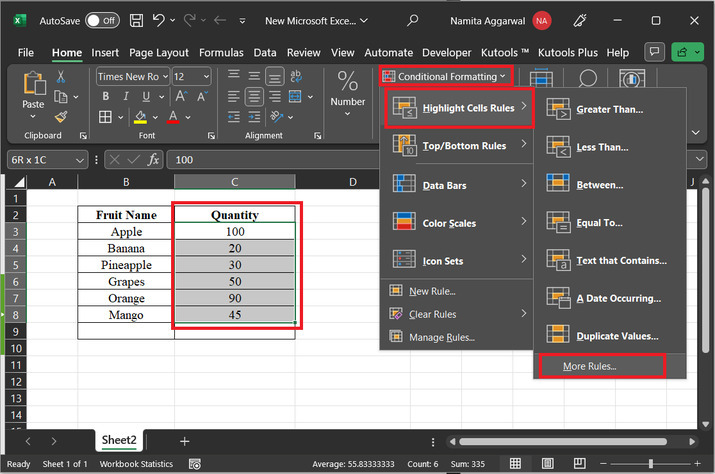
然後轉到“開始”選項卡,然後選擇“條件格式”選項,然後單擊新出現的列表中的“更多規則”選項。請參考資料快照。
步驟 3
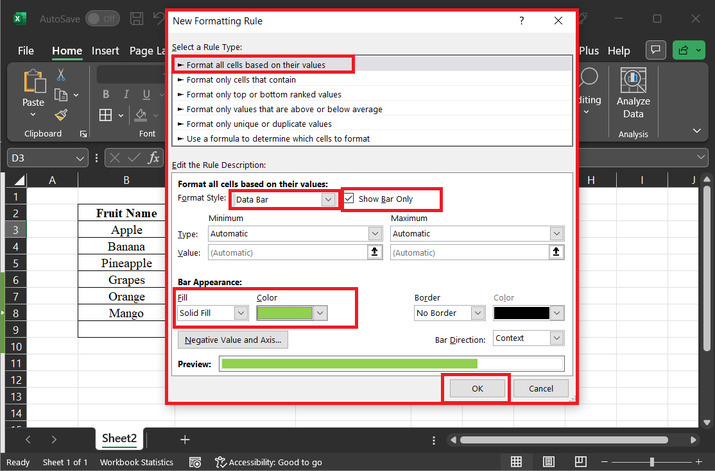
上述步驟將開啟一個“新建格式規則”對話方塊。在第一個“選擇規則型別”標籤中,單擊第一個提供的選項“根據單元格值設定格式”。然後轉到第二個標籤“編輯規則說明”。在格式樣式選項中,單擊第一個下拉箭頭並選擇選項“資料條”,然後勾選側選項“僅顯示條形”。然後轉到“條形外觀”,在填充下拉選單中選擇“純色填充”,在顏色下拉選單中,使用者可以選擇任何需要的顏色,但此處將使用單元格顏色進行演示。所選顏色將顯示在預覽選項中。最後,單擊“確定”按鈕。參考快照如下所示
步驟 4
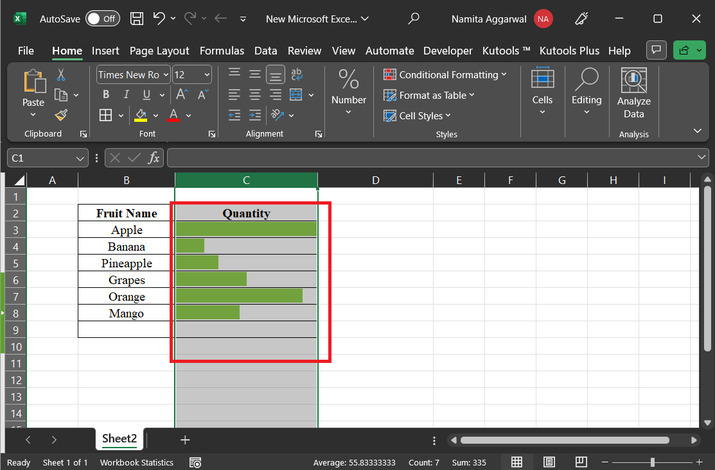
使用者單擊“確定”選項後,數量單元格將以柱狀圖值顯示資料。相同的快照如下所示
結論
在本文中,使用者需要為所有提供的數值建立一個單元格圖表。示例中附帶螢幕截圖,詳細說明了所有連續步驟,以便清晰地理解。此分步說明有助於初學者輕鬆有效地學習所有概念。

2000+ 次瀏覽
