
 資料結構
資料結構 網路
網路 關係資料庫管理系統
 作業系統
作業系統 Java
Java MS Excel
 iOS
iOS HTML
HTML CSS
CSS Android
 Python
 C 程式設計
 C++
C++ C#
C# MongoDB
 MySQL
MySQL Javascript
 PHP
PHP 物理學
物理學 化學
化學 生物學
生物學 數學
數學 英語
英語 經濟學
經濟學 心理學
心理學 社會學
社會學 時尚研究
時尚研究 法律研究
法律研究如何在 Excel 中從是/否單元格建立條形圖?
條形圖通常用於描繪分類資料,是資料視覺化的有效工具。在本教程中,我們將引導您完成建立條形圖的步驟,該條形圖專門用於顯示是/否資料。我們將向您展示如何使用 Excel 的內建功能將是/否單元格轉換為視覺上賞心悅目的條形圖,從而清晰地傳達您的資料。無論您是想跟蹤調查結果、分析投票模式,還是顯示任何其他二進位制資訊,本教程都將為您提供知識和技能,以便以清晰且引人入勝的方式呈現您的發現。
在本課程中,無需具備 Excel 或資料視覺化的先驗知識。為了確保您可以輕鬆地跟隨,我們將提供由螢幕截圖補充的全面說明。在本課程結束時,您將能夠自信地從是/否單元格生成條形圖,從而能夠以引人入勝的方式呈現您的資料。讓我們開始吧,透過學習如何將是/否單元格轉換為美觀且有用的條形圖,探索 Excel 圖表的世界!
從是/否單元格建立條形圖
在這裡,我們將首先對資料進行更改,然後建立條形圖。因此,讓我們看看一個簡單的過程,瞭解如何在 Excel 中從是/否單元格建立條形圖。
步驟 1
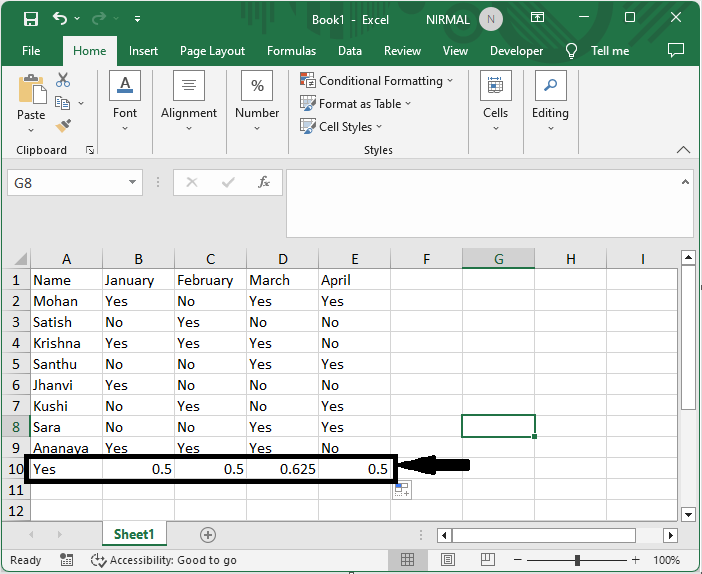
考慮一個 Excel 表格,其中您在一列中具有是和否值。
首先,單擊一個空單元格,在本例中為單元格 A12,然後輸入公式 =COUNTIF(B2:B9,"YES")/COUNTA(B2:B9) 並單擊 Enter。然後使用自動填充柄向右拖動。
空單元格 > 公式 > Enter。
步驟 2
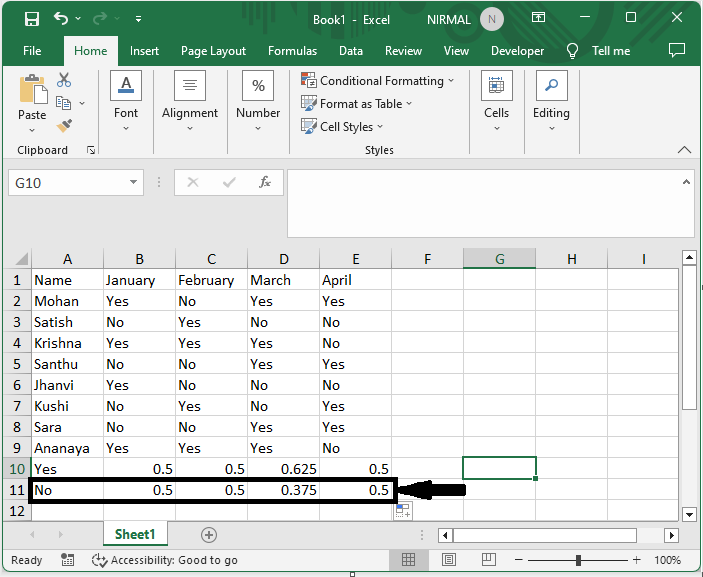
再次,單擊一個空單元格,在本例中為 A13,然後輸入公式 =COUNTIF(B2:B15,"NO")/COUNTA(B2:B15) 並單擊 Enter。然後使用自動填充柄向右拖動。
空單元格 > 公式 > Enter。
步驟 3
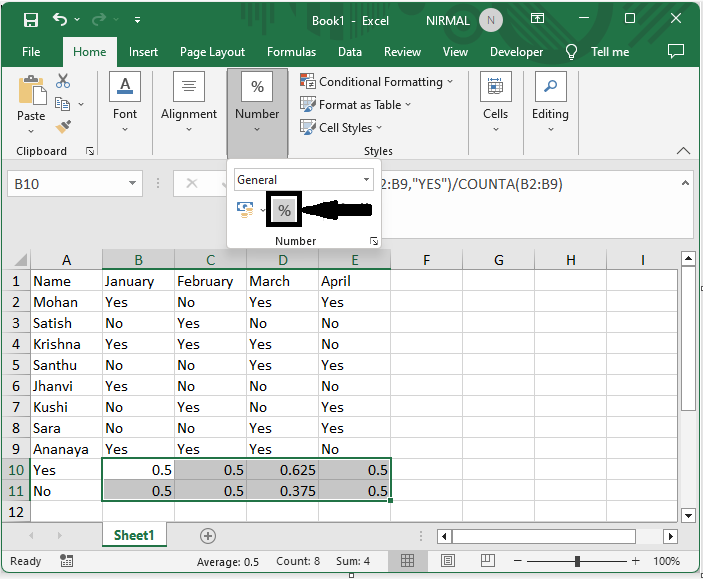
然後選擇單元格範圍,然後在“開始”下單擊“百分比”。
選擇單元格 > 開始 > 百分比。
步驟 4
再次,選擇單元格範圍,然後單擊“插入”並選擇條形圖。
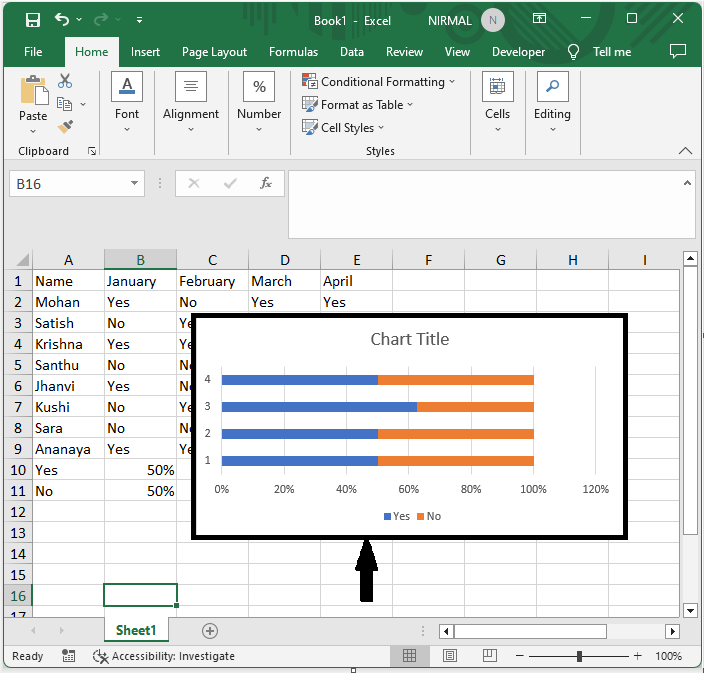
這就是您如何在 Excel 中從是或否單元格建立條形圖的方法。
結論
在本教程中,我們使用了一個簡單的示例來演示如何從 Excel 中的是/否單元格建立條形圖,以突出顯示特定資料集。

3K+ 瀏覽量
