
 資料結構
資料結構 網路
網路 關係資料庫管理系統 (RDBMS)
 作業系統
作業系統 Java
Java MS Excel
 iOS
iOS HTML
HTML CSS
CSS Android
 Python
 C語言程式設計
 C++
C++ C#
C# MongoDB
 MySQL
MySQL Javascript
 PHP
PHP 物理
物理 化學
化學 生物
生物 數學
數學 英語
英語 經濟學
經濟學 心理學
心理學 社會學
社會學 服裝設計
服裝設計 法學
法學如何在Excel單元格/頁首或頁尾中插入檔名或路徑?
本文將指導使用者學習如何在Excel單元格/頁首或頁尾中插入檔名或路徑。本文將介紹兩個示例。第一個示例將逐步演示如何使用公式在單元格中插入檔名、路徑和完整詳細資訊;第二個示例將演示如何使用頁首或頁尾選項執行相同的任務。所有步驟都詳細且完整。請參考這兩個示例以理解其工作原理,並掌握在Excel單元格或頁首或頁尾中插入檔名或路徑的方法。
示例1:使用有效的Excel公式在單元格中插入當前檔名或路徑。
步驟1
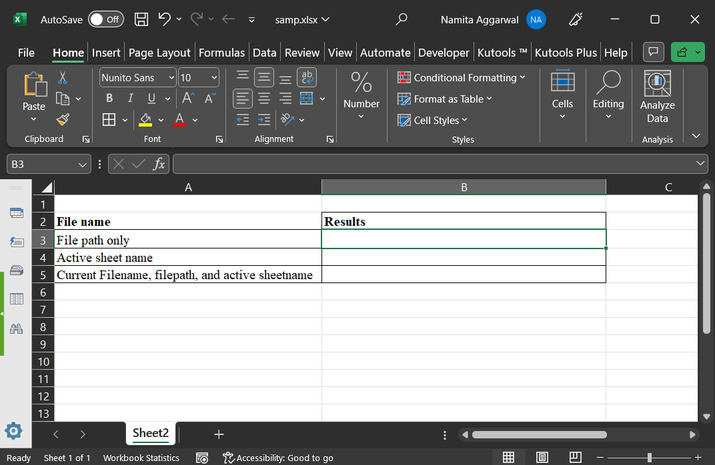
在這個示例中,使用者將學習如何使用現有公式在單元格中插入當前檔名或路徑。首先,我們將建立兩列。第一列儲存檔名,第二列儲存結果資料。第一列將提供公式的可能描述,該公式將與相應單元格的B列一起使用。為了便於參考,請檢視以下資料快照
步驟2
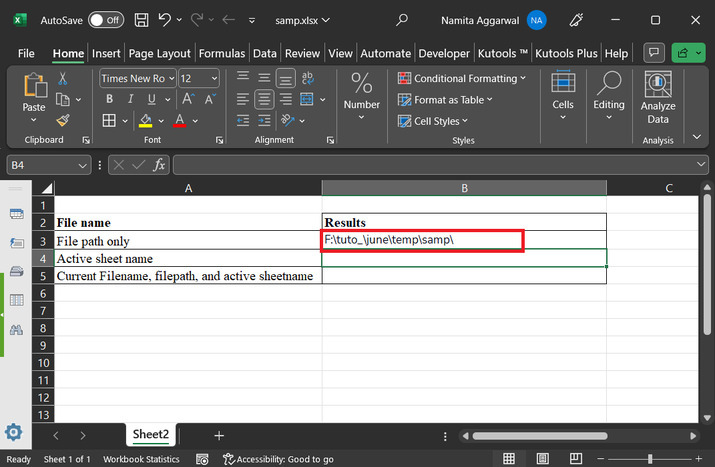
然後轉到B3單元格,輸入“=LEFT(CELL("filename",A3),FIND("[",CELL("filename",A3),1)−1)”。相應的快照如下所示
公式解釋
CELL("filename", A3):公式的這一部分檢索A3單元格的完整路徑和檔名。CELL函式用於檢索有關單元格的資訊,“filename”引數指定我們想要檢索檔名。
FIND("[", CELL("filename", A3), 1):公式的這一部分允許使用者確定檔名中左方括號“["的位置。此處使用先前步驟中獲得的結果來處理資料。
LEFT(CELL("filename", A3), FIND("[", CELL("filename", A3), 1) − 1):此函式用於從文字字串的左側提取指定數量的字元。在本例中,使用步驟1中獲得的檔名來提取所需字串部分。
總而言之,經評估,LEFT函式的第一個引數是CELL("filename", A3),即完整檔名。第二個引數確定要提取的字元數,從步驟2中找到的“["字元的位置減去1。減去1是為了將“["字元本身從提取的部分中排除。
步驟3
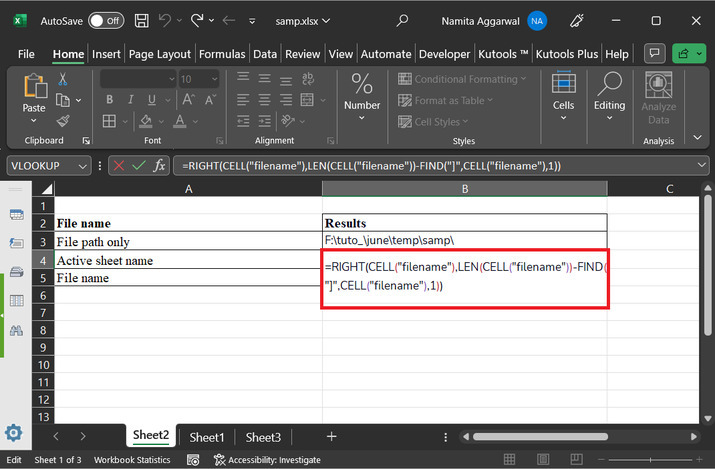
按“Enter”鍵。B3單元格將顯示工作表路徑,如下所示。之後單擊B4單元格並輸入公式“=RIGHT(CELL("filename"),LEN(CELL("filename"))−FIND("]",CELL("filename"),1))”。
公式快照
公式解釋
CELL("filename"):公式的這一部分允許使用者檢索當前工作表的完整路徑和檔名。
LEN(CELL("filename")):公式的這一部分允許使用者計算步驟1中獲得的檔名長度。LEN函式返回文字字串中的字元數。
FIND("]", CELL("filename"), 1):公式的這一部分查詢檔名中右方括號“]”的位置。FIND函式用於在字串中定位特定字元或文字。在本例中,它在步驟1中獲得的檔名中查詢“]”字元。
LEN(CELL("filename")) − FIND("]", CELL("filename"), 1):此欄位計算要從檔名右側提取的字元數。
RIGHT(CELL("filename"), LEN(CELL("filename")) − FIND("]", CELL("filename"), 1)):這是公式的主要部分。提供的函式從文字字串的右側提取指定數量的字元。
步驟4
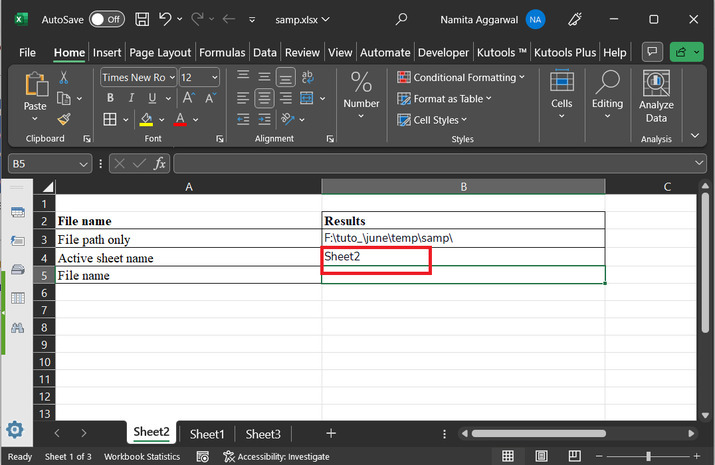
然後按“Enter”鍵以生成所需結果。在這裡,可以觀察到提供的公式將僅生成活動工作表名稱。
步驟5
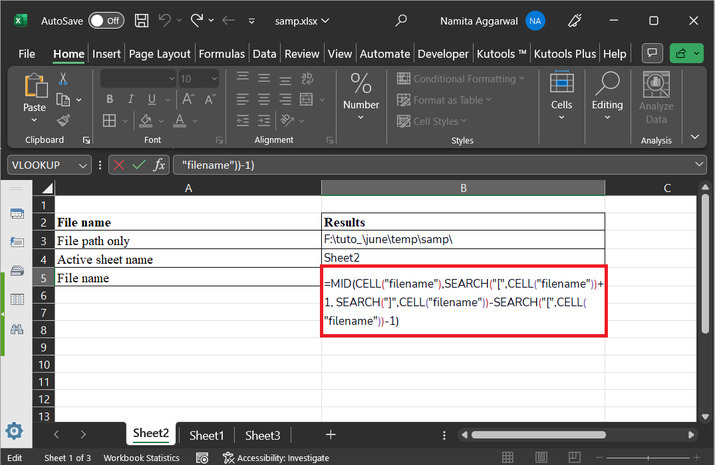
轉到B3單元格,輸入公式:
“=MID(CELL("filename"),SEARCH("[",CELL("filename"))+1, SEARCH("]",CELL("filename"))−SEARCH("[",CELL("filename"))−1)”。相應的快照如下所示
步驟6
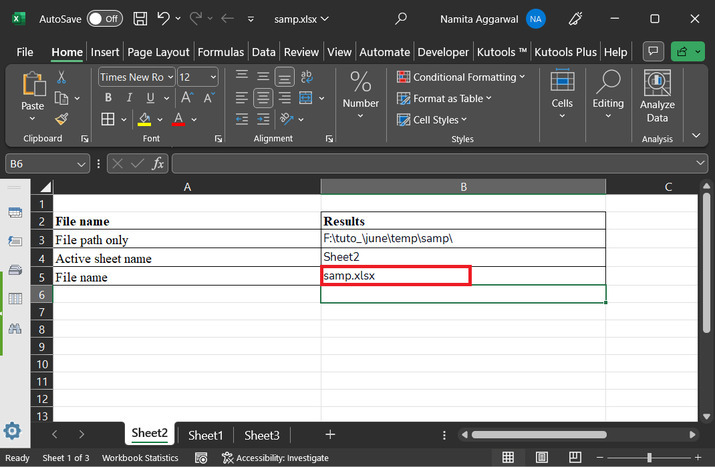
按“Enter”鍵以顯示所需結果。相應的快照如下所示
示例2:使用“自定義頁首選項”在Excel工作表中插入檔案路徑。
步驟1
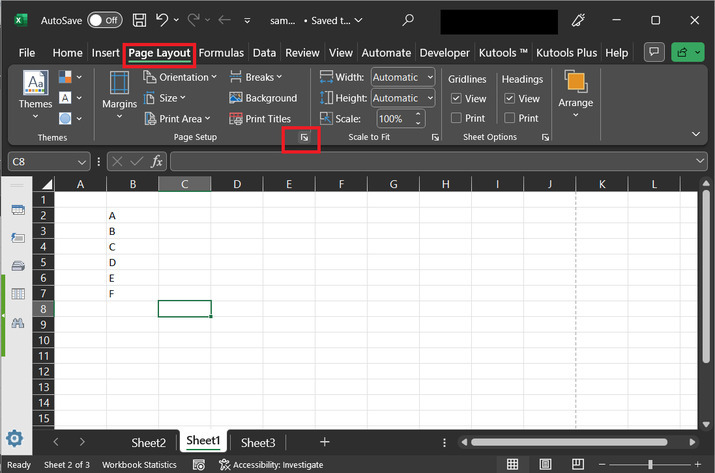
在這個示例中,使用者將學習如何使用頁首和頁尾選項在Excel工作表中插入檔案路徑。請參考以下Excel工作表
步驟2
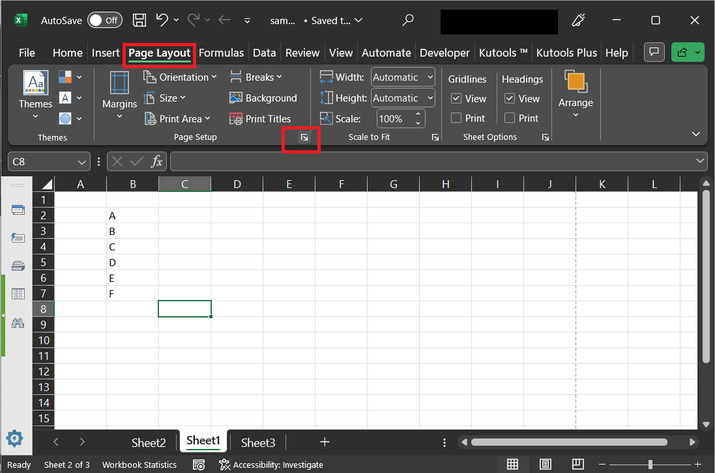
在此步驟中,使用者需要轉到“頁面佈局”選項卡,然後單擊以下突出顯示的箭頭
步驟3
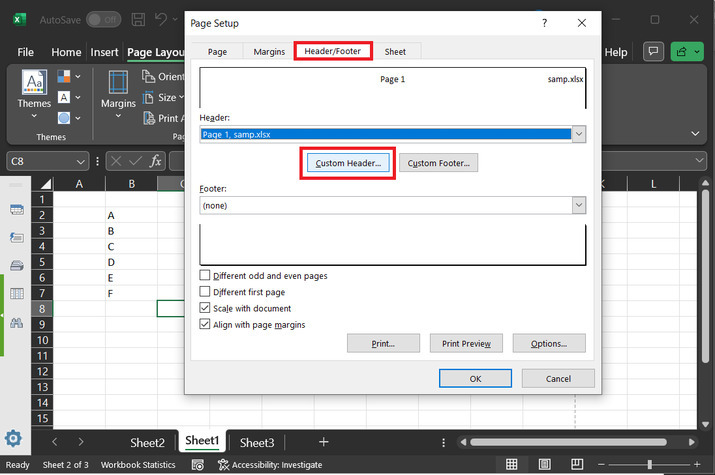
上述步驟將開啟“頁面設定”對話方塊,其中包含不同的選項卡和選項。在提供的選項列表中,使用者需要單擊“頁首/頁尾”選項卡。之後,使用者將看到兩個按鈕,一個用於“自定義頁首”,另一個用於“自定義頁尾”。相應的快照如下所示
步驟4
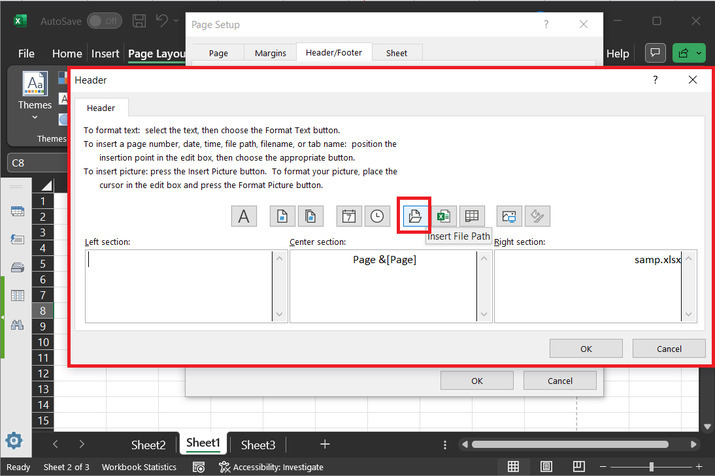
上述步驟將開啟一個“頁首”對話方塊。此對話方塊包含一些按鈕選項以及三個部分,例如左、中和右。單擊“插入檔案路徑”按鈕,如下所示
步驟5
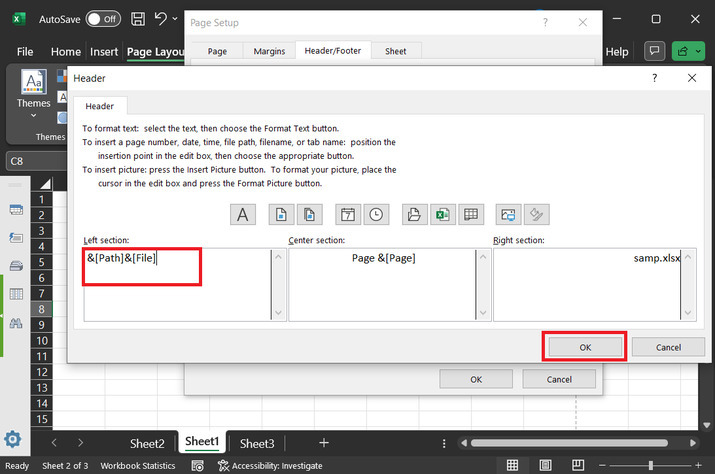
上述步驟將向左側部分新增幾行程式碼“&[Path] &[File]”,向中間部分新增“頁 &[Page]”,並將檔名“samp.xlsx”新增到右側部分。之後單擊“確定”按鈕。相應的快照如下所示
步驟6
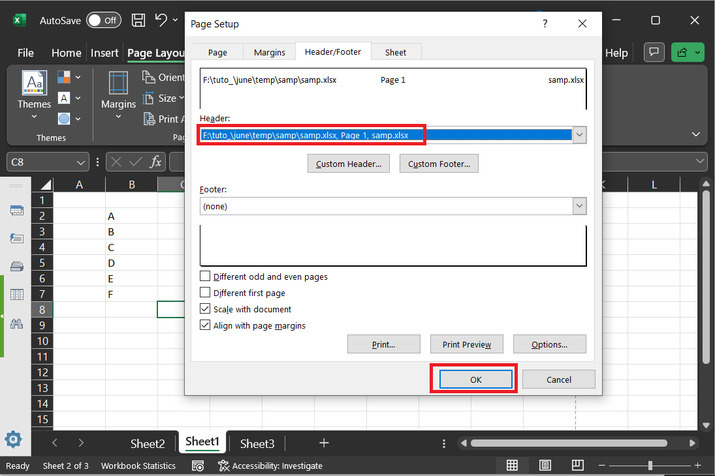
成功完成上述步驟後,使用者將看到檔案路徑顯示在頁首部分,如下所示。最後,單擊“確定”按鈕。
步驟7
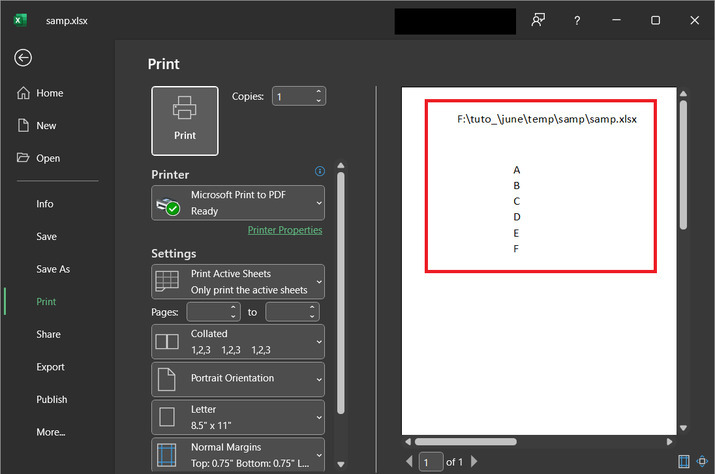
現在,要檢視對工作表所做的更改,請使用快捷鍵“Ctrl+P”。此步驟將開啟工作表的列印預覽,在突出顯示的部分,使用者可以輕鬆檢查檔案路徑名稱是否顯示在Excel工作表上方。請參考以下快照
結論
本文指導使用者如何在單元格、頁首或頁尾中插入檔名或路徑。兩個示例都易於使用,幷包含正確的解釋步驟。

3K+ 次瀏覽
