
 資料結構
資料結構 網路
網路 關係資料庫管理系統
 作業系統
作業系統 Java
Java MS Excel
 iOS
iOS HTML
HTML CSS
CSS Android
 Python
 C 語言程式設計
 C++
C++ C#
C# MongoDB
 MySQL
MySQL Javascript
 PHP
PHP 物理學
物理學 化學
化學 生物學
生物學 數學
數學 英語
英語 經濟學
經濟學 心理學
心理學 社會學
社會學 服裝設計
服裝設計 法律研究
法律研究如何在 Excel 中為所有工作表/頁面新增頁首或頁尾?
有時您可能需要處理報告的各個部分,這些部分是更大報告的一部分,但您必須單獨處理它們。例如,如果您每週或每月完成一份報告,您可能會在同一個 Excel 檔案中為每個報告建立一個選項卡。
但是,這些單獨的工作表可能需要使用頁首和頁尾進行釋出,並且每個工作表都可以使用相同的頁首和頁尾。即使您只是將相同的內容複製貼上到每個工作表中,在向 Excel 頁首新增資訊時也涉及到令人驚訝的大量步驟。
可以透過先選擇所有工作表,然後在其中一個工作表上建立頁首或頁尾,從而將頁首應用於工作簿中的每個工作表。然後,此更改將應用於工作簿中的每個工作表。
在 Excel 中向所有工作表新增頁首或頁尾
您可以按照以下步驟瞭解如何在 Excel 中向所有工作表新增頁首或頁尾。
步驟 1
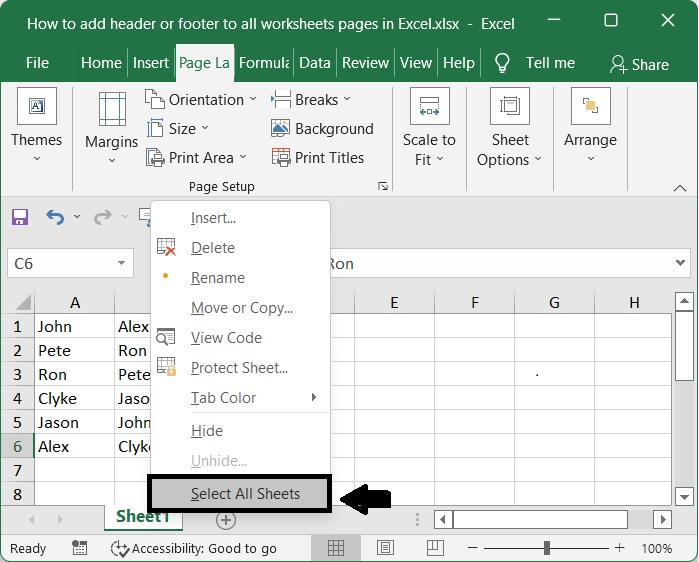
開啟您要修改的 Excel 表格。右鍵單擊視窗底部的表格標籤,然後選擇“**所有工作表**”。
步驟 2
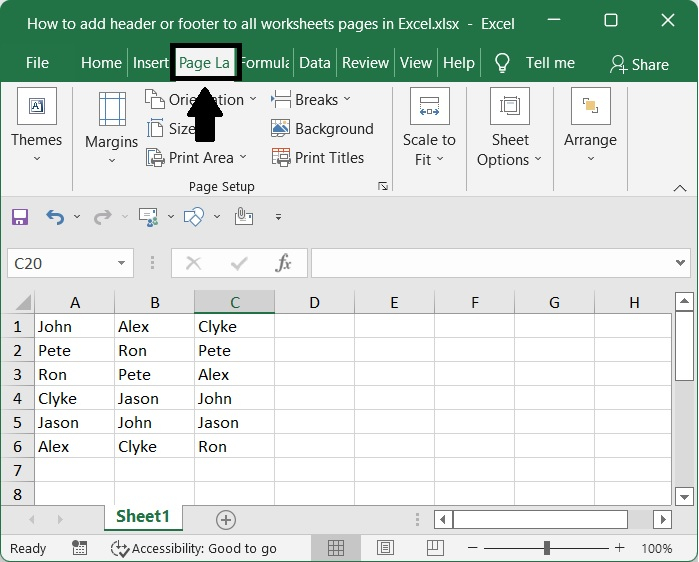
單擊工作表頂部的“**頁面佈局**”選項卡。
步驟 3
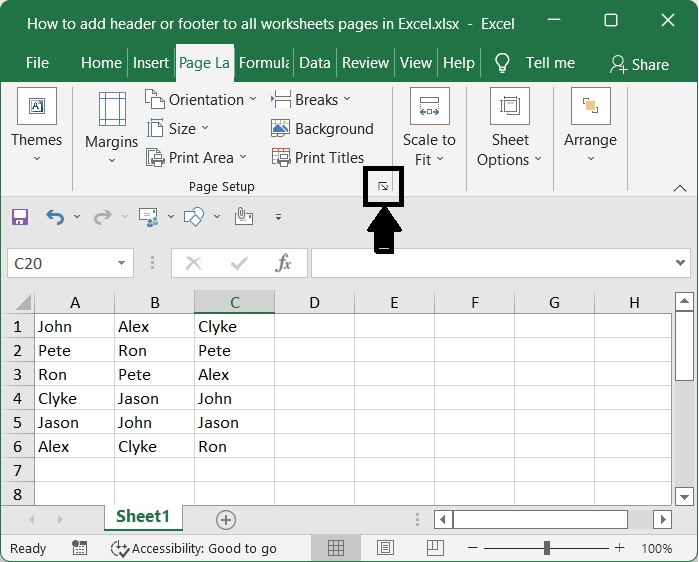
單擊頁面設定右下角的小型頁面設定按鈕。
步驟 4
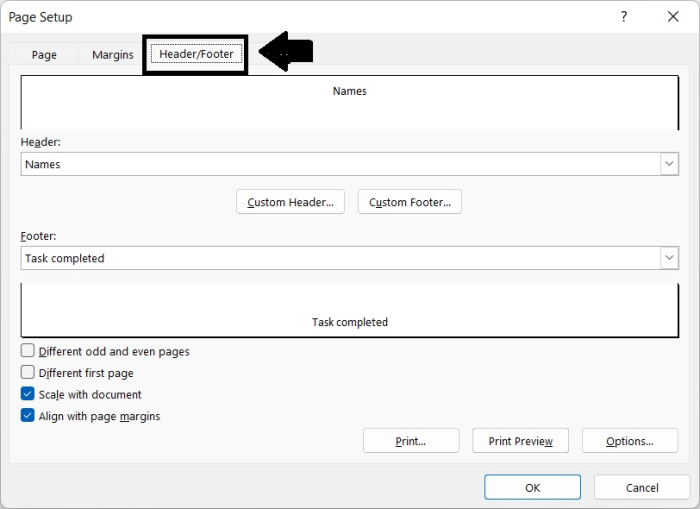
單擊“**頁首/頁尾**”選項卡。
步驟 5
單擊“**自定義頁首**”按鈕,如下所示。
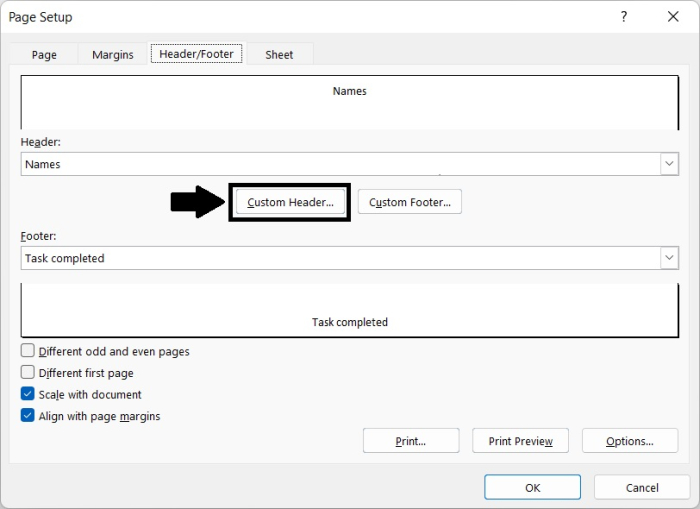
步驟 6
在您需要的位置新增頁首資訊。在此示例中,頁首資訊位於中間。
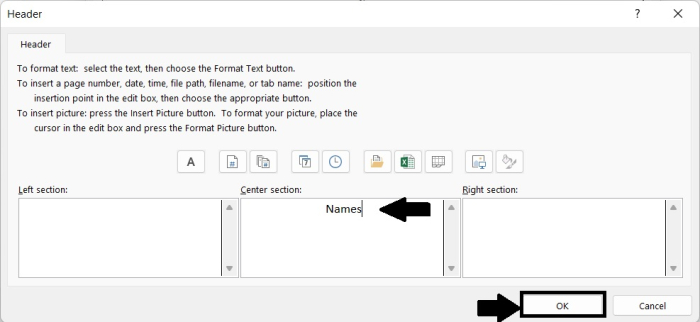
名稱是我在此示例中提到的內容。
步驟 7
接下來,單擊“**自定義頁尾**”按鈕,如下所示。
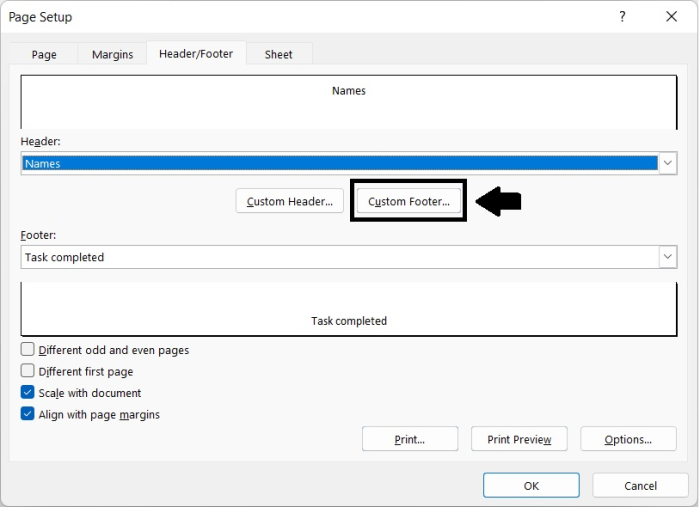
步驟 8
以同樣的方式,在您需要的位置新增頁尾資訊。在此示例中,頁首資訊位於中間,然後單擊“**確定 > 確定**”。
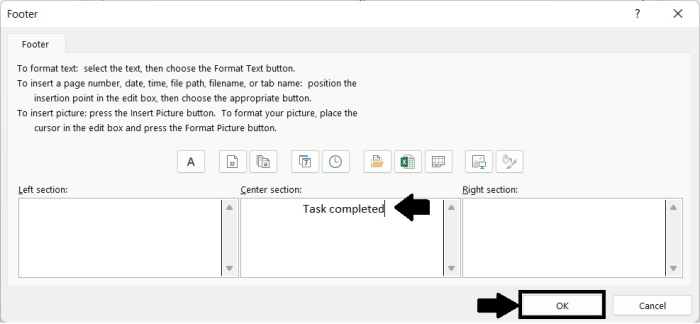
“任務已完成”是我在此示例中提到的內容。以下螢幕截圖顯示了頁首資訊。
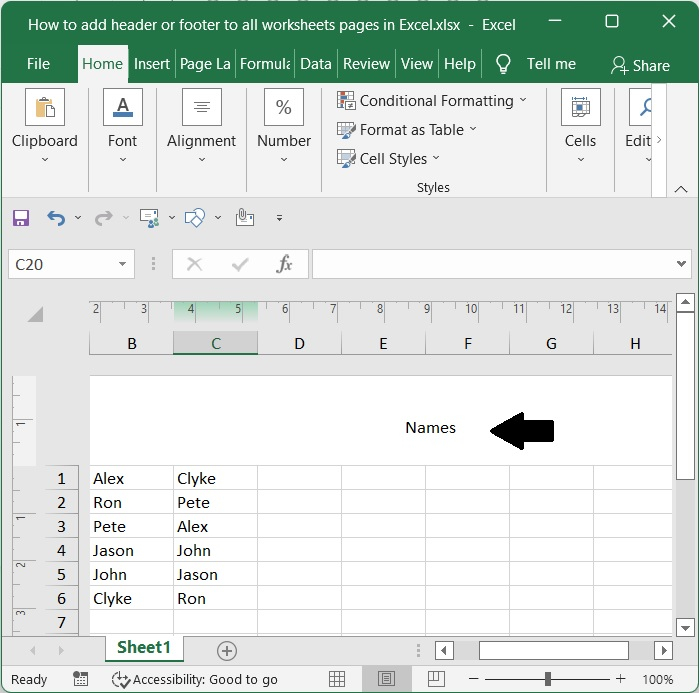
以下螢幕截圖顯示了頁尾資訊。
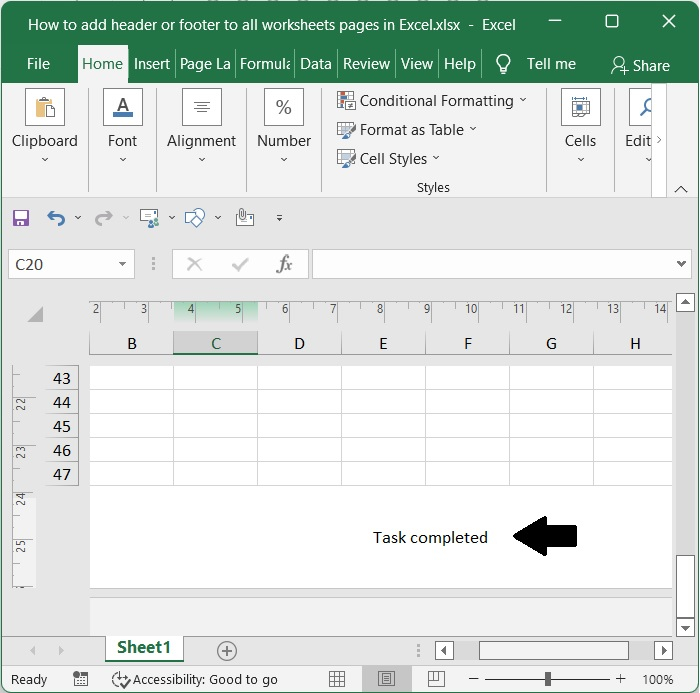
轉到“檔案”,然後選擇“列印”,現在您可以看到頁首和頁尾資訊的預覽,瞭解所有內容的外觀。
在對 Microsoft Excel 表格中的多個單元格進行相同更改時,通常可以透過選擇工作表中需要更改的所有單元格來實現。相同的規則適用於在 Excel 中完成工作表,您可以批次編輯的內容之一是頁首或頁尾。

40K+ 瀏覽量
