
 資料結構
資料結構 網路
網路 關係資料庫管理系統 (RDBMS)
 作業系統
作業系統 Java
Java MS Excel
 iOS
iOS HTML
HTML CSS
CSS Android
 Python
 C 語言程式設計
 C++
C++ C#
C# MongoDB
 MySQL
MySQL Javascript
 PHP
PHP 物理學
物理學 化學
化學 生物學
生物學 數學
數學 英語
英語 經濟學
經濟學 心理學
心理學 社會學
社會學 服裝設計
服裝設計 法學
法學如何在 Excel 表格中刪除多餘的空頁
你的 Excel 工作簿是否曾因為存在不需要的空頁而讓你感到沮喪?這些額外的頁面不僅使你的工作簿看起來雜亂無章,還會使列印和導航變得複雜。但不要驚慌!在本教程中,我們將引導你完成查詢和消除這些不必要頁面的過程,使你的 Excel 電子表格保持整潔和有序。
本教程將為你提供成功管理和最佳化電子表格所需的知識和技能,無論你是初學者還是經驗豐富的 Excel 使用者。因此,讓我們開始學習如何在 Excel 中擺脫那些惱人的空頁吧!
刪除工作表中的多餘空頁
在這裡,我們將使用設定列印區域功能來完成此任務。讓我們來看一個簡單的步驟,瞭解如何在 Excel 工作表中刪除多餘的空頁。
步驟 1
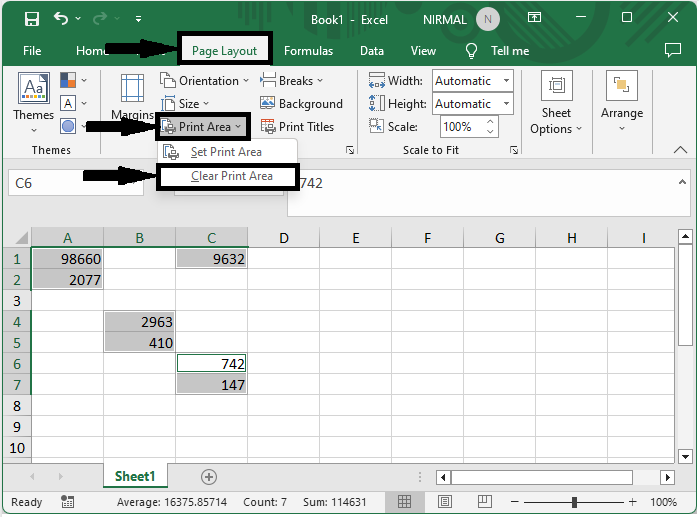
考慮一個 Excel 表格。首先,選擇要保留的單元格數量。要選擇多個區域的單元格,請按住 Ctrl 鍵並選擇單元格。
步驟 2
然後選擇“頁面佈局”,轉到“列印區域”,然後選擇“設定列印區域”。
頁面佈局 > 列印區域 > 設定列印區域。
步驟 3
然後使用命令 Ctrl + P 打印表格,你將看到我們上面步驟中選擇的單元格將被列印。
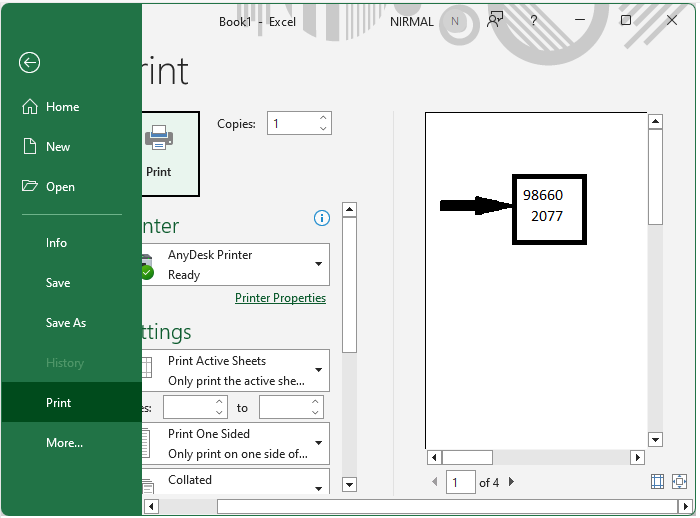
這就是如何在 Excel 工作表中刪除多餘空頁的方法。
結論
在本教程中,我們使用了一個簡單的示例來演示如何在 Excel 工作表中刪除多餘的空頁,以突出顯示特定資料集。

更新於:2023年7月12日
874 次瀏覽

廣告