
 資料結構
資料結構 網路
網路 關係資料庫管理系統
 作業系統
作業系統 Java
Java MS Excel
 iOS
iOS HTML
HTML CSS
CSS Android
 Python
 C 程式設計
 C++
C++ C#
C# MongoDB
 MySQL
MySQL Javascript
 PHP
PHP 物理學
物理學 化學
化學 生物學
生物學 數學
數學 英語
英語 經濟學
經濟學 心理學
心理學 社會學
社會學 時尚研究
時尚研究 法律研究
法律研究如何在 Excel 中刪除帶有標題的空列
如果您曾經處理過大型資料集或收到包含空列的電子表格,您就會知道手動刪除它們是多麼耗時且令人煩惱。幸運的是,Excel 有一套強大的工具和函式可以幫助自動化此過程。無論您是新手還是經驗豐富的 Excel 使用者,本教程都將教您如何快速清理電子表格並改進資料分析工作流程。
瞭解帶有標題的空列的相關性至關重要。空列可能會使您的資料混亂,難以理解或視覺化。透過刪除這些不必要的列,您可以簡化資料並專注於重要資訊,從而節省時間和精力。
在 Excel 中刪除帶有標題的空列
在這裡,我們首先建立一個 VBA 模組,然後執行它來完成任務。因此,讓我們看看一個簡單的過程,瞭解如何在 Excel 中刪除帶有標題的空列。
步驟 1
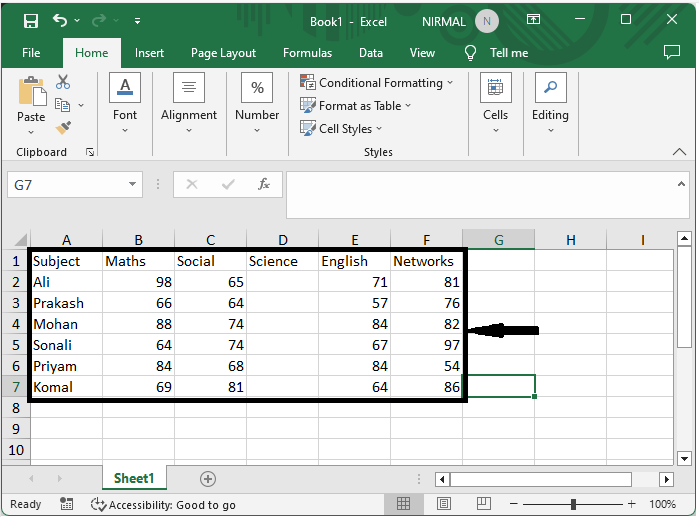
考慮一個 Excel 工作表,其中您以表格格式儲存資料,並且至少有一列為空,類似於下圖所示。
首先,右鍵單擊工作表名稱,然後單擊“檢視程式碼”以開啟 VBA 應用程式。
右鍵點選 > 檢視程式碼。
步驟 2
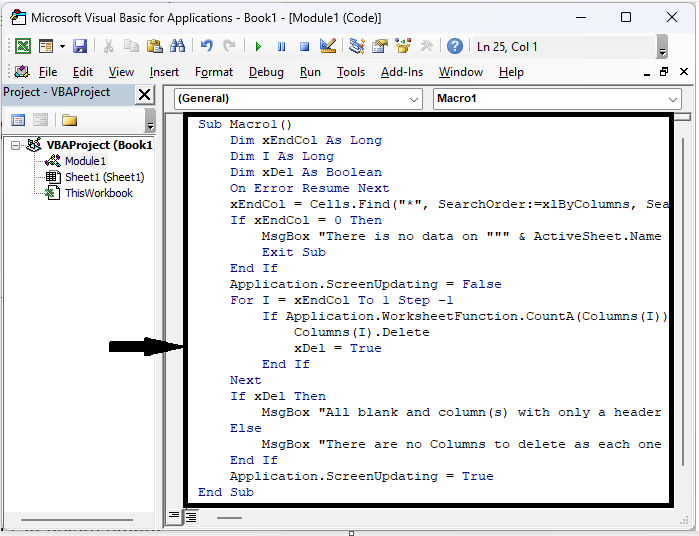
然後單擊“插入”,選擇“模組”,並將以下程式碼複製到文字框中。
插入 > 模組 > 複製。
示例
Sub Macro1()
    Dim xEndCol As Long
    Dim I As Long
    Dim xDel As Boolean
    On Error Resume Next
    xEndCol = Cells.Find("*", SearchOrder:=xlByColumns, SearchDirection:=xlPrevious).Column
    If xEndCol = 0 Then
        MsgBox "There is no data on """ & ActiveSheet.Name & """ .", vbExclamation, "Kutools for Excel"
        Exit Sub
    End If
    Application.ScreenUpdating = False
    For I = xEndCol To 1 Step -1
        If Application.WorksheetFunction.CountA(Columns(I)) <= 1 Then
            Columns(I).Delete
            xDel = True
        End If
    Next
    If xDel Then
        MsgBox "All blank and column(s) with only a header row have now been deleted.", vbInformation, "Delete Empty Columns"
    Else
        MsgBox "There are no Columns to delete as each one has more data (rows) than just a header.", vbExclamation, "Delete empty columns"
    End If
    Application.ScreenUpdating = True
End Sub
步驟 3
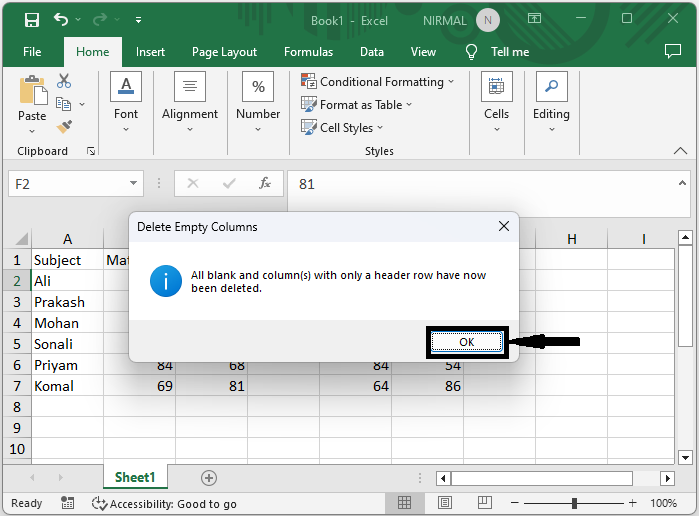
然後單擊 F5 執行模組,然後單擊“確定”以完成任務。
結論
在本教程中,我們使用了一個簡單的示例來演示如何在 Excel 中刪除帶有標題的空列,以突出顯示特定資料集。

更新於: 2023年7月19日
1K+ 瀏覽量

廣告