
 資料結構
資料結構 網路
網路 關係資料庫管理系統
 作業系統
作業系統 Java
Java MS Excel
 iOS
iOS HTML
HTML CSS
CSS Android
 Python
 C 程式設計
 C++
C++ C#
C# MongoDB
 MySQL
MySQL Javascript
 PHP
PHP 物理
物理 化學
化學 生物
生物 數學
數學 英語
英語 經濟學
經濟學 心理學
心理學 社會學
社會學 時尚研究
時尚研究 法律研究
法律研究如何在 Excel 中根據標題值刪除整列
Microsoft Excel 是一款功能強大的電子表格程式,具有許多用於資料管理和分析的工具。根據某些條件(例如標題行中的值)刪除列是一項常規操作。在本課程中,我們將逐步引導您完成根據標題值使用 Excel 的內建函式和功能刪除整列的過程。無論您擁有大型資料集還是小型表格,此策略都可以幫助您快速刪除不需要的列並最佳化資料。
在本教程結束時,您將瞭解如何根據標題值查詢和刪除列,從而更有效地管理和組織您的 Excel 資料。因此,讓我們開始並看看如何在幾個簡單的步驟中完成此任務!
根據標題值刪除整列
在這裡,我們將首先建立一個 VBA 模組,然後執行它以刪除列。因此,讓我們看看一個簡單的過程來學習如何在 Excel 中根據標題值刪除整列。
步驟 1
考慮一個 Excel 表格,其中您以表格格式儲存資料,類似於下圖。
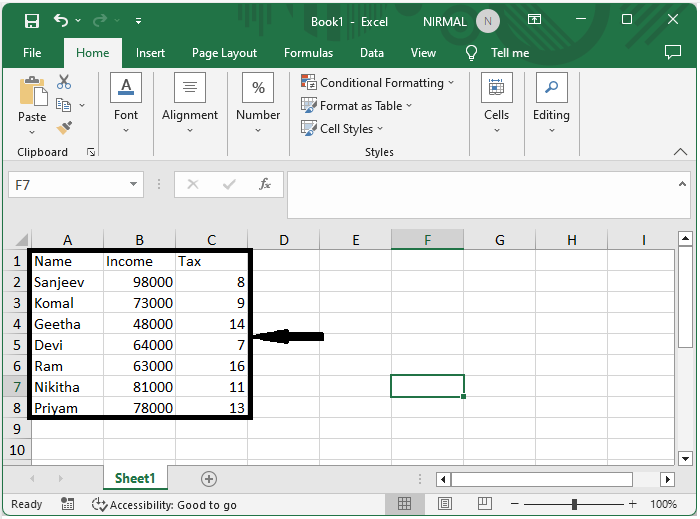
首先,右鍵單擊工作表名稱,然後單擊“檢視程式碼”以開啟 VBA 應用程式。
右鍵單擊 > 檢視程式碼
步驟 2
然後單擊“插入”,選擇“模組”,並將以下程式碼複製到文字框中。
插入 > 模組 > 複製。
示例
Sub DeleteSpecifcColumn()
   Set MR = Range("A1:C1")
   For Each cell In MR
      If cell.Value = "Tax" Then cell.EntireColumn.Delete
   Next
End Sub
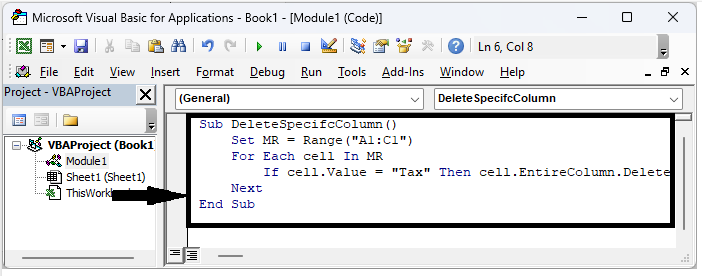
在程式碼中,“Tax”是列的標題值,而“A1:C1”是要刪除的標題範圍。
步驟 3
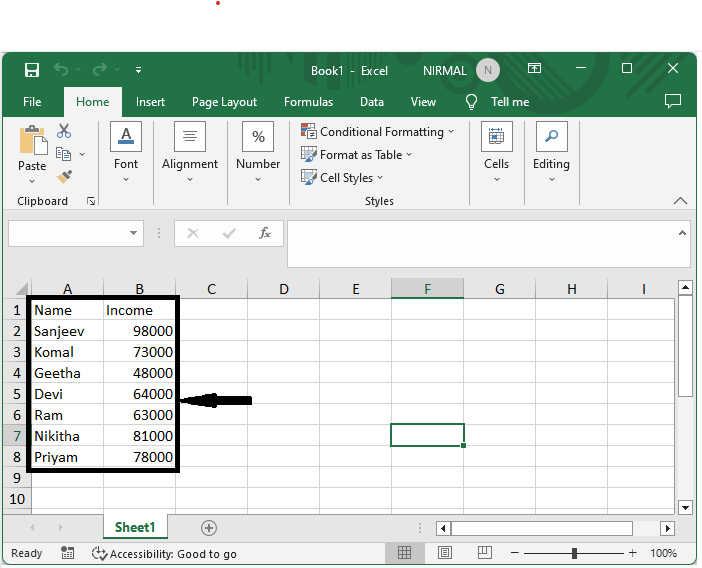
然後,單擊 F5 執行模組並完成任務。
結論
在本教程中,我們使用了一個簡單的示例來演示如何在 Excel 中根據標題值刪除整列,以突出顯示特定資料集。

更新於: 2023年7月12日
1K+ 次檢視

廣告