
 資料結構
資料結構 網路
網路 關係型資料庫管理系統
 作業系統
作業系統 Java
Java MS Excel
 iOS
iOS HTML
HTML CSS
CSS Android
 Python
 C 程式設計
 C++
C++ C#
C# MongoDB
 MySQL
MySQL Javascript
 PHP
PHP 物理學
物理學 化學
化學 生物學
生物學 數學
數學 英語
英語 經濟學
經濟學 心理學
心理學 社會學
社會學 服裝設計
服裝設計 法律研究
法律研究如何在 Excel 中根據特定行值獲取或返回列標題?
本文包含一個示例,用於演示在 Excel 中從特定行返回列標題的過程。所提供的內容基於 VBA 程式碼。提到的 VBA 程式碼可以成功執行所需的操作。要執行程式碼,首先開啟開發人員部分,然後執行程式碼編輯器以編寫所需的 VBA 程式碼。文章包含分步說明,以準確地證明所有步驟的需求。列標題是一個簡單的術語,用於表示為任何特定列提供的標題。
示例 1:使用 VBA 程式碼在 Excel 中根據某些特定行值獲取或返回列標題
步驟 1
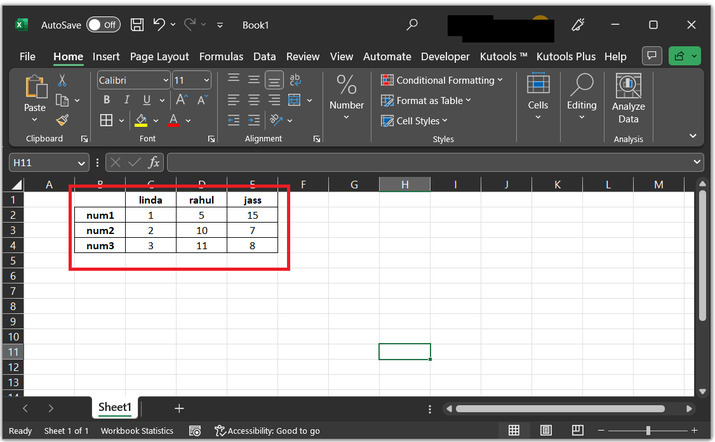
在本例中,使用者將學習編寫 VBA 程式碼以根據 Excel 中某些特定行資料值獲取列的過程。在示例中,我們將考慮一個基於三行三列的表格。資料值的總數為 9,包括 3 個行標題和 3 個列標題。
步驟 2
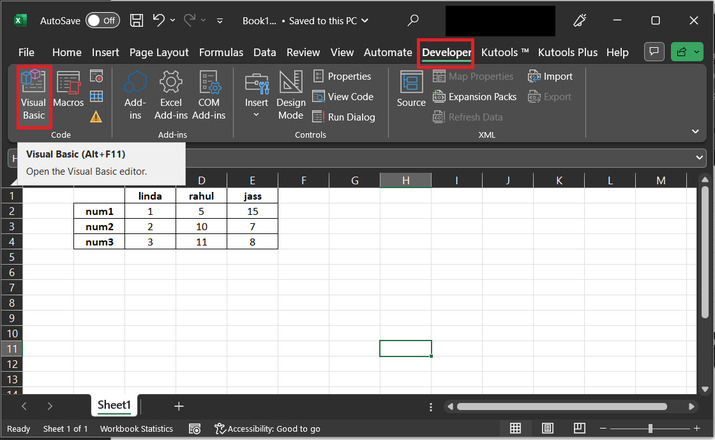
要執行 VBA 程式碼,使用者需要開啟“開發工具”選項卡,然後在程式碼部分下,選擇“Visual Basic”選項。請參考以下快照
步驟 3
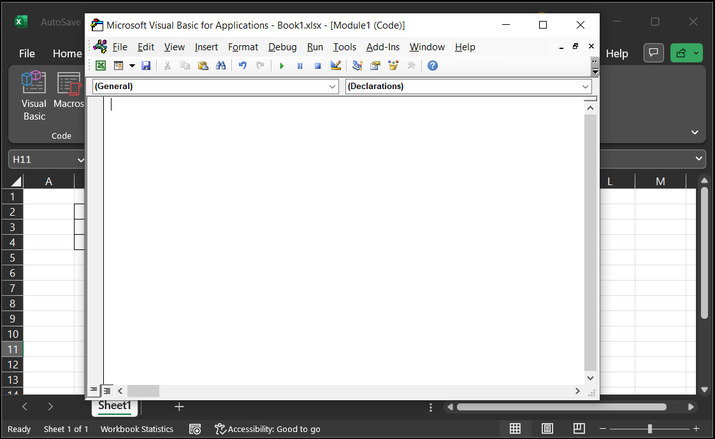
上述步驟將開啟一個“Microsoft Visual Basic for Applications”對話方塊。此對話方塊以空白形式開啟。轉到開啟程式碼編輯視窗。轉到“插入”選項,然後選擇“模組”選項。請考慮
步驟 4
在開啟的程式碼區域中,鍵入以下程式碼
' header for function
Sub GetColumnHeaderForRowValue()
    ' declare required variables
    Dim rowNum As Variant
    Dim rowValue As Variant
    ' Prompt the user to enter the row number and value
    rowNum = InputBox("Enter the row number:")
    rowValue = InputBox("Enter the row value:")
    ' Check if the user entered valid inputs
    If Not IsNumeric(rowNum) Or Not IsNumeric(rowValue) Then
        ' display message boc data
        MsgBox "Invalid inputs!"
        ' exit method
        Exit Sub
    ' end of if expression
    End If
    ' Get the column header for the specified row value
    Dim headerRange As Range
    Dim columnHeader As String
    ' setting values
    Set headerRange = ThisWorkbook.Worksheets("Sheet1").Rows(rowNum).Find(What:=rowValue, LookIn:=xlValues, LookAt:=xlWhole, MatchCase:=False)
    ' if block
    If headerRange Is Nothing Then
        ' message box, to display data
        MsgBox "The row value was not found in the specified row."
        ' exit expression
        Exit Sub
    ' else block
    Else
        ' column header
        columnHeader = headerRange.EntireColumn.Cells(1, 1).Value

    ' end of if statement
    End If
    ' Display the column header in a message box
    MsgBox "The column header for the row value " & rowValue & " in row " & rowNum & " is: " & columnHeader
' end of sub method
End Sub
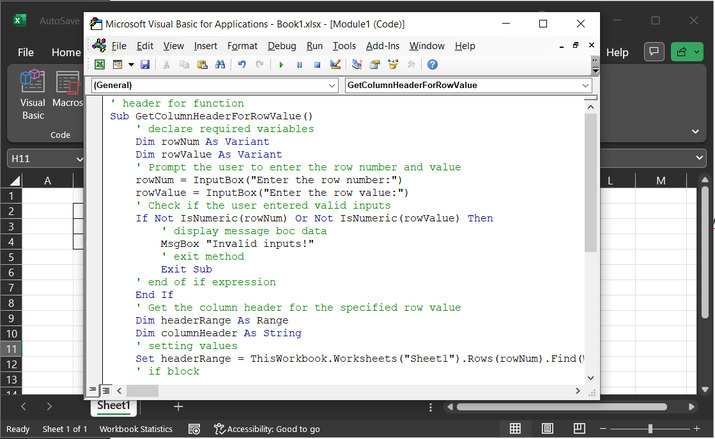
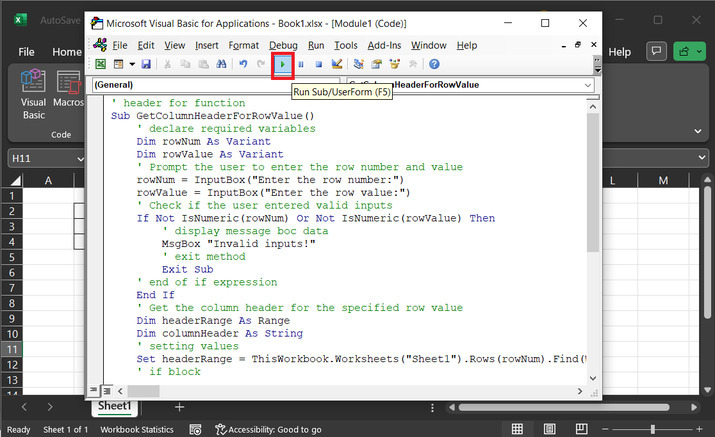
請使用正確的程式碼縮排,否則程式碼肯定會顯示錯誤。請參考下面提供的程式碼快照
步驟 5
之後,轉到對話方塊的上述選單欄,然後單擊“執行”選項。
步驟 6
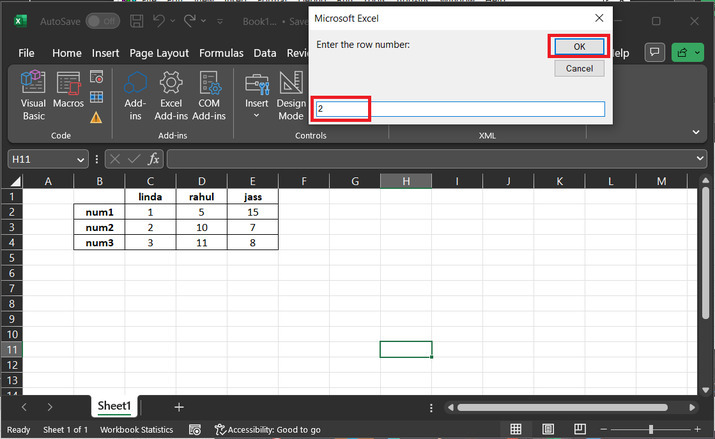
上述步驟將開啟以下程式碼視窗。在這裡,使用者需要輸入需要搜尋資料的行號。在本例中,我們將輸入 2,以生成所需的輸出結果。最後,單擊“確定”按鈕。
步驟 7
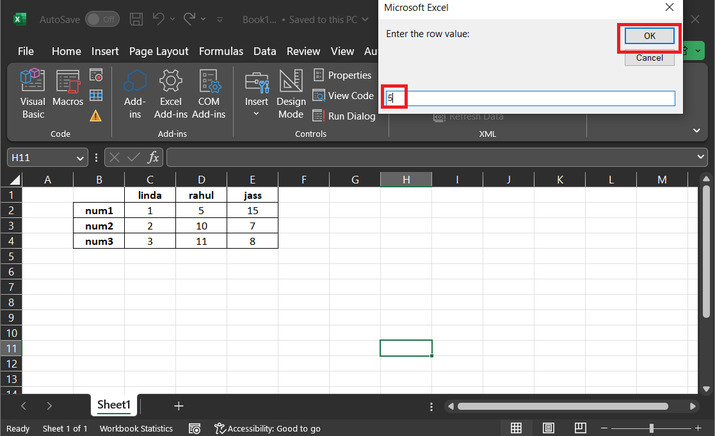
上述步驟將開啟以下程式碼視窗。在這裡,使用者需要輸入需要在上述提供的行號內搜尋的資料值。在本例中,我們將輸入 5,以生成所需的輸出結果。最後,單擊“確定”按鈕。這裡,使用者正在第 2 行中搜索數字 5,如果獲得列標題將顯示,否則將顯示錯誤訊息。
步驟 8
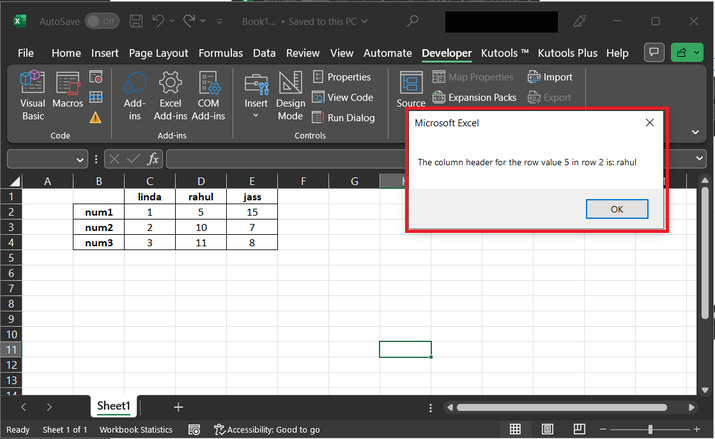
由於 5 在第 2 行中可用,因此列標題“rahul”顯示在對話方塊中。請參考以下快照以獲得正確的參考
結論
本文包含一個示例,用於演示使用 VBA 程式碼執行結果。此示例基於 VBA 程式碼的使用。VBA 程式碼是一種重要的實踐,並且一旦使用者能夠在沒有任何錯誤的情況下執行程式碼,就會精確地使用它。本文包含所有步驟的分步說明。所有提供的快照都清晰明瞭。程式碼中提供了詳細的註釋,以確保使用者能夠理解所有步驟的程式碼處理過程。

686 次瀏覽
