
 資料結構
資料結構 網路
網路 關係資料庫管理系統
 作業系統
作業系統 Java
Java MS Excel
 iOS
iOS HTML
HTML CSS
CSS Android
 Python
 C 程式設計
 C++
C++ C#
C# MongoDB
 MySQL
MySQL Javascript
 PHP
PHP 物理學
物理學 化學
化學 生物學
生物學 數學
數學 英語
英語 經濟學
經濟學 心理學
心理學 社會學
社會學 時尚研究
時尚研究 法律研究
法律研究如何在 Excel 中列出列標題名稱?
在本文中,我們將瞭解如何在 Excel 中將列標題名稱列在一個列中。此應用程式是一個有用的工具,可用於分析和執行數值資料的複雜計算。Excel 提供了許多公式和函式,可以幫助分析數值資料,並藉助各種圖表和繪圖視覺化這些資料。Excel 是一種電子表格應用程式,它被劃分為行和列。每列都給定一個標題或標題名稱。此標題表示儲存在該列中的特定詳細資訊。例如,列標題名稱可以是序列號、成本等。
讓我們考慮一個名為 Student_Sample_Data 的電子表格。此電子表格包含有關學生總分、獲得的百分比和最終成績的資料。
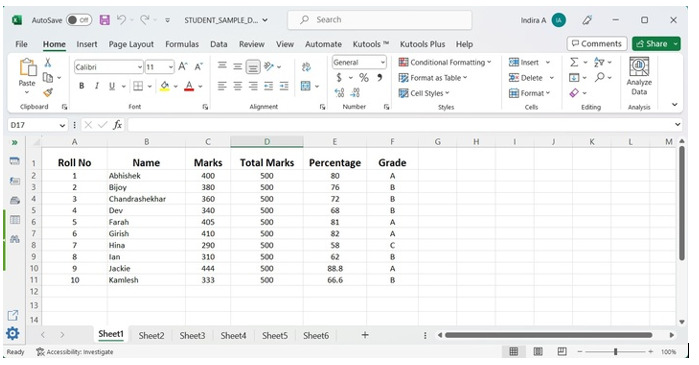
從影像中可以看出,此電子表格中包含 10 名學生的全部必要詳細資訊。
示例
現在,我們需要將所有標題或標題名稱列在一個列中。
有兩種方法可以解決此任務。
示例 1− 使用“選擇性貼上”選項
示例 2− 使用名為 Kutools 的第三方軟體
示例 1:使用“選擇性貼上”選項。
讓我們看看如何使用“選擇性貼上”列出所有標題名稱。
步驟 1
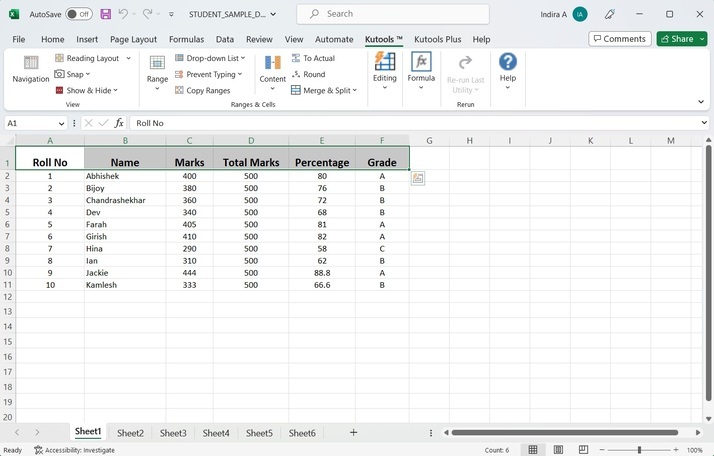
選擇所有標題名稱。
步驟 2
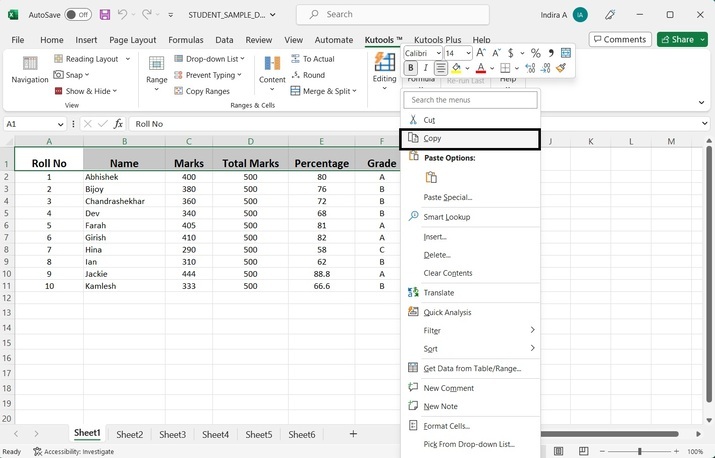
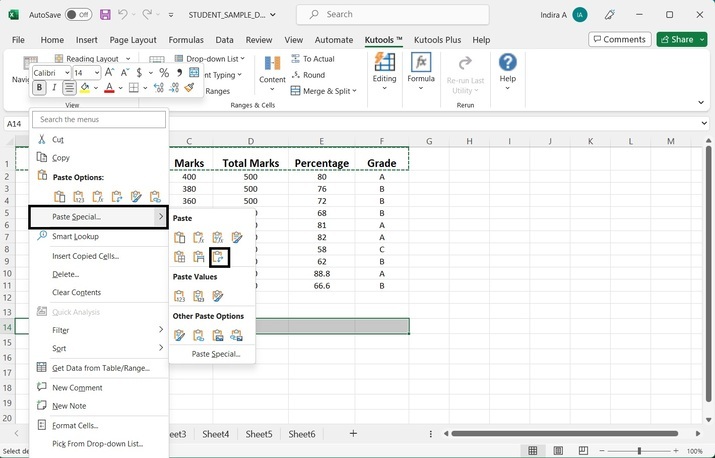
使用右鍵單擊選項複製所有標題名稱,如下面的影像中突出顯示的那樣。
步驟 3
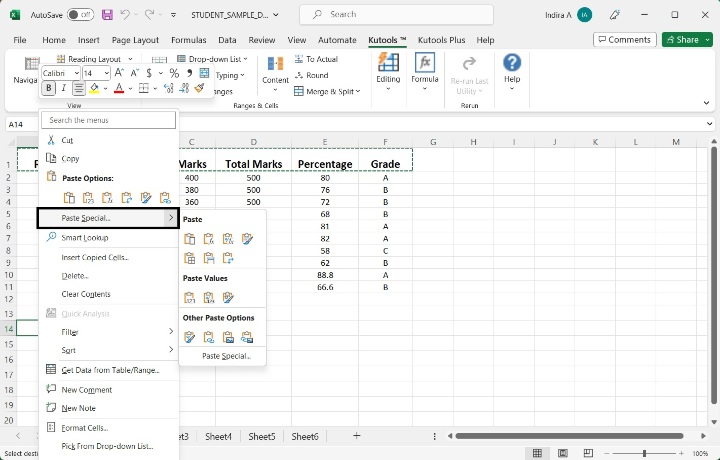
單擊同一電子表格或不同電子表格中的任何空白單元格。右鍵單擊該空白單元格,然後單擊“選擇性貼上”選項。將顯示這三個選項 - 貼上、貼上值和其他選擇性貼上選項。
步驟 4
在“貼上”選項下,單擊“轉置”選項。所有已複製的列標題名稱都將從該單元格開始貼上到一列中。
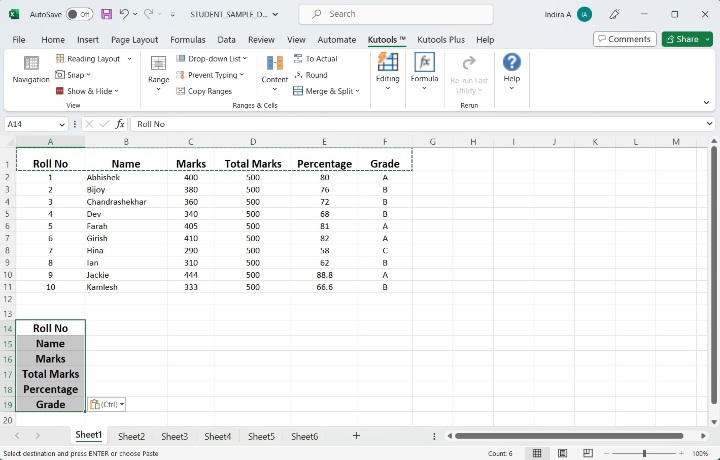
從影像中可以看出,所有標題名稱都顯示在一列中,從所選單元格開始。
示例 2:使用 Kutools
讓我們看看如何使用 Kutools 列出所有標題名稱。Kutools 是一款與 Excel 整合的附加軟體。
步驟 1
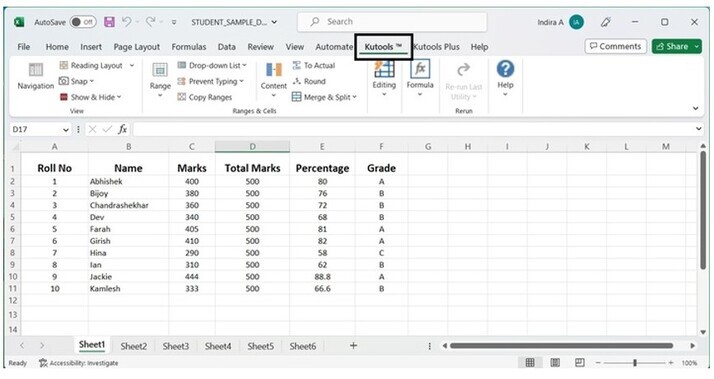
單擊下面的影像中所示的Kutools選項卡 -
步驟 2
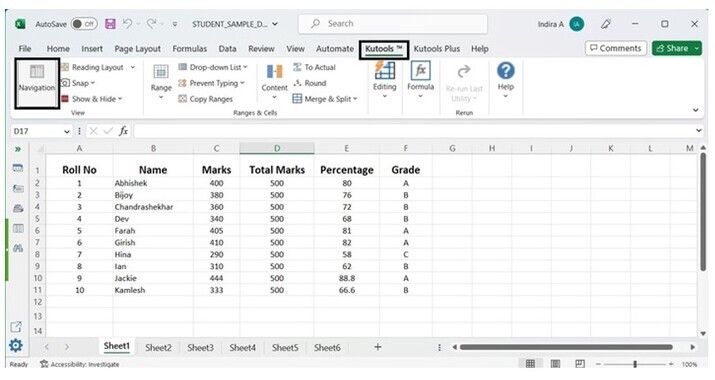
單擊導航選項卡。
步驟 3
工作表左側將開啟一個導航窗格。單擊列選項卡。此選項卡將顯示所有列的順序及其標題名稱。
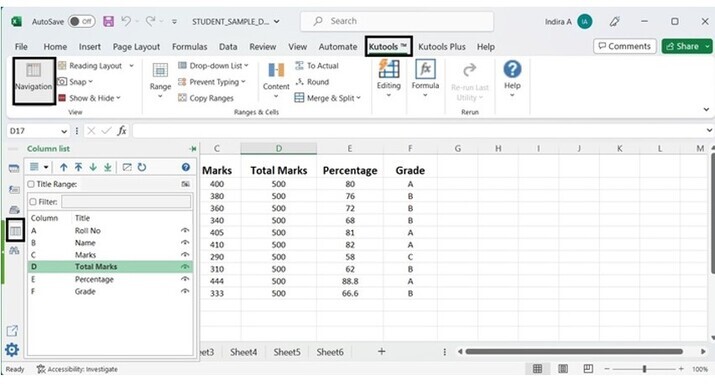
從上圖可以看出,列標題名稱顯示在左側窗格中。
注意− 在使用此選項列出列標題名稱之前,必須安裝 Excel 的 Kutools。此第三方軟體可以在 Google 上輕鬆搜尋並從那裡下載。下載此軟體後,它將自動整合到 Excel 應用程式中。
結論
在本文中,我們看到了兩個不同的示例來在列中顯示標題名稱。這兩個示例在方法上完全不同,第一種方法使用 Excel 的內建功能,而第二種方法使用第三方軟體 Kutools。

6K+ 次檢視
