
 資料結構
資料結構 網路
網路 關係資料庫管理系統 (RDBMS)
 作業系統
作業系統 Java
Java MS Excel
 iOS
iOS HTML
HTML CSS
CSS Android
 Python
 C語言程式設計
 C++
C++ C#
C# MongoDB
 MySQL
MySQL Javascript
 PHP
PHP 物理學
物理學 化學
化學 生物學
生物學 數學
數學 英語
英語 經濟學
經濟學 心理學
心理學 社會學
社會學 服裝學
服裝學 法學
法學如何在Excel中每頁都重複列印標題行?
無論您是生成財務報表、庫存清單還是專業的電子表格,標題行出現在每一頁頂部,都能確保您的資料井然有序且易於解讀。此功能使使用者能夠快速識別列資訊,而無需不斷滾動回第一頁,這在處理跨越多個頁面的大型資料集時非常有用。在本深入手冊中,我們將引導您完成在 Excel 中設定重複標題行的基本步驟。
本教程針對所有技能水平的使用者,從剛開始學習Excel功能的新手到希望改進工作流程的資深專家。藉助清晰的說明和有用的螢幕截圖,您將能夠立即實現此實用功能,從而使您的Excel電子表格更完善、更易於使用。
重複標題行,每頁列印
在這裡,我們可以更改頁面設定來完成任務。讓我們來看一個簡單的過程,瞭解如何在Excel中每頁重複標題行。
步驟1
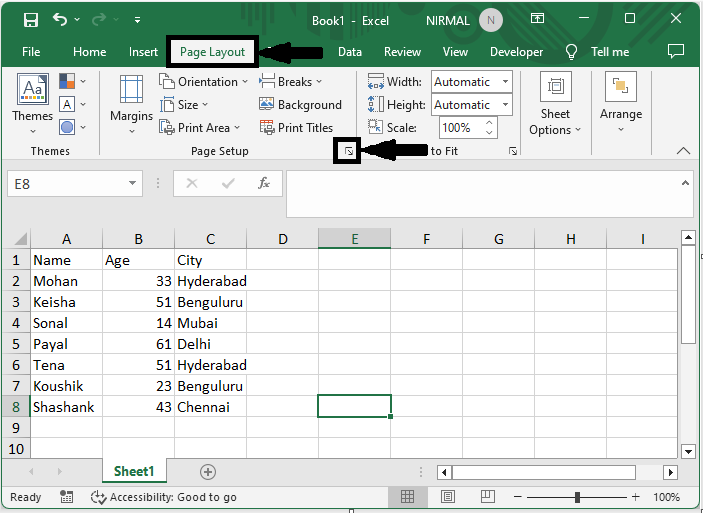
考慮一個Excel表格,其中包含執行任務所需的資料。
首先,單擊頁面佈局下的頁面設定組中的“錨點”。
頁面佈局 > 錨點。
步驟2
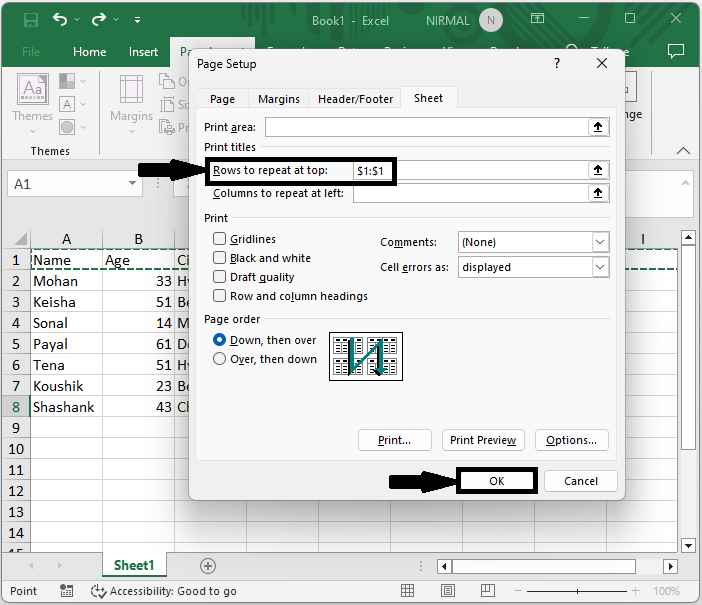
然後在名為“頂端重複行”的框中選擇要重複的列,然後單擊“確定”。
頂端重複行 > 確定。
從現在開始,打印表格時,所選行將重複在頂部。
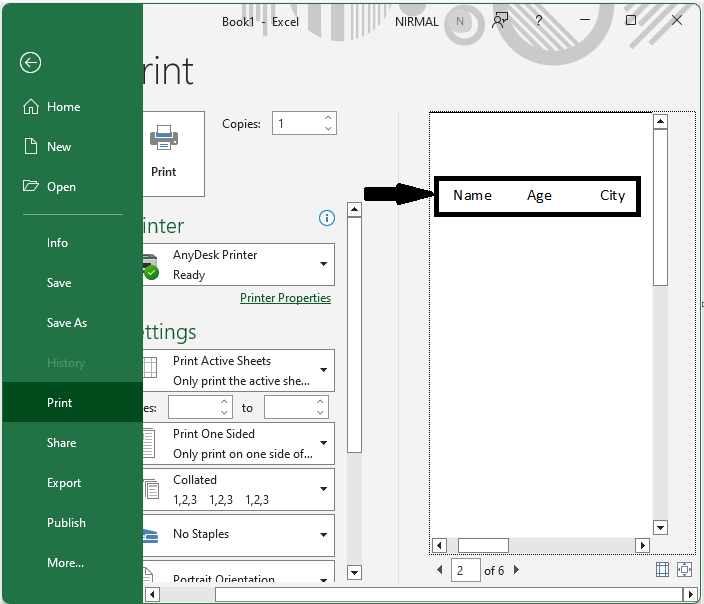
這就是如何在Excel中重新繪製標題行並列印每一頁的方法。
結論
在本教程中,我們使用了一個簡單的示例來演示如何在Excel中每頁重複標題行以突出顯示特定資料集。

更新於:2023年9月27日
瀏覽量:130

廣告