
 資料結構
資料結構 網路
網路 關係資料庫管理系統
 作業系統
作業系統 Java
Java MS Excel
 iOS
iOS HTML
HTML CSS
CSS Android
 Python
 C 語言程式設計
 C++
C++ C#
C# MongoDB
 MySQL
MySQL Javascript
 PHP
PHP 物理學
物理學 化學
化學 生物學
生物學 數學
數學 英語
英語 經濟學
經濟學 心理學
心理學 社會學
社會學 時尚研究
時尚研究 法律研究
法律研究如何在 Excel 工作表中僅為第一頁新增頁首或頁尾?
如果您在工作表中新增頁首或頁尾,通常所有工作表中的頁面都將具有相同的頁首或頁尾。但是,有時您需要僅對第一頁新增頁首或頁尾。在 Excel 中為列印的工作表新增頁首或頁尾的功能允許您將其放置在工作表的上方或下方。
向工作表的首頁新增頁首或頁尾
為了將頁首或頁尾插入到工作表的首頁,您可以按照以下步驟操作:
步驟 1
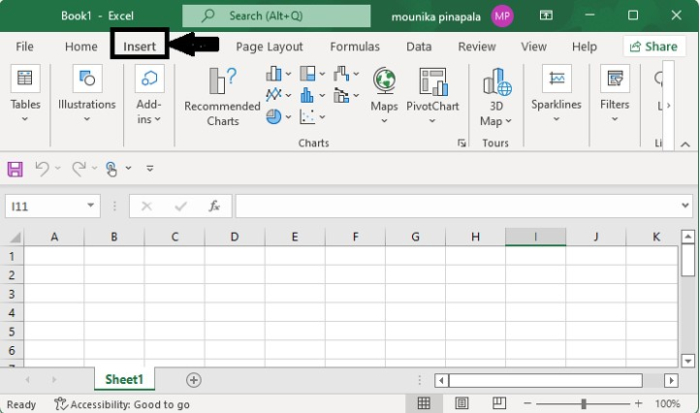
開啟 Excel 表格並選擇“插入”選項卡。
 .
.
步驟 2
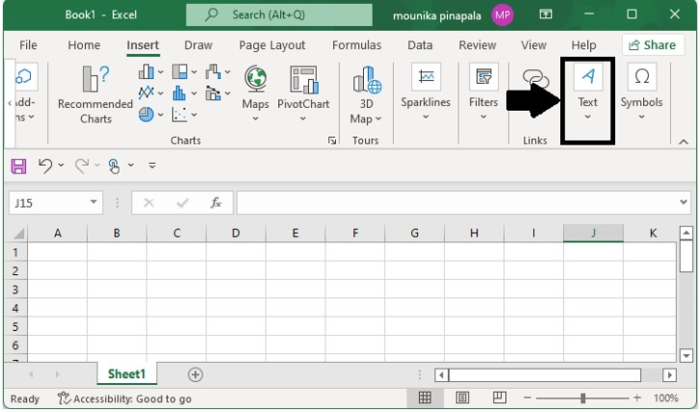
選擇“文字”組。
步驟 3
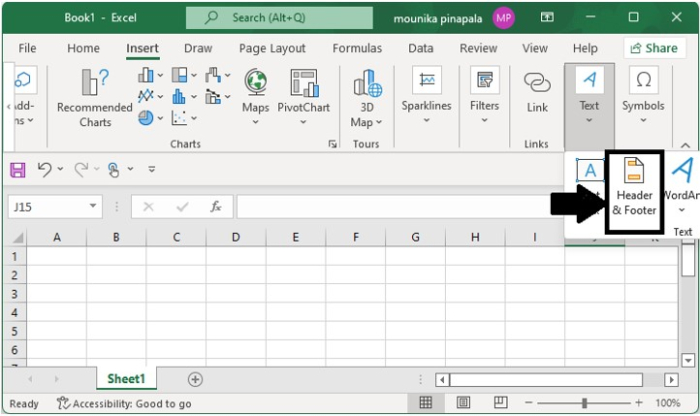
從“插入”選項卡中選擇文字後,選擇“頁首和頁尾”。
步驟 4
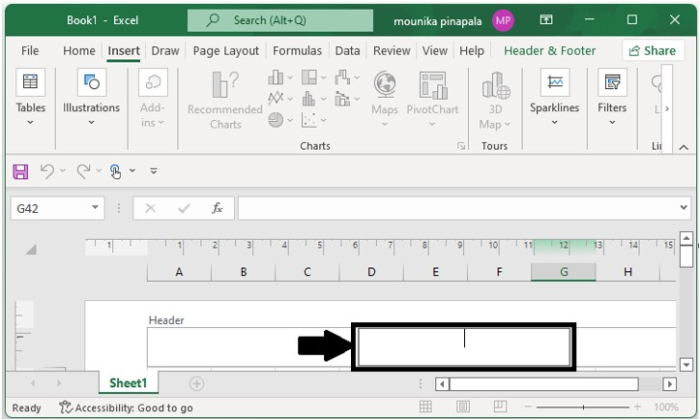
現在選擇頁首區域,我們選擇了中間的頁首區域。
步驟 5
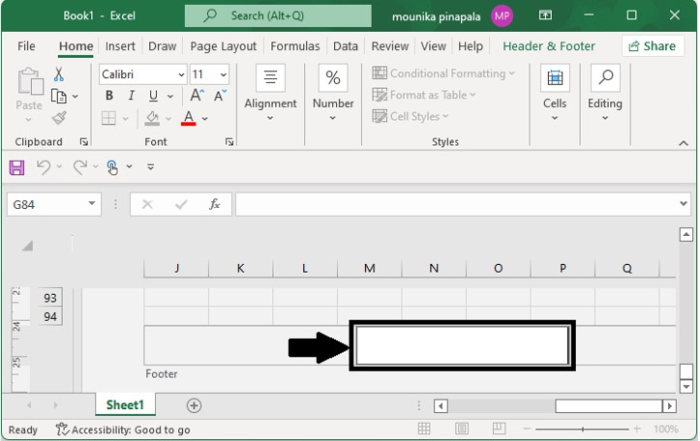
向下滾動 Excel 表格後,您將看到如下所示的“頁尾”。
步驟 6
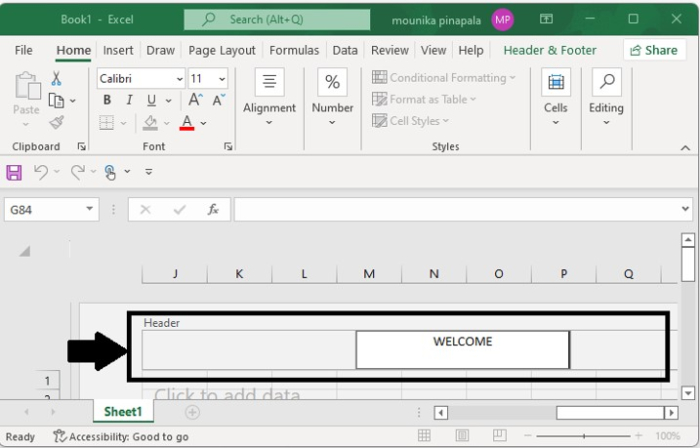
可以透過單擊左、中或右頁首或頁尾文字框來在工作表頁面頂部或底部(頁首下方或頁尾上方)新增或編輯頁首或頁尾。
步驟 7
單擊工作表上的任意位置。
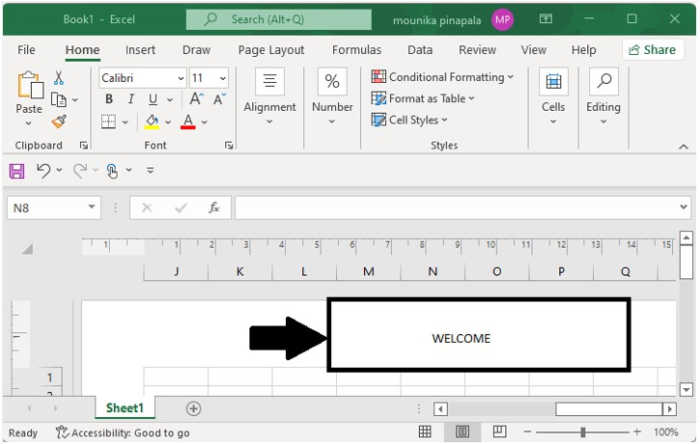
如您所見,在示例中,我們在頁首區域的中間輸入了標題“WELCOME”。
注意事項
如果您希望將頁首新增到此工作表的其餘頁面,則只需將您的頁首資訊輸入到此工作表的第二頁,此工作表的所有其他頁面都將具有與第二頁相同的頁首。
您可以在頁首或頁尾文字框中按 Enter 鍵開始新行。
單擊工作表中的任意位置,以關閉頁首或頁尾而不保留您所做的更改,請按Esc鍵。
要在頁首或頁尾文字中包含單個“&”,請使用兩個“&&”。例如,要在頁首中包含“Apple & Samsung”,請鍵入“Apple && Samsung”。

更新於: 2022年9月10日
2K+ 瀏覽量

廣告