
 資料結構
資料結構 網路
網路 關係資料庫管理系統
 作業系統
作業系統 Java
Java MS Excel
 iOS
iOS HTML
HTML CSS
CSS Android
 Python
 C 程式設計
 C++
C++ C#
C# MongoDB
 MySQL
MySQL Javascript
 PHP
PHP 物理學
物理學 化學
化學 生物學
生物學 數學
數學 英語
英語 經濟學
經濟學 心理學
心理學 社會學
社會學 時尚研究
時尚研究 法律研究
法律研究如何在 Excel 中新增帶有當前日期的新工作表?
您的工作簿中不斷新增新的工作表。有時手動完成所有操作可能顯得非常繁瑣(尤其是在需要新增多個工作表時)。
自動化這些單調的任務是解決問題的快速簡便方法。
使用 VBA 新增帶有當前日期的新工作表
我編寫了應用程式 VBA (Visual Basic for Applications) 程式碼,用於在工作表的末尾新增新的工作表,並將其標籤命名為“當前日期”。
步驟 1
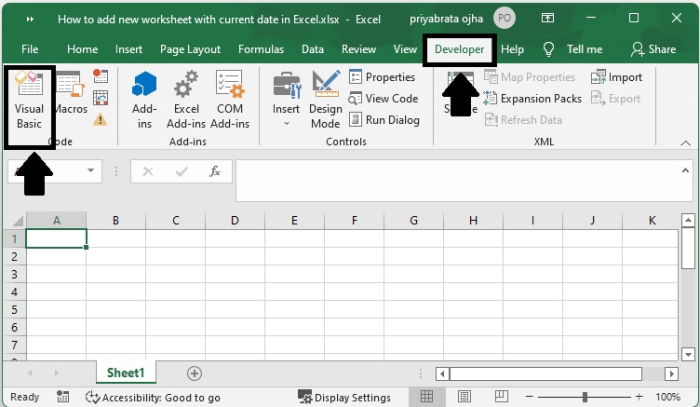
首先儲存檔案,然後轉到“開發工具”選單並選擇“Visual Basic”。
或者,
只需按 ALT + F11 即可開啟 Visual Basic 編輯器。
步驟 2
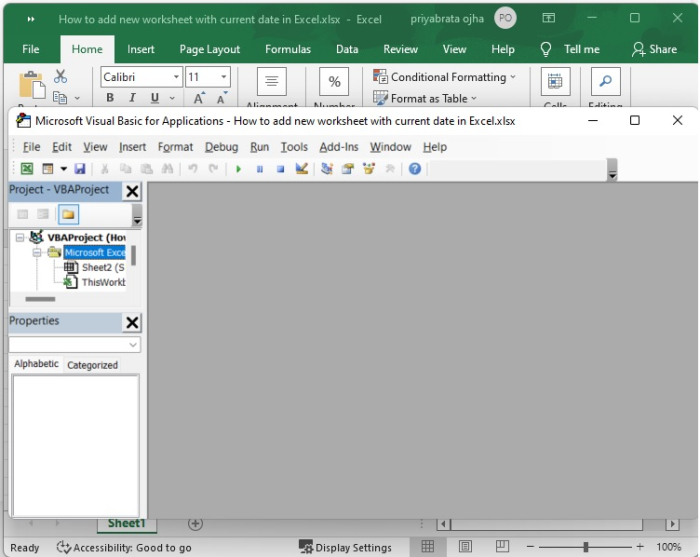
要訪問專案的“工作簿”,請在“專案”面板中右鍵單擊其名稱。
步驟 3
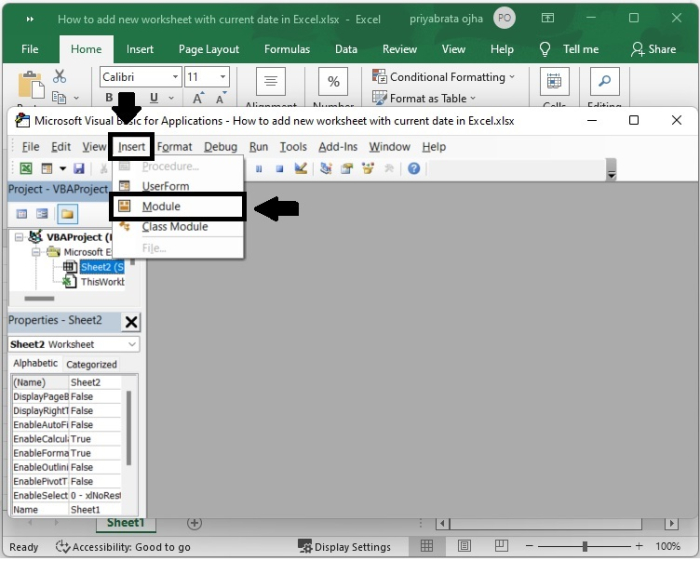
要訪問 VBA 編輯器,請轉到“插入”選單並選擇“模組”。
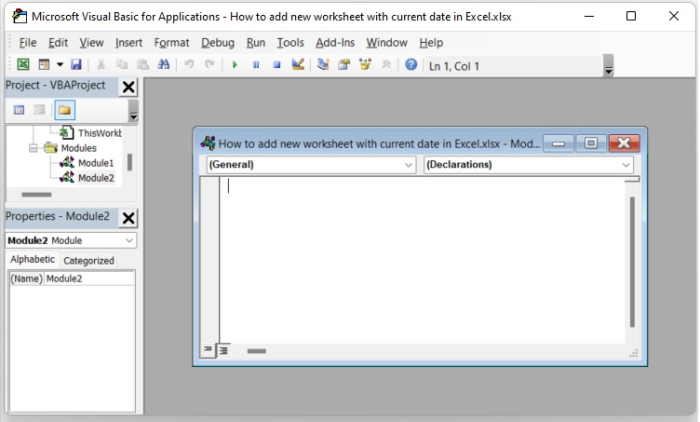
這是 VBA 編輯器。
步驟 4
將下面列出的程式碼之一輸入編輯視窗(根據您的需求)。
Sub AddAndNameWithCurrentDate()
'Step 1: Tell Excel what to do in the event of an error.
 On Error GoTo Error
'Step 2: Create a new worksheet and give it a name that is
easily identifiable.
 Sheets.Add 'Create a new worksheet, and the name of the
sheet will be Sheet1 by default.
 ActiveSheet.Name = Format(Date, "dd-mm-yyyy") 'name with
the current date, this row may be deleted if all you want to
do is add another sheet.
 Exit Sub
'Step 3: If there was a problem here, the user should be informed.
Error:
 MsgBox "That is the name of an existing Worksheet in the
spreadsheet."
End Sub
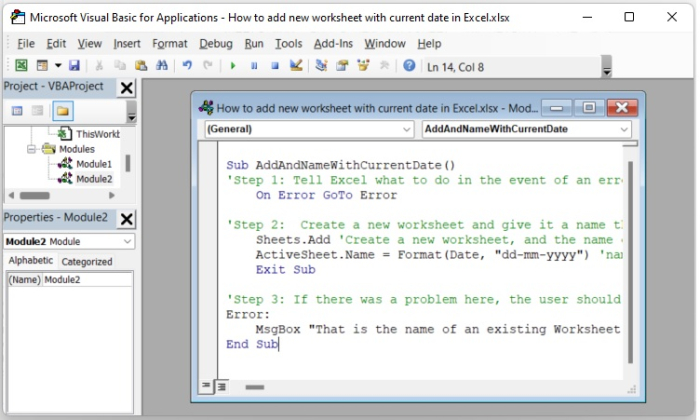
在 VBA 環境中結束編輯。要響應新工作表,您應該建立一個按鈕。
步驟 5
透過在“開發工具”選項卡中選擇“插入”選項並單擊它來建立按鈕。
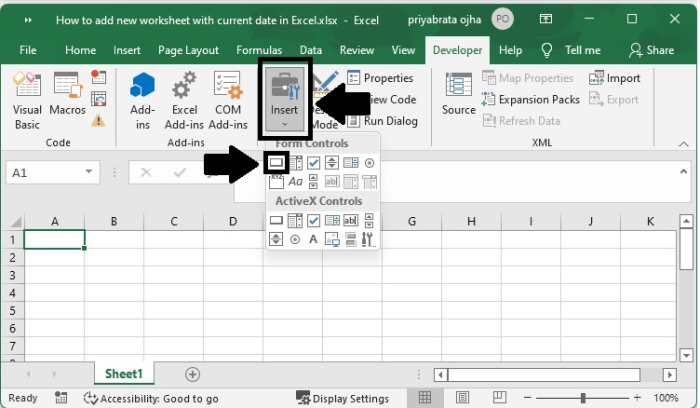
步驟 6
在此按鈕內放置分配的宏指令碼。然後按“確定”。
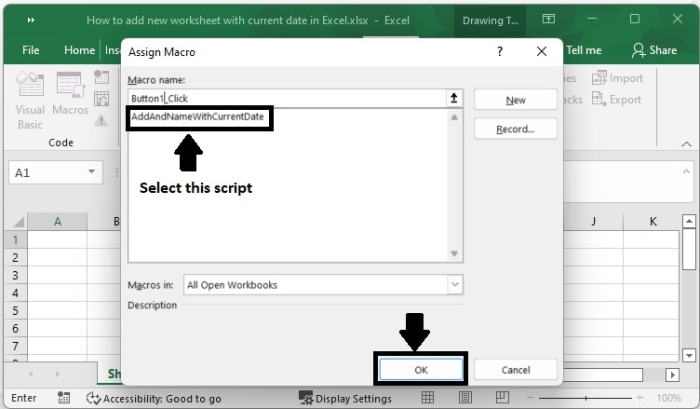
步驟 7
這是生成的按鈕;您可以根據您的規格對其進行重新命名。
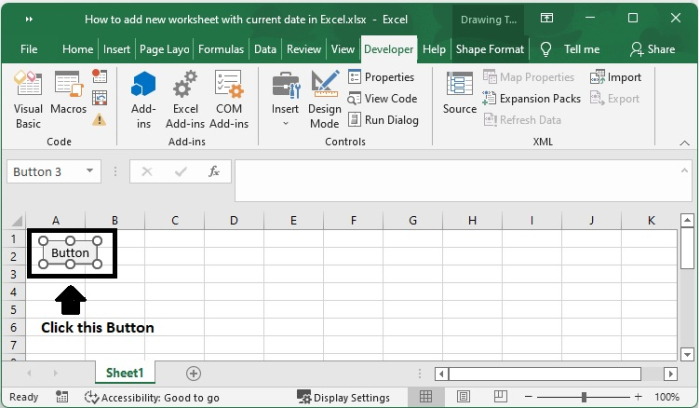
現在,單擊此新按鈕以檢視其功能。
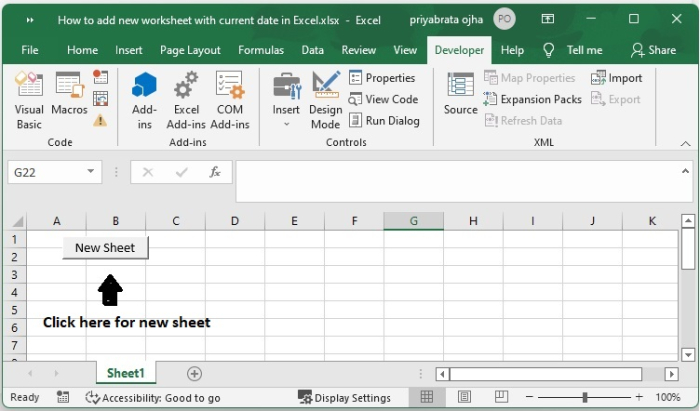
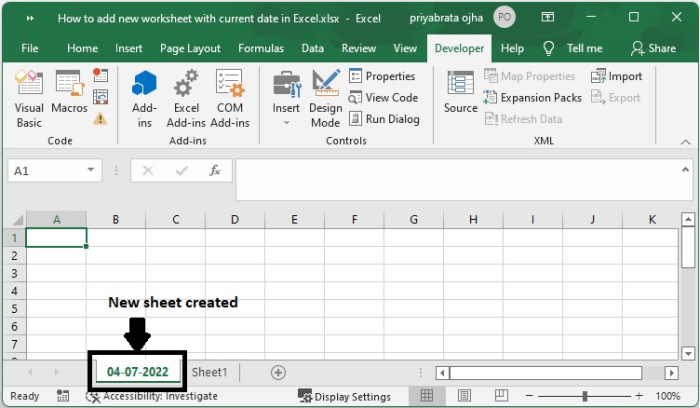
如您所見,單擊該按鈕會開啟一個帶有當前日期的新工作表。
手動新增帶有當前日期的新工作表
考慮您正在編譯各種任務所花費的時間記錄,並希望快速輸入當前日期的場景。或者,您可能希望以在每次重新計算公式時自動觸發的形式,在工作表中顯示當前日期。在將今天的日期插入工作表時,可以使用幾種不同的方法。
步驟 1
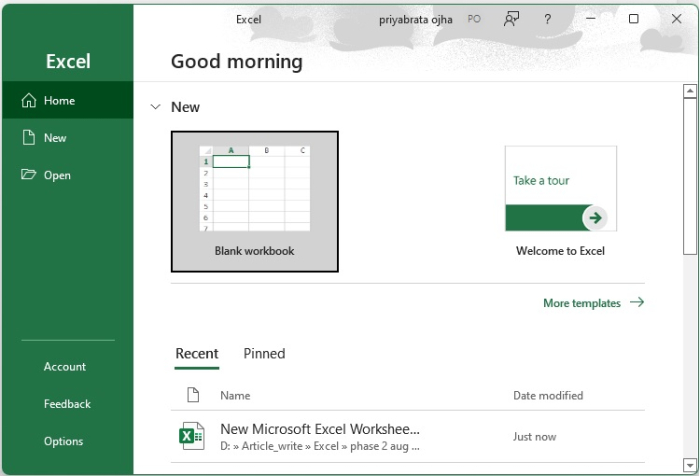
首次啟動 Microsoft Excel 時,會顯示一個選單,其中提供多個工作表的選項,如下所示。
步驟 2
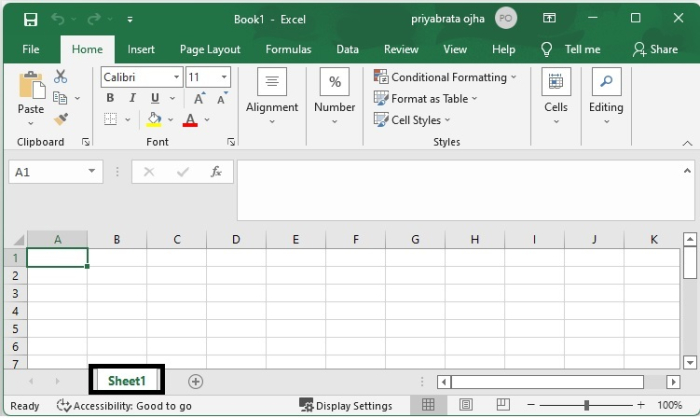
您可以選擇一個與先決條件相對應的工作表。暫時建立一個空白工作表。空白工作表如下所示。
步驟 3
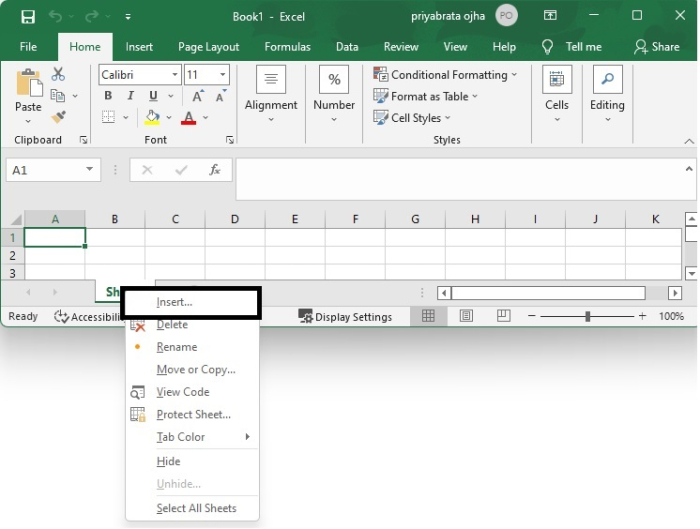
您可能會遇到需要將其他工作表附加到現有工作表側面的情況。Excel 工作簿是儲存在一個位置的一組 Excel 工作表。右鍵單擊底部工作表跟蹤托盤中的工作表名稱,即可將新的工作表插入文件中。這在下面的影像中顯示。
步驟 4
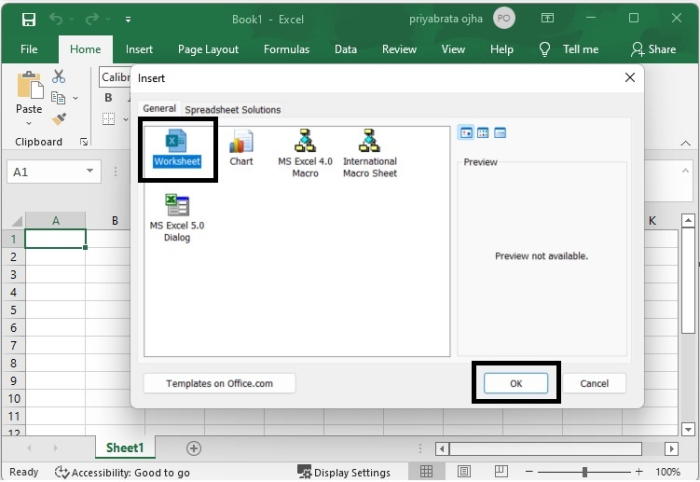
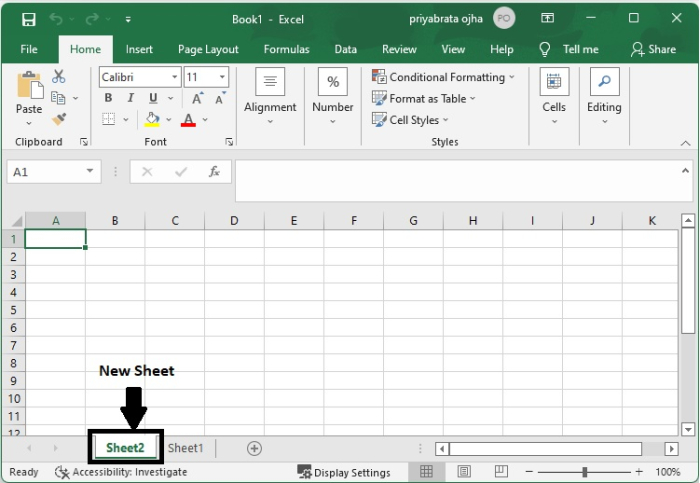
從現在可用的選項列表中選擇“新建工作表”選項,建立如下所示的新工作表。
步驟 5
您將看到一個新的對話框出現在螢幕上,您可以在其中選擇新增新工作表的選項。
步驟 6
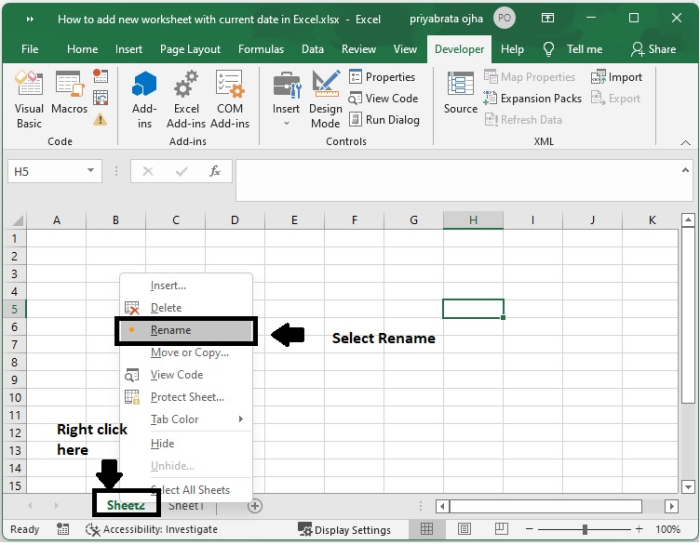
您可以透過右鍵單擊工作表名稱並從對話方塊中選擇“重新命名”選項,為 Excel 工作表重新命名,如下面的影像所示。
步驟 7
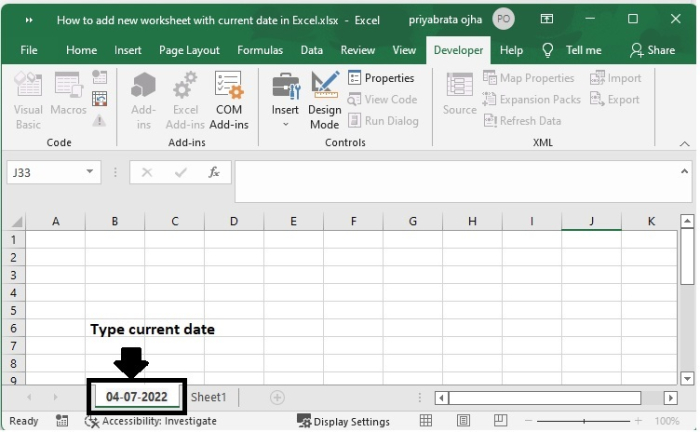
例如,您可以將此工作表從“Sheet1”重新命名為“當前日期”。
結論
在本教程中,我們解釋瞭如何在 Excel 中新增帶有當前日期的新工作表。

925 次檢視
