
 資料結構
資料結構 網路
網路 關係型資料庫管理系統
 作業系統
作業系統 Java
Java MS Excel
 iOS
iOS HTML
HTML CSS
CSS Android
 Python
 C語言程式設計
 C++
C++ C#
C# MongoDB
 MySQL
MySQL Javascript
 PHP
PHP 物理學
物理學 化學
化學 生物學
生物學 數學
數學 英語
英語 經濟學
經濟學 心理學
心理學 社會學
社會學 服裝設計
服裝設計 法律研究
法律研究如何在Excel工作表中建立秒錶
如果您曾經需要在Excel中使用一個簡單實用的計時工具,那麼本教程適合您。無論您是在跟蹤鍛鍊計劃中的時間、估算流程時長還是僅僅記錄時間,秒錶都可以成為電子表格的有益補充。
在本教程中,我們將向您展示如何使用Excel的內建功能和公式來製作一個可用的計時器。您無需任何程式設計經驗或高階的Excel技能即可學習。我們將從頭開始,逐步引導您完成每個步驟,確保您完全理解該過程。
在Excel工作表中建立秒錶
在這裡,我們首先插入三個命令按鈕,然後將VBA程式碼插入到工作表中以完成任務。讓我們看看一個簡單的過程,瞭解如何在Excel工作表中建立秒錶。
步驟1
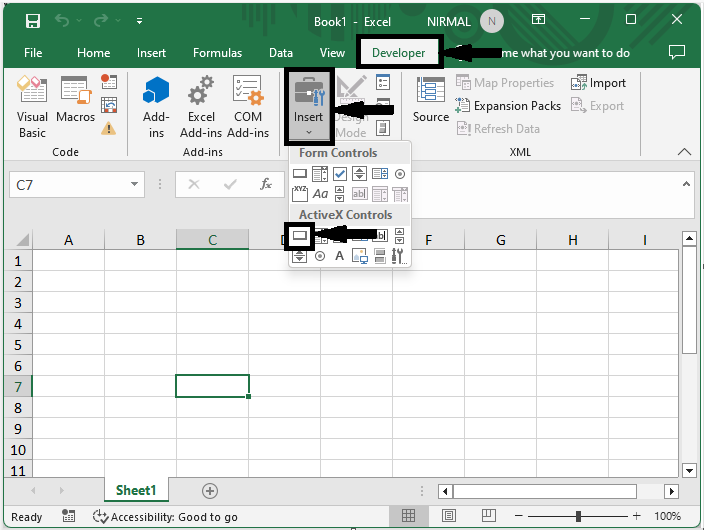
考慮任何Excel工作簿。首先,點選“開發工具”,然後點選“插入”,並在ActiveX控制元件下選擇“命令按鈕”。
開發工具 > 插入 > 命令按鈕。
步驟2
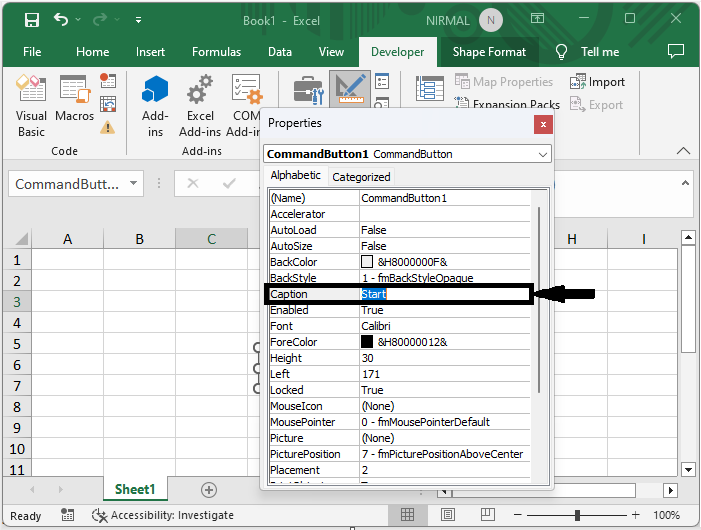
然後繪製一個合適大小的命令按鈕。然後右鍵點選按鈕並選擇“屬性”。然後點選“標題”並輸入“開始”作為值。
繪製 > 右鍵點選 > 屬性 > 標題。
步驟3
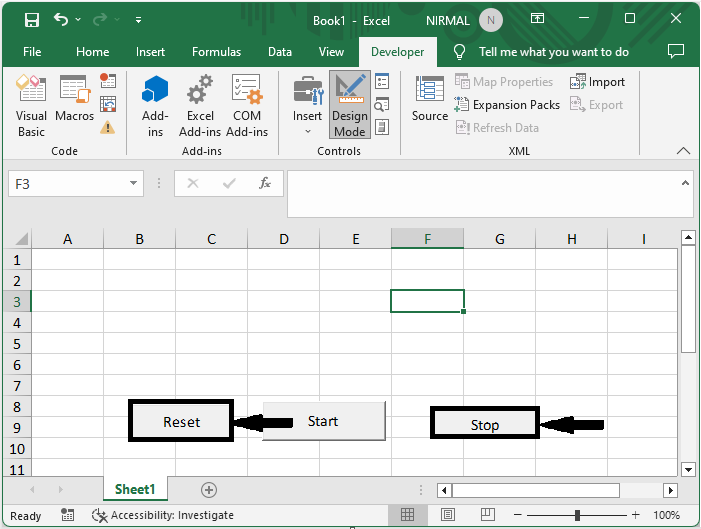
然後重複上述步驟建立兩個名為“停止”和“重置”的新按鈕,並退出設計模式。
步驟4
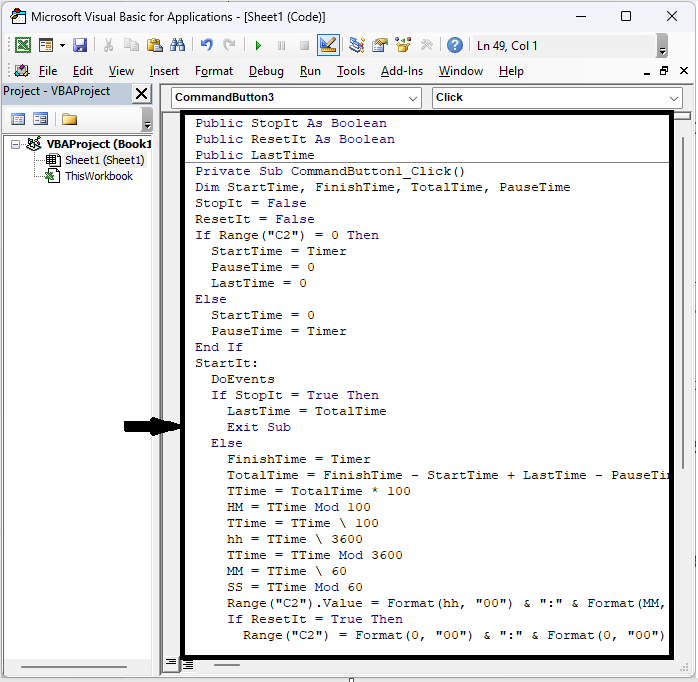
現在右鍵點選工作表名稱並選擇“檢視程式碼”以開啟VBA應用程式,並將以下程式碼複製到文字框中。
Alt + F11 > 複製。
示例
Public StopIt As Boolean
Public ResetIt As Boolean
Public LastTime
Private Sub CommandButton1_Click()
Dim StartTime, FinishTime, TotalTime, PauseTime
StopIt = False
ResetIt = False
If Range("C2") = 0 Then
  StartTime = Timer
  PauseTime = 0
  LastTime = 0
Else
  StartTime = 0
  PauseTime = Timer
End If
StartIt:
  DoEvents
  If StopIt = True Then
    LastTime = TotalTime
    Exit Sub
  Else
    FinishTime = Timer
    TotalTime = FinishTime - StartTime + LastTime - PauseTime
    TTime = TotalTime * 100
    HM = TTime Mod 100
    TTime = TTime \ 100
    hh = TTime \ 3600
    TTime = TTime Mod 3600
    MM = TTime \ 60
    SS = TTime Mod 60
    Range("C2").Value = Format(hh, "00") & ":" & Format(MM, "00") & ":" & Format(SS, "00") & "." & Format(HM, "00")
    If ResetIt = True Then
      Range("C2") = Format(0, "00") & ":" & Format(0, "00") & ":" & Format(0, "00") & "." & Format(0, "00")
      LastTime = 0
      PauseTime = 0
      End
    End If
    GoTo StartIt
  End If
End Sub
Private Sub CommandButton2_MouseDown(ByVal Button As Integer, ByVal Shift As Integer, ByVal X As Single, ByVal Y As Single)
  StopIt = True
End Sub
Private Sub CommandButton3_Click()
  Range("C2").Value = Format(0, "00") & ":" & Format(0, "00") & ":" & Format(0, "00") & "." & Format(0, "00")
  LastTime = 0
  ResetIt = True
End Sub
在程式碼中,C2是插入秒錶的位置單元格。
步驟5
然後使用Alt+Q關閉VBA應用程式。然後分別使用名稱框將按鈕“開始”、“停止”、“重置”重新命名為“CommandButton1”、“CommandButton2”和“CommandButton3”。
步驟6
然後點選單元格C2並將單元格格式設定為文字。
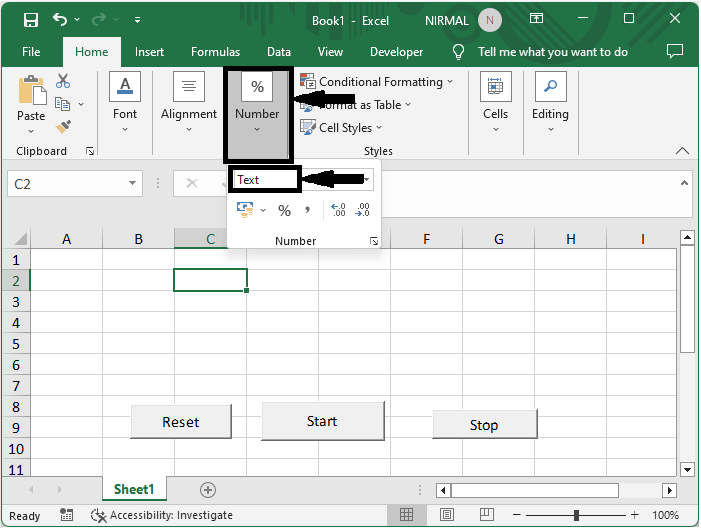
這就是我們在Excel工作表中建立秒錶的方法。
結論
在本教程中,我們使用了一個簡單的示例來演示如何在Excel工作表中建立秒錶,以突出顯示特定資料集。

更新於: 2023年7月19日
2K+ 瀏覽量

廣告