
 資料結構
資料結構 網路
網路 關係資料庫管理系統 (RDBMS)
 作業系統
作業系統 Java
Java MS Excel
 iOS
iOS HTML
HTML CSS
CSS Android
 Python
 C 語言程式設計
 C++
C++ C#
C# MongoDB
 MySQL
MySQL Javascript
 PHP
PHP 物理學
物理學 化學
化學 生物學
生物學 數學
數學 英語
英語 經濟學
經濟學 心理學
心理學 社會學
社會學 服裝學
服裝學 法學
法學如何在 Excel 列印工作表時隱藏按鈕?
本文介紹如何在 Microsoft Excel 中列印工作表時隱藏按鈕。Excel 表格包含多種功能,包括條件格式、單元格格式等,使用者可以根據需要填充各種顏色。Excel 工具包含許多函式,可以增強使用者的 Excel 知識,並使其能夠有效解決複雜問題。提供了各種圖表來視覺化資料並得出結論。使用者可以使用“設計模式”來更改設計,以便在列印工作表時隱藏按鈕。
在 Excel 中列印工作表時隱藏按鈕
步驟 1
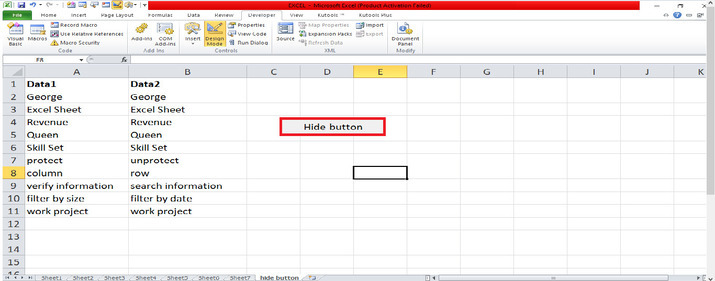
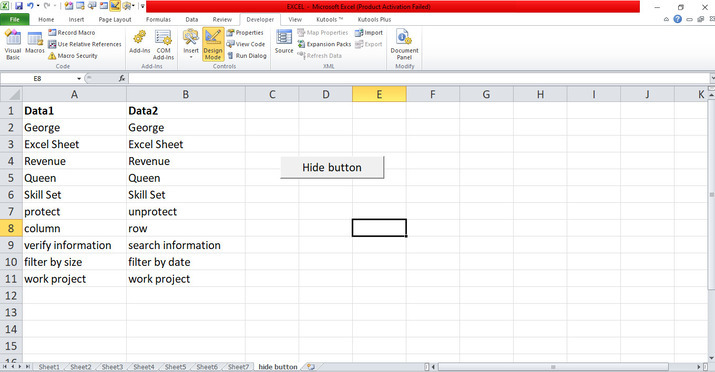
仔細檢查 Excel 工作表。首先,開啟 Excel 表格並在單元格 A1 中建立資料“資料 1”,在單元格 B11 中建立資料“資料 2”,其中包含一些資料。在任何單元格中建立一個名為“清除單元格內容”的按鈕,使用者需要在列印工作表時隱藏該按鈕,如下所示。
步驟 2
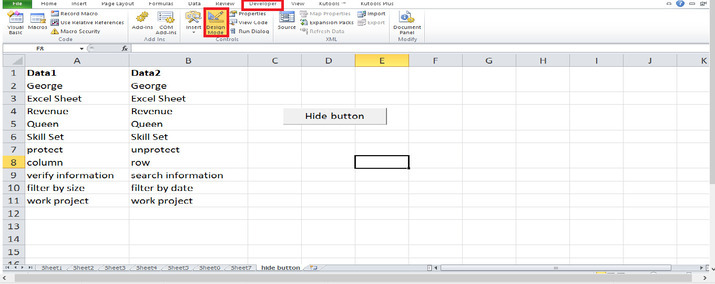
建立按鈕後,將游標放在命令按鈕中。“開發工具”選項卡中,將游標放在“控制元件”組中的“設計模式”選項卡上。使用此命令按鈕啟用工作表,然後單擊“設計模式”,如下所示。
步驟 3
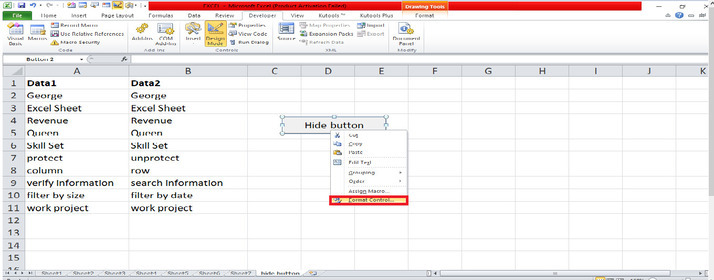
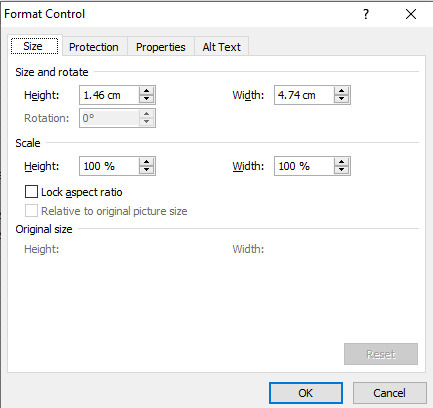
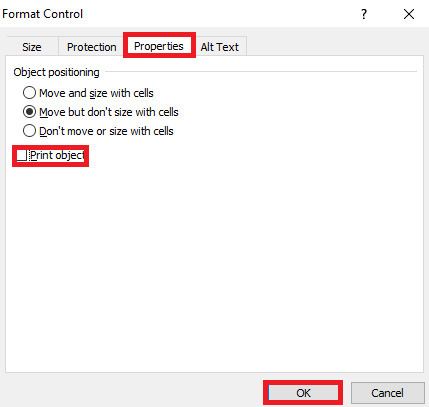
單擊“設計模式”後,右鍵單擊名為“隱藏按鈕”的已定義按鈕。選擇名為“設定控制元件格式”的選項,將開啟一個對話方塊,如下所示。
步驟 4
在對話方塊中,將游標放在左上角,然後單擊“屬性”選項卡。將游標移動到“列印物件”選項,取消選中該選項,然後單擊“確定”按鈕,當用戶需要列印工作表時,該按鈕將自動隱藏,如下所示。
結論
使用者利用簡單的示例演示瞭如何在使用“設計模式”列印工作表時隱藏按鈕。使用者使用了功能區中包含的必要選項卡。使用者需要練習功能區中的基本選項,並根據自己的需要修改資料。

更新於:2023年11月10日
瀏覽量:203

廣告