
 資料結構
資料結構 網路
網路 關係資料庫管理系統
 作業系統
作業系統 Java
Java MS Excel
 iOS
iOS HTML
HTML CSS
CSS Android
 Python
 C 語言程式設計
 C++
C++ C#
C# MongoDB
 MySQL
MySQL Javascript
 PHP
PHP 物理學
物理學 化學
化學 生物學
生物學 數學
數學 英語
英語 經濟學
經濟學 心理學
心理學 社會學
社會學 時尚研究
時尚研究 法律研究
法律研究如何在列印工作簿時排除特定工作表
Excel 廣泛應用於各個行業和職業,包括金融、會計、資料分析、專案管理、銷售等。其多功能性和強大的功能使其成為操作和分析資料、建立報告並列印以及做出明智的商業決策的強大工具。
列印工作簿時排除特定工作表
要列印工作簿時排除特定工作表,您可以按照以下步驟操作。
步驟 1
在 Microsoft Excel 或任何其他支援列印的電子表格應用程式中開啟工作簿。
轉到要從列印中排除的工作表。
步驟 2
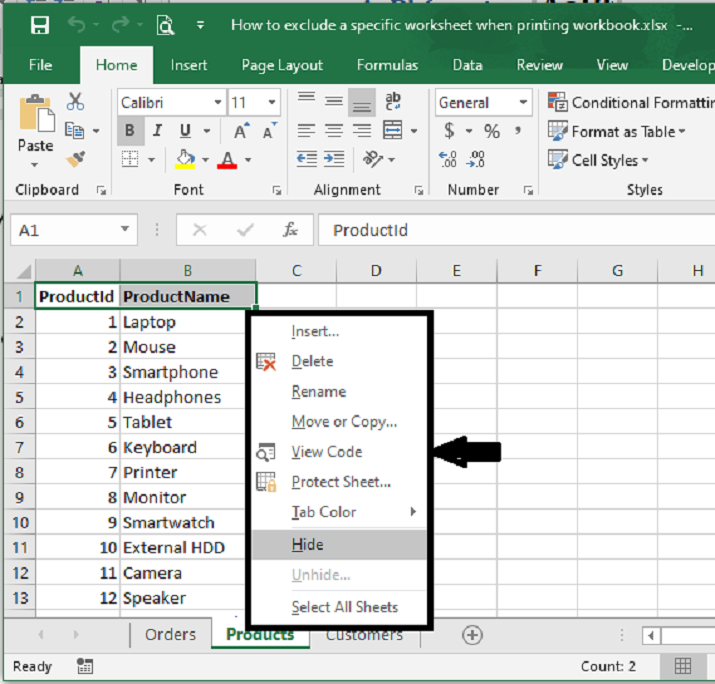
右鍵單擊螢幕底部的工作表選項卡。將出現上下文選單。
步驟 3
在上下文選單中,選擇“隱藏”或“隱藏工作表”(確切的措辭可能因電子表格應用程式而異)。這將隱藏工作表,使其不再可見。
對要從列印中排除的任何其他工作表重複步驟 2 到 4。
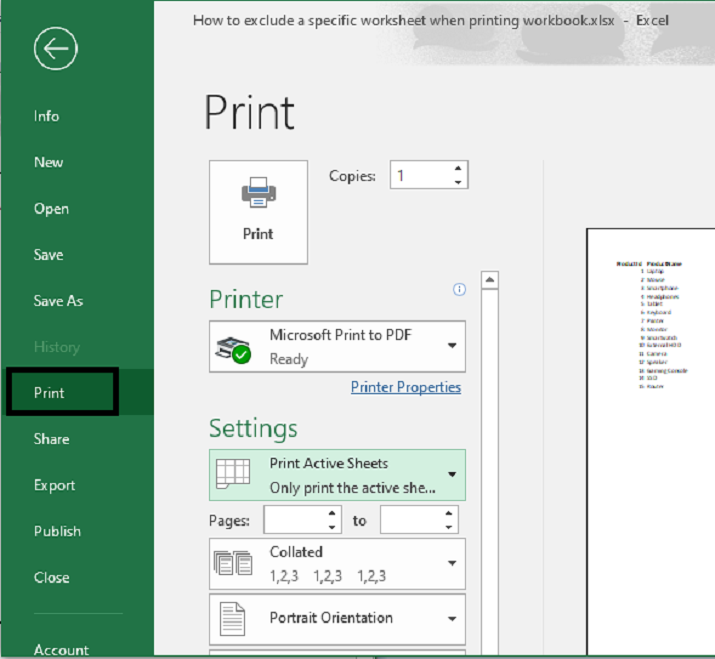
隱藏所有必要的工作表後,轉到“檔案”或“列印”選單,並選擇您喜歡的列印設定。
步驟 4
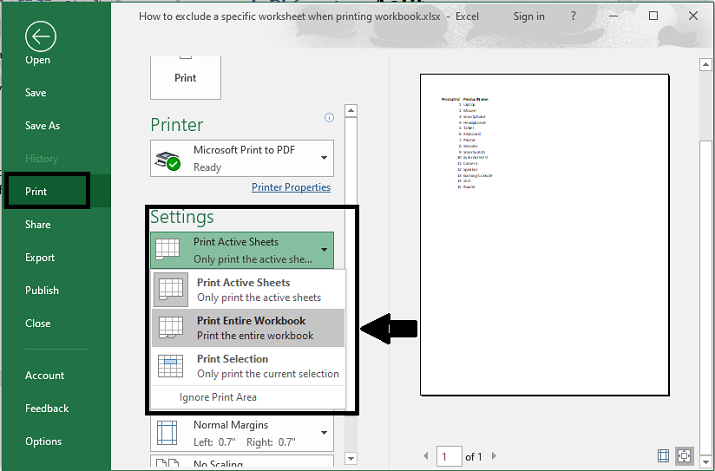
在列印設定中,確保選擇列印整個工作簿的選項。
步驟 5
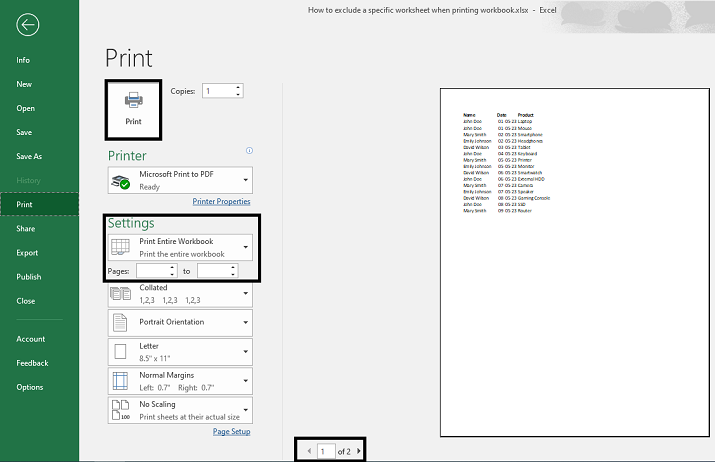
在列印設定中,您可以在下方看到並列印整個工作簿中顯示的工作表,但不會列印隱藏的工作表。
步驟 6
單擊“列印”按鈕開始列印過程。
透過隱藏特定工作表,您可以有效地將其排除在列印範圍之外。隱藏的工作表不會出現在列印輸出中,而其他可見的工作表將包含在列印輸出中。列印後,您可以取消隱藏隱藏的工作表以使其再次可見。
結論
要列印工作簿時排除特定工作表,您可以按照幾個簡單的步驟操作。首先,在所需的電子表格軟體中開啟工作簿。然後,導航到列印設定或列印預覽部分。查詢允許您選擇特定工作表進行列印的選項。取消選中或切換要排除的工作表旁邊的複選框或開關。這將從列印佇列中刪除該工作表。最後,照常進行列印過程。透過從列印設定中排除特定工作表,您可以確保僅在列印工作簿時包含所需的工作表。

更新於: 2023年7月12日
2K+ 瀏覽量

廣告