
 資料結構
資料結構 網路
網路 關係資料庫管理系統
 作業系統
作業系統 Java
Java MS Excel
 iOS
iOS HTML
HTML CSS
CSS Android
 Python
 C 語言程式設計
 C++
C++ C#
C# MongoDB
 MySQL
MySQL Javascript
 PHP
PHP 物理學
物理學 化學
化學 生物學
生物學 數學
數學 英語
英語 經濟學
經濟學 心理學
心理學 社會學
社會學 時尚研究
時尚研究 法律研究
法律研究如何檢查工作簿中每個工作表的尺寸?
眾所周知,當您右鍵單擊 Excel 檔案時,您可以檢視其屬性和大小。但是,當您想了解檔案內各個工作表的大小時該怎麼辦?
會計師和資料分析師維護包含多個工作表的大型 Excel 工作簿。瞭解檔案大小可以幫助確定分析它的最佳方法。有些人可能希望從較大的工作表開始,或者有些人可能希望從較小的工作表開始。通常,一張表佔據工作簿的大部分空間。
本教程說明如何在工作簿中識別每個工作表的大小。
用於確定 Excel 工作簿中工作表大小的 VBA 程式碼
您需要共享一個 Excel 檔案,但它太大而無法傳送。它包含 7 個工作表,您想知道哪個工作表可以縮減,以便可以有效地完成此任務。使用 Excel 中的 Visual Basic 應用程式 (VBA) 程式碼,您可以快速確定工作簿中所有工作表的大小,而不管工作簿中有多少個工作表,這些資訊都會顯示在一個獨立的工作表中。
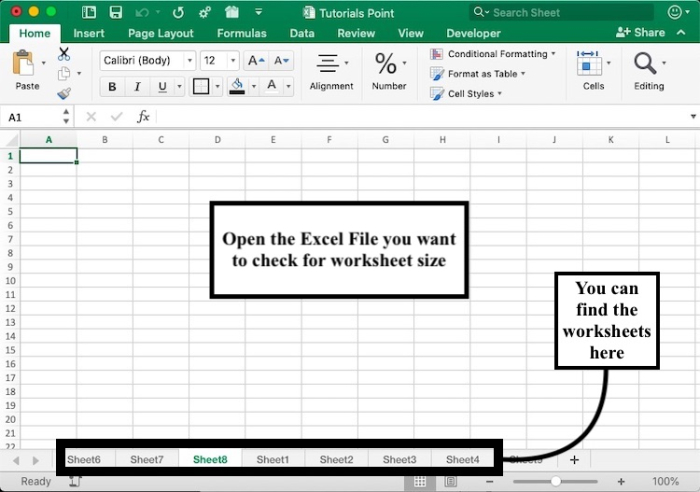
步驟 1 - 開啟您要確定其中工作表大小的工作簿檔案。
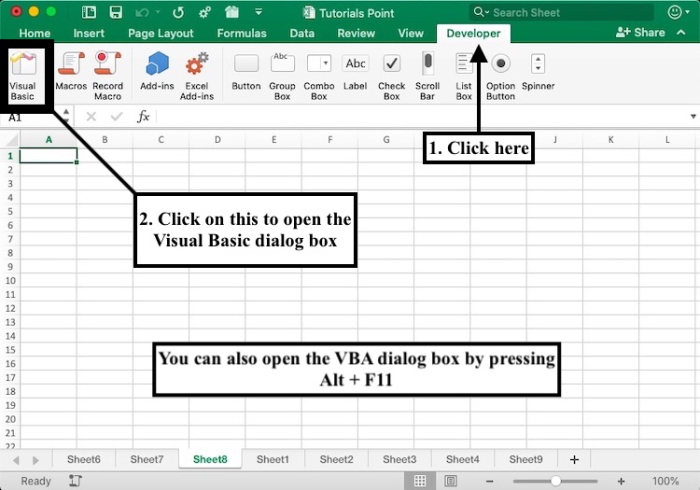
步驟 2 - 轉到“開發工具”選項卡,然後單擊“Visual Basic”選項以開啟對話方塊。或者,您也可以透過按 Alt + F11 鍵開啟對話方塊。
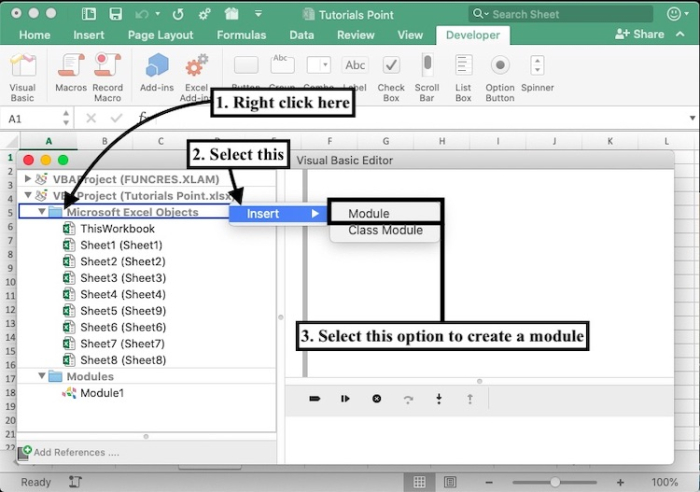
步驟 3 - 對話框出現後,右鍵單擊“Microsoft Excel 物件”以獲取更多選項,然後選擇插入→模組。
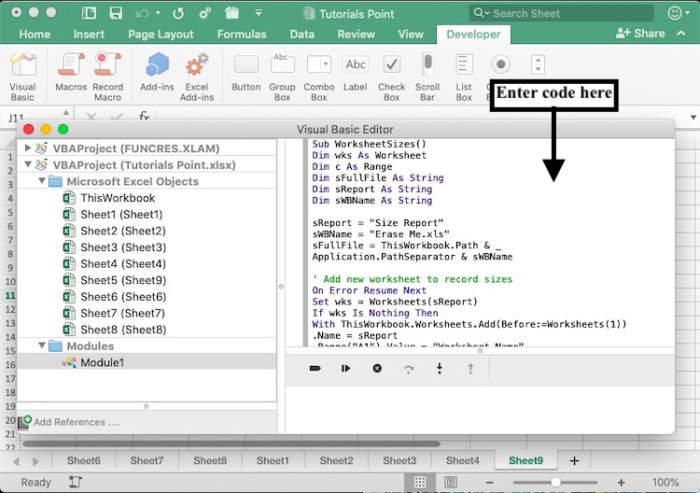
步驟 4 - 將 VBA 程式碼鍵入或貼上到模組編輯器部分,該部分是螢幕右上側的白色框。
檢查工作簿中工作表大小的 Microsoft Excel VBA 程式碼 -
Sub WorksheetSizes()
   Dim wks As Worksheet
   Dim c As Range
   Dim sFullFile As String
   Dim sReport As String
   Dim sWBName As String
   sReport = "Size Report"
   sWBName = "Erase Me.xls"
   sFullFile = ThisWorkbook.Path & _
      Application.PathSeparator & sWBName
      ' Add new worksheet to record sizes
      On Error Resume Next
      Set wks = Worksheets(sReport)
      If wks Is Nothing Then
         With ThisWorkbook.Worksheets.Add(Before:=Worksheets(1))
            .Name = sReport
            .Range("A1").Value = "Worksheet Name"
            .Range("B1").Value = "Approximate Size"
         End With
      End If
      On Error GoTo 0
      With ThisWorkbook.Worksheets(sReport)
         .Select
         .Range("A1").CurrentRegion.Offset(1, 0).ClearContents
         Set c = .Range("A2")
      End With
      Application.ScreenUpdating = False
      ' Loop through worksheets
      For Each wks In ActiveWorkbook.Worksheets
         If wks.Name <> sReport Then
            wks.Copy
            Application.DisplayAlerts = False
            ActiveWorkbook.SaveAs sFullFile
            ActiveWorkbook.Close SaveChanges:=False
            Application.DisplayAlerts = True
            c.Offset(0, 0).Value = wks.Name
            c.Offset(0, 1).Value = FileLen(sFullFile)
            Set c = c.Offset(1, 0)
            Kill sFullFile
         End If
      Next wks
      Application.ScreenUpdating = True
End Sub
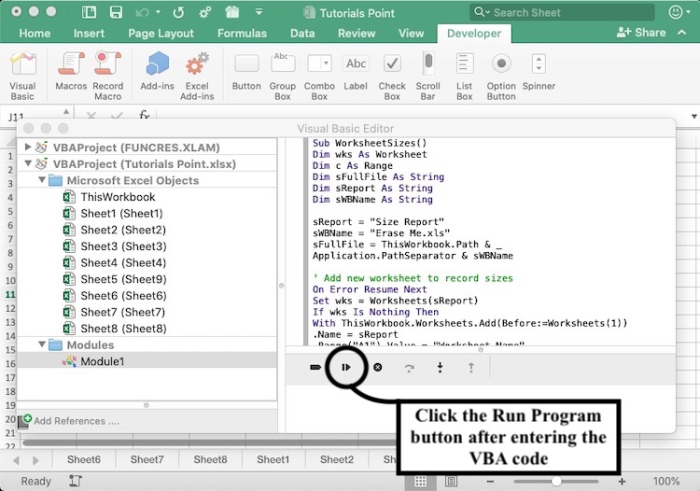
步驟 5 - 單擊面板中的第二個按鈕“執行程式”按鈕或按 F5 鍵執行程式碼。
步驟 6 - 返回到您的 Excel 工作簿以檢視有關工作表的資訊。
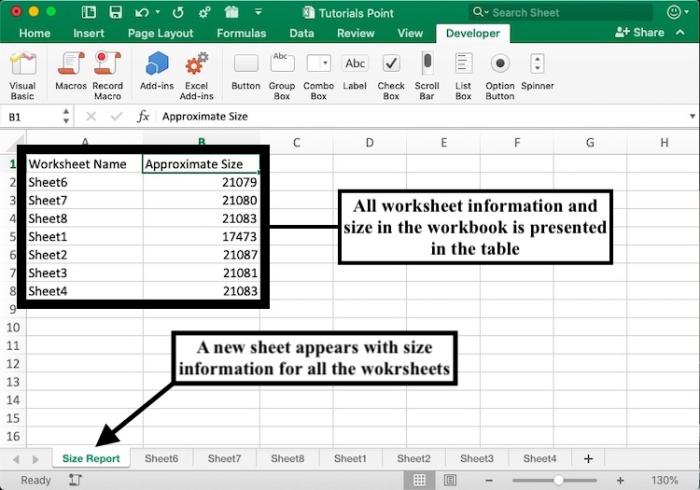
如 VBA 程式碼中所述,建立了一個名為“大小報告”的新工作表。它包含一個表格,其中包含有關當前工作簿中所有工作表的大小資訊。根據表格,工作表 1 是最小的工作表。
結論
Excel 是一款生產力軟體,您可以在一個或多個工作表中輸入大量資料。它可以包含註釋、客戶列表、任務、研究資料、公式、文字、圖表、聲音檔案和其他型別的資料。一個工作表在單元格數量方面可能比另一個工作表大,但有些工作表在物件數量方面可能更大。我們使用 VBA 程式碼將所有大小資訊合併到一個工作表中。

5K+ 瀏覽量
