
 資料結構
資料結構 網路
網路 關係資料庫管理系統
 作業系統
作業系統 Java
Java MS Excel
 iOS
iOS HTML
HTML CSS
CSS Android
 Python
 C 語言程式設計
 C++
C++ C#
C# MongoDB
 MySQL
MySQL Javascript
 PHP
PHP 物理學
物理學 化學
化學 生物學
生物學 數學
數學 英語
英語 經濟學
經濟學 心理學
心理學 社會學
社會學 時尚研究
時尚研究 法律研究
法律研究如何在工作簿中獲取當前工作表的編號?
有時使用者同時處理多個工作表。在處理大量工作表時,獲取當前工作表編號對於跟蹤當前工作操作狀態非常重要。為了訪問工作表編號,在本教程中,我們使用了兩種策略,第一種策略涉及在狀態列上設定工作表編號,第二種策略涉及使用 VBA 程式碼。VBA 程式碼是一種有效的方法,只需編寫一次程式碼,然後透過簡單地呼叫關聯的模組,就可以多次使用相同的程式碼來處理資料。
下面列出了允許使用者評估當前工作表編號的解決方案。
第一種方法是透過啟用選項功能在狀態列中顯示工作表編號。
另一種方法是使用 Excel 的 VBA 程式碼進行分析。
在 Excel 中獲取當前工作簿工作表編號的示例
示例 1
步驟 1
請考慮以下示例以啟用狀態列選項
要解決所需任務,請考慮以下給定的工作簿
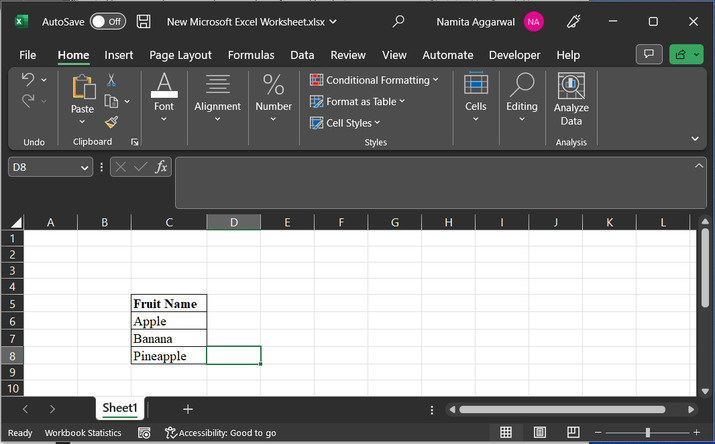
步驟 2
之後,單擊“+”號新增更多工作表。透過單擊“+”號兩次或多次建立 3 個工作表。
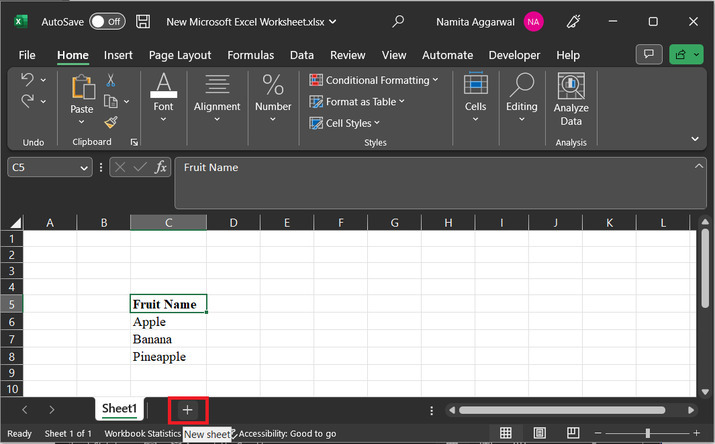
步驟 3
工作表將顯示在頁面底部
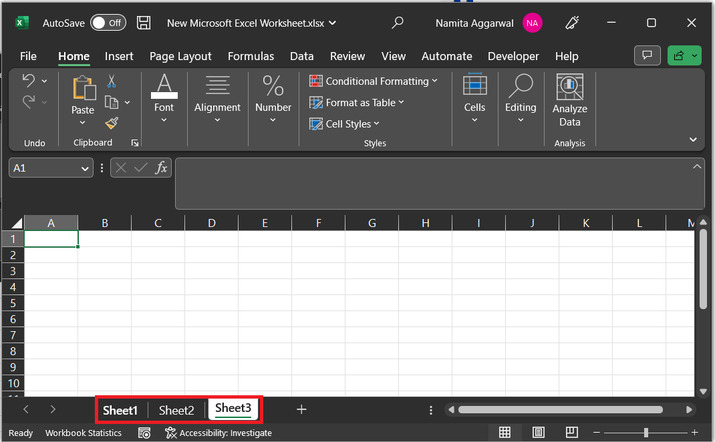
步驟 4
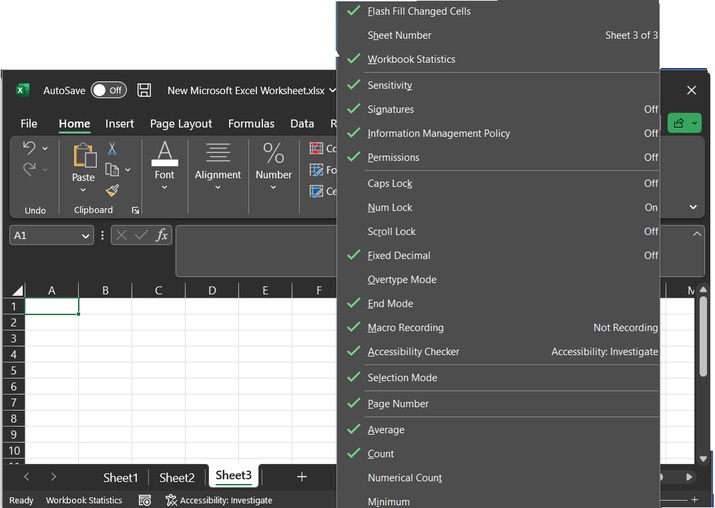
轉到 Excel 工作表的狀態列,然後右鍵單擊工作表。請考慮以下所示區域
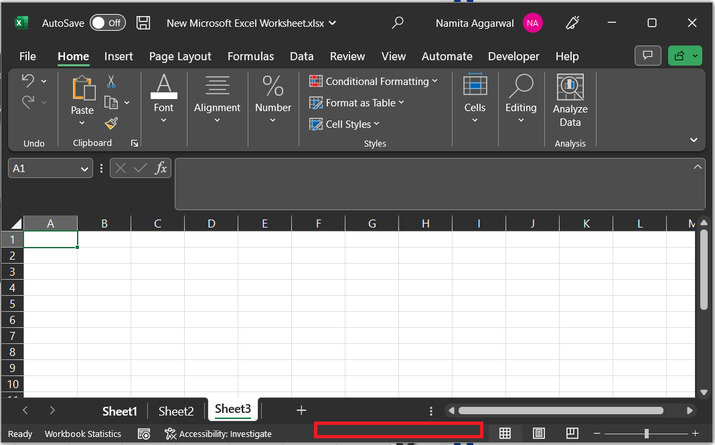
步驟 5
右鍵單擊將在使用者面前顯示以下給定的選項。
步驟 6
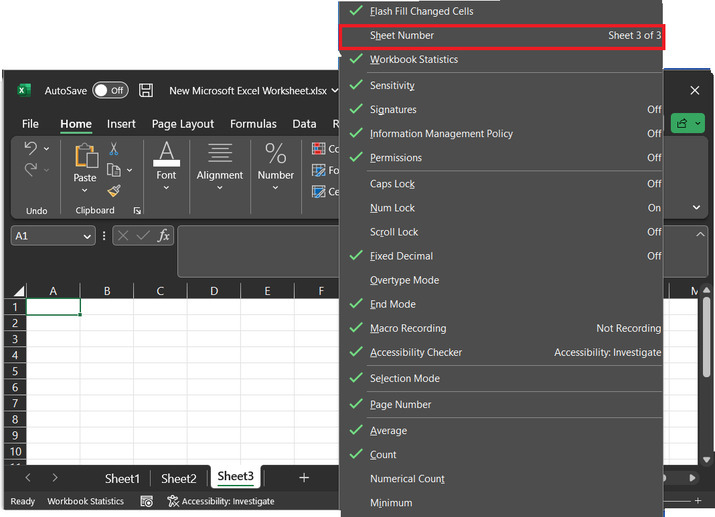
選擇“工作表編號”選項。
步驟 7
這將在 Excel 工作表的底部顯示工作表編號。
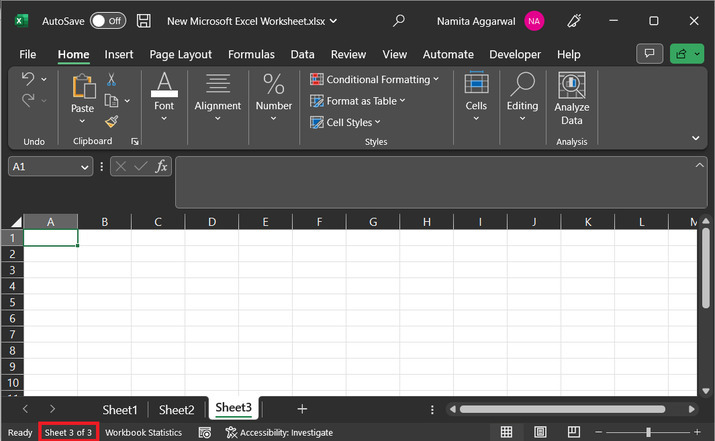
此示例將允許使用者在 Excel 工作表的底部添加當前工作表編號的功能。啟用此功能後,使用者可以輕鬆地從狀態列跟蹤工作表編號。
示例 2
讓我們考慮另一個示例以獲取當前工作表編號。以下示例將演示使用者使用 VBA 程式碼訪問當前工作表編號。
請考慮以下步驟以瞭解該過程
步驟 1
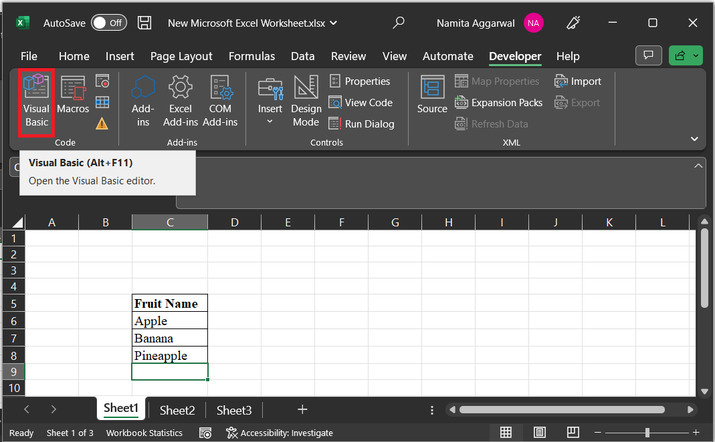
要使用 VBA 解決此任務。首先,轉到“開發工具”選項卡,然後單擊“程式碼”部分下的“Visual Basic”。
步驟 2
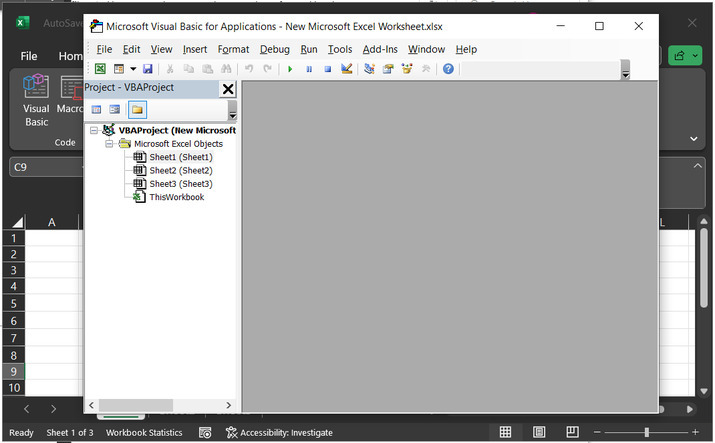
這將顯示以下給定的 Microsoft VBA 區域
步驟 3
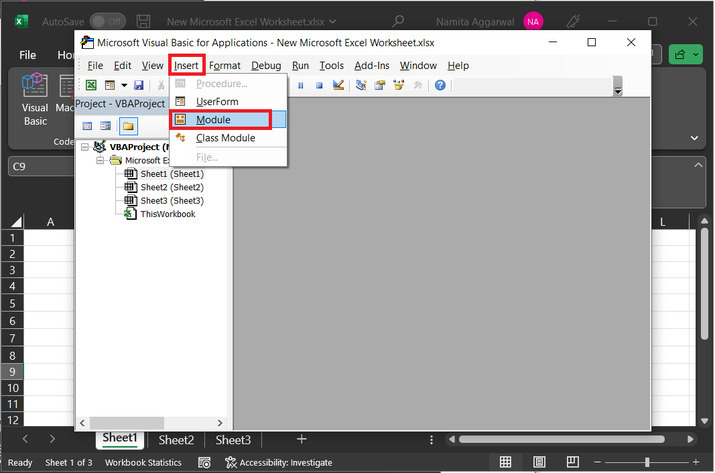
之後,使用者需要編寫一個模組定義。此模組包含執行所需任務的程式碼。為此,請單擊“插入”選項卡“模組”。這將向用戶顯示程式碼區域。
步驟 4
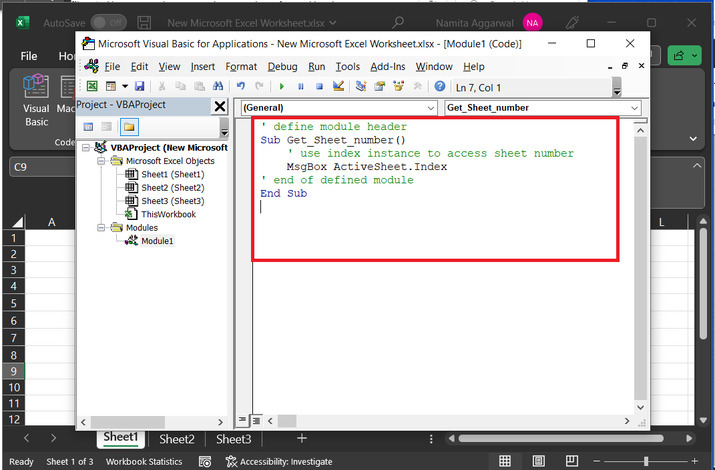
在出現的程式碼編輯器中,複製以下給定的程式碼
' define module header
Sub Get_Sheet_number()
    ' use index instance to access sheet number
    MsgBox ActiveSheet.Index
' end of defined module
End Sub
程式碼區域的快照
步驟 5
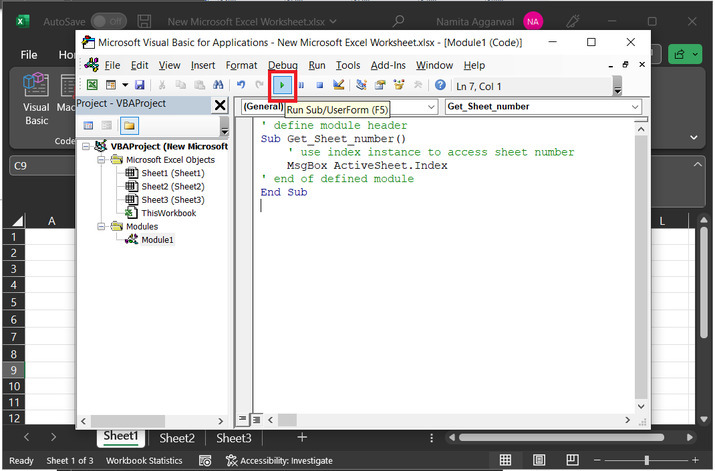
在程式碼區域中鍵入程式碼後。現在,是執行程式碼的時候了。為此,請單擊“執行”選項。這將執行提供的程式碼
步驟 6
最終獲得的結果如下所示
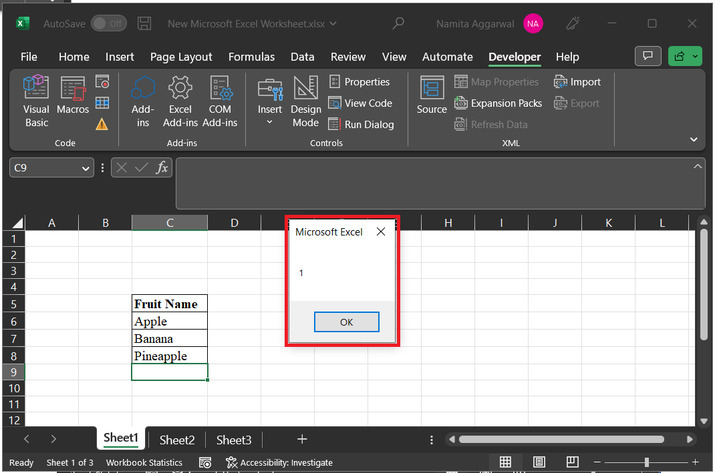
結論
本教程說明了兩種獲取當前工作表編號的簡單策略。第一種情況涉及使用狀態列,而另一種選項允許使用者使用 VBA 程式碼。這兩個過程都易於使用,並且可以有效地處理資料,沒有任何問題。

5K+ 閱讀量
