
 資料結構
資料結構 網路
網路 關係資料庫管理系統 (RDBMS)
 作業系統
作業系統 Java
Java MS Excel
 iOS
iOS HTML
HTML CSS
CSS Android
 Python
 C語言程式設計
 C++
C++ C#
C# MongoDB
 MySQL
MySQL Javascript
 PHP
PHP 物理學
物理學 化學
化學 生物學
生物學 數學
數學 英語
英語 經濟學
經濟學 心理學
心理學 社會學
社會學 時尚研究
時尚研究 法學研究
法學研究如何在工作表或整個工作簿中始終顯示特定列?
在 Excel 中,“鎖定特定列始終可見於工作表或整個工作簿”是指凍結或固定某些列,以便即使水平滾動瀏覽大型資料集或工作簿中的不同工作表時,這些列也能保持可見。
透過鎖定列,您可以確保特定資訊(例如標題或重要資料)始終可見,無論您水平滾動多少或在工作簿的不同部分之間切換。當處理寬資料集或比較工作簿中多個工作表中的資訊時,此功能非常有用。
本文提供了兩個示例。第一個示例基於使用現有的凍結窗格選項,如前所述。
示例 1:使用凍結窗格選項使列在單個工作表中始終可見
步驟 1
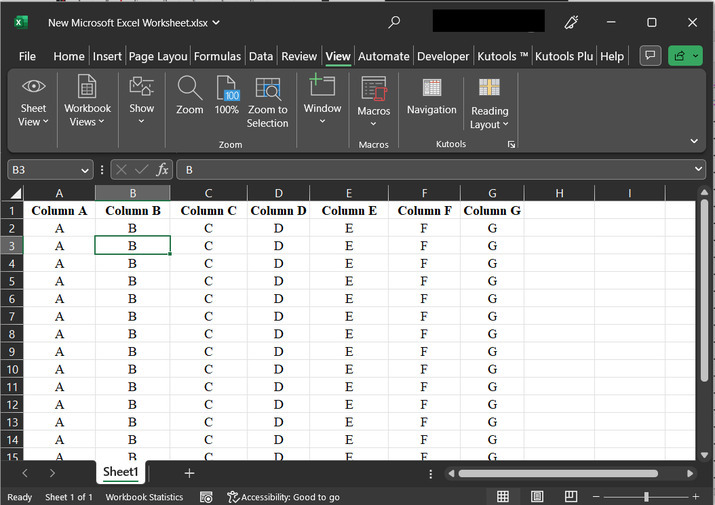
要了解如何在工作表滾動時始終從工作表的一側鎖定可見列的過程,首先,請考慮以下給定的 Excel 電子表格。在以下給定的電子表格中,我們將嘗試鎖定或凍結第一列。
步驟 2
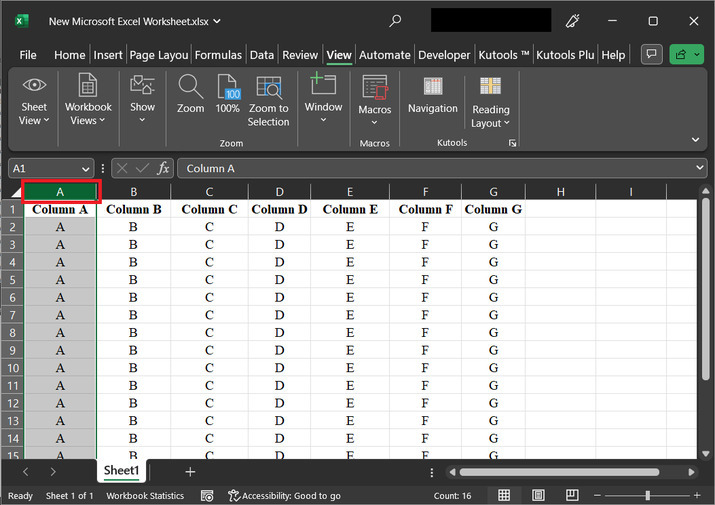
選擇第一列。要選擇第一列,請單擊列標題 A。這將選擇整個可用列。請考慮以下給出的程式碼快照,並瞭解所選列將以高亮灰色的顏色顯示。
步驟 3
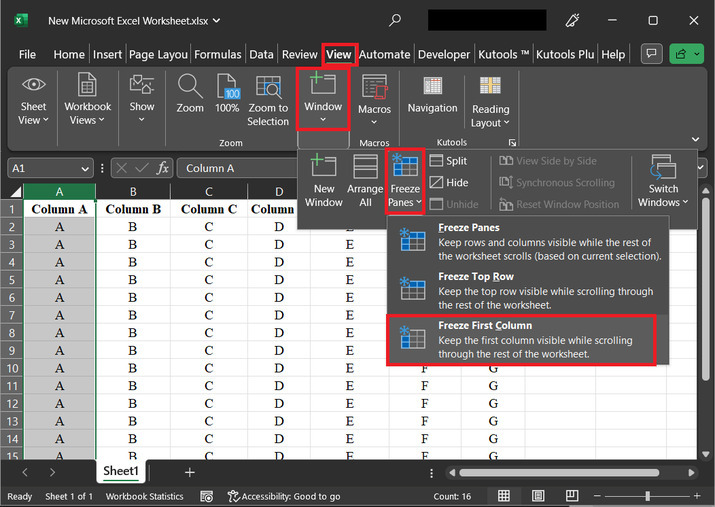
轉到“檢視”選項卡,然後選擇“視窗”選項。之後單擊“凍結窗格”,然後進一步選擇“凍結首列”選項。此選項將允許使用者凍結提供的 Excel 工作表的第一列。
步驟 4
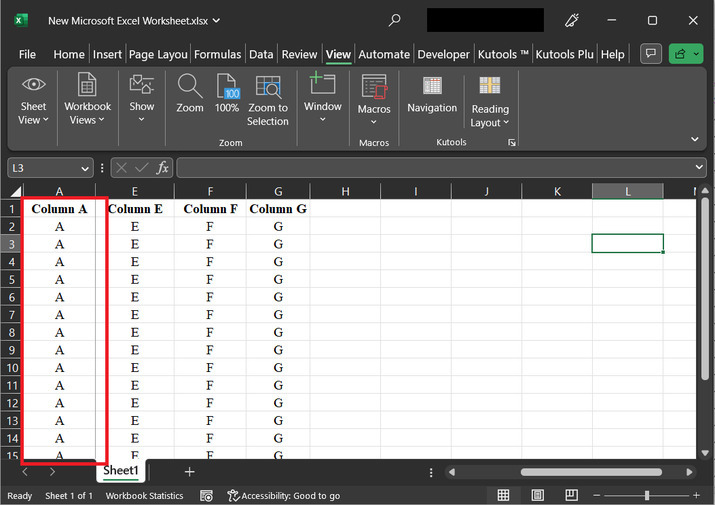
請考慮以下提供的 Excel 電子表格。嘗試將游標向前移動到 A 列。使用者將觀察到 A 列被凍結,而其他列則可以自由移動,沒有任何問題。
同樣,透過使用凍結窗格選項的其他兩個選項,使用者可以根據需要輕鬆凍結行和列。
示例 2:使用 Kutools for Excel 鎖定多個工作表中的相同列
步驟 1
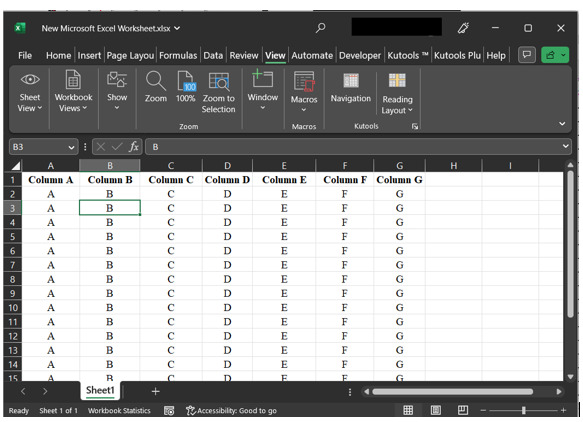
要了解在多個工作表中凍結相同行和列集的過程,使用者需要使用 kutool 選項。請考慮與上述示例中選擇的相同的 Excel 工作表。請考慮以下提供的電子表格:
步驟 2
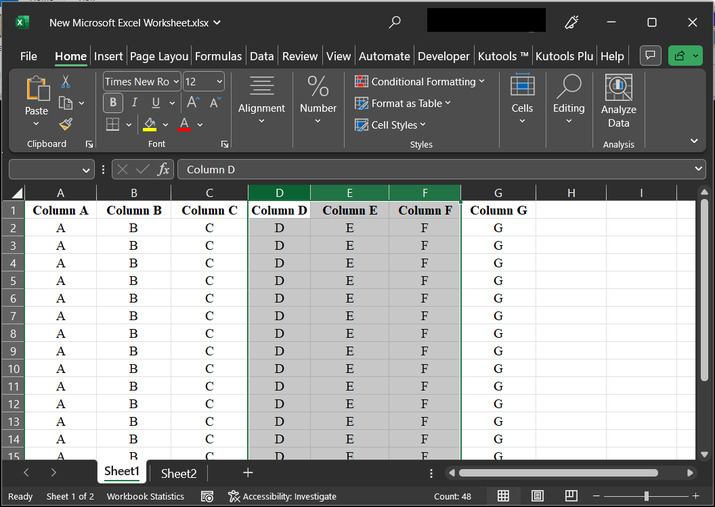
在 kutool 中,使用者需要選擇要凍結先前資料的其他列。例如,如果使用者想要凍結 A、B 和 C 列,則選擇 D、E 和 F 列。要選擇 D、E 和 F 列,首先單擊 D 的列標題,然後按“Ctrl”鍵,同時單擊 E 和 F 列標題。為了更精確地理解,請考慮以下給出的 Excel 工作表的快照。
步驟 3
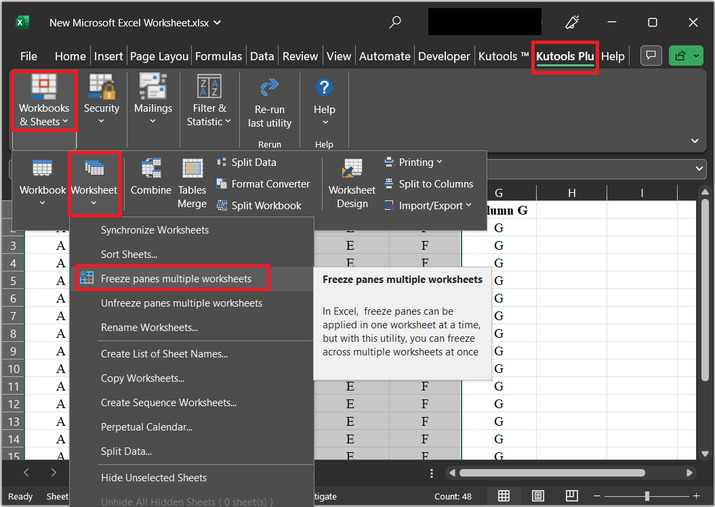
現在,轉到“Kutool Plus”選項卡,然後單擊“工作簿和工作表”選項卡,然後單擊“工作表”選項,然後選擇“凍結多個工作表中的窗格”,如下所示:
步驟 4
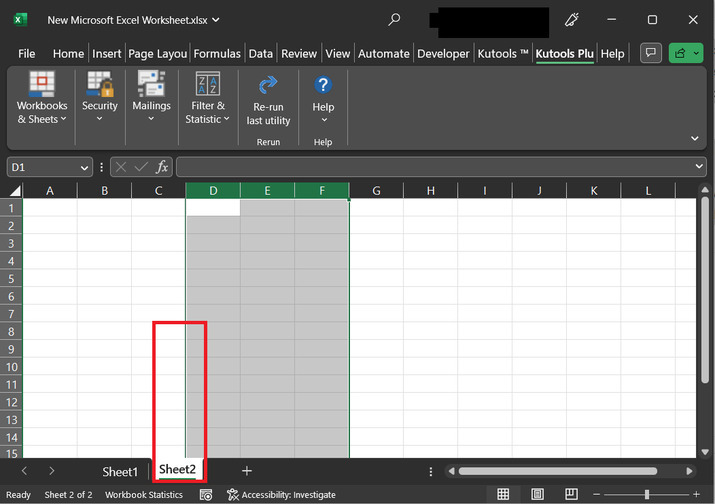
現在,嘗試透過將游標滾動到下一列來移動工作表,使用者將觀察到 A、B 和 C 列將被固定,而其餘列則可以自由移動,沒有任何問題。其他工作表也是如此。也就是說,在工作表 2 中,A、B 和 C 多列將自動凍結。
結論
本文說明了這兩個示例。第一個示例使用凍結窗格的概念來鎖定特定列。藉助凍結窗格選項,可以根據使用者需要鎖定特定行或列。第二個示例使用 kutools 來完成相同的任務。

瀏覽量:144
