
 資料結構
資料結構 網路
網路 關係型資料庫管理系統
 作業系統
作業系統 Java
Java MS Excel
 iOS
iOS HTML
HTML CSS
CSS Android
 Python
 C 程式設計
 C++
C++ C#
C# MongoDB
 MySQL
MySQL Javascript
 PHP
PHP 物理學
物理學 化學
化學 生物學
生物學 數學
數學 英語
英語 經濟學
經濟學 心理學
心理學 社會學
社會學 時尚研究
時尚研究 法律研究
法律研究如何在工作簿中建立不存在的工作表
如果您使用 Excel 並希望自動化任務或改進工作流程,本教程適合您。在處理大型工作簿或複雜專案時,手動確定特定工作表是否已存在,然後在不存在時建立它有時可能很耗時。值得慶幸的是,Excel 具有強大的功能,使我們能夠使用最少的程式碼來自動化這些過程。
在本文中,我們將介紹如何僅在 Excel 工作簿中不存在的情況下新增新工作表。我們將使用 Visual Basic for Applications (VBA) 程式語言,該語言專門用於自動化 Excel 過程。在本過程結束時,您將能夠編寫 VBA 程式碼來確定工作簿中是否存在工作表,如果不存在,則建立一個。透過這些知識,您將能夠自動化重複性操作,節省時間並提高使用 Excel 時的工作效率。因此,讓我們開始瞭解如何在 Excel 工作簿中建立不存在的工作表!
在工作簿中建立不存在的工作表
在這裡,我們將首先建立一個 VBA 模組,然後執行它來完成任務。因此,讓我們看看一個簡單的過程,瞭解如何在 Excel 中建立工作簿中不存在的工作表。
步驟 1
考慮任何 Excel 檔案。
首先使用 Alt + F11 開啟 VBA 應用程式。
步驟 2
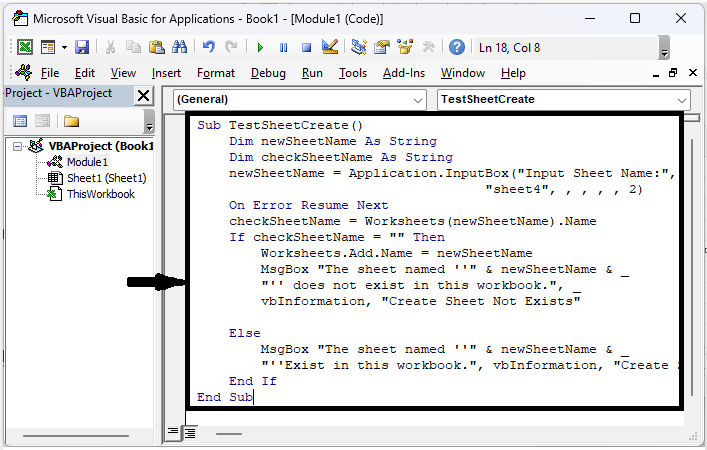
然後點選“插入”並選擇“模組”,然後將以下程式碼複製到文字框中。
插入 > 模組 > 複製。
示例
Sub TestSheetCreate()
   Dim newSheetName As String
   Dim checkSheetName As String
   newSheetName = Application.InputBox("Input Sheet Name:", "Create Sheet Not",
   _"sheet4", , , , , 2)
   On Error Resume Next
   checkSheetName = Worksheets(newSheetName).Name
   If checkSheetName = "" Then
      Worksheets.Add.Name = newSheetName
      MsgBox "The sheet named ''" & newSheetName & _
      "'' does not exist in this workbook.", _
      vbInformation, "Create Sheet Not Exists"

   Else
      MsgBox "The sheet named ''" & newSheetName & _
      "''Exist in this workbook.", vbInformation, "Create Sheet Not Exists"
   End If
End Sub
步驟 3
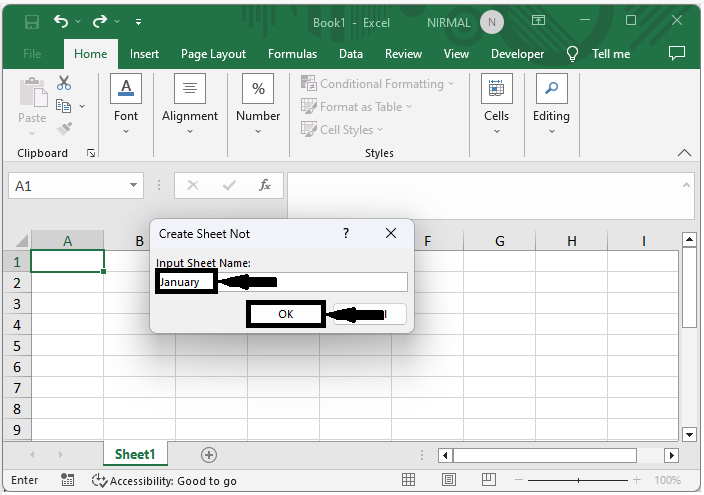
然後點選 F5 執行模組,輸入工作表名稱,然後點選“確定”完成任務。
F5 > 工作表名稱 > 確定。
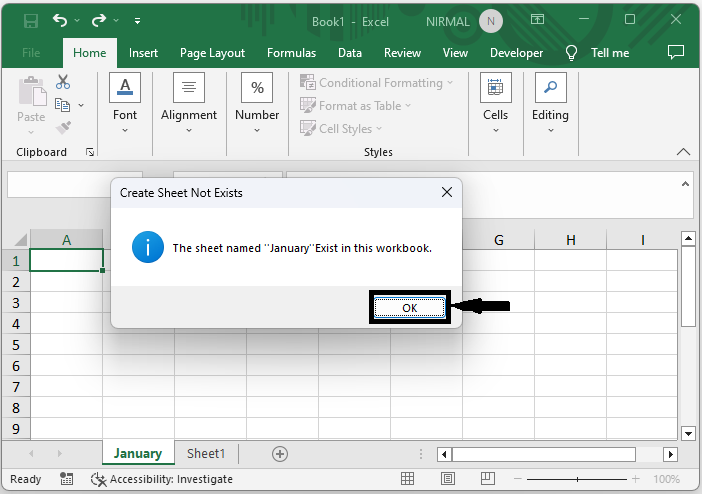
然後您將看到確認資訊。
結論
在本教程中,我們使用了一個簡單的示例來演示如何在 Excel 中建立工作簿中不存在的工作表,以突出顯示特定資料集。

更新於: 2023年7月12日
273 次檢視

廣告