
 資料結構
資料結構 網路
網路 關係型資料庫管理系統
 作業系統
作業系統 Java
Java MS Excel
 iOS
iOS HTML
HTML CSS
CSS Android
 Python
 C 程式設計
 C++
C++ C#
C# MongoDB
 MySQL
MySQL Javascript
 PHP
PHP 物理學
物理學 化學
化學 生物學
生物學 數學
數學 英語
英語 經濟學
經濟學 心理學
心理學 社會學
社會學 時尚研究
時尚研究 法律研究
法律研究如何在 Excel 中跳轉到特定工作表
如今,許多教程和指南可供使用者使用,指導使用者瞭解快捷方式或更輕鬆的方法,以便在更短的時間內完成相同的工作。這將幫助使用者節省時間並提高處理速度。同樣,本文將嘗試教授兩種訪問 Excel 中特定工作表的方法。
本文將使用的示例策略列表
第一個示例允許使用者直接切換工作表。
第二個示例指導使用者瞭解一種策略,使用者可以使用該策略透過手動將工作表名稱傳遞到對話方塊來切換工作表。
讓我們開始教程,逐步解釋每個示例
示例 1
步驟 1
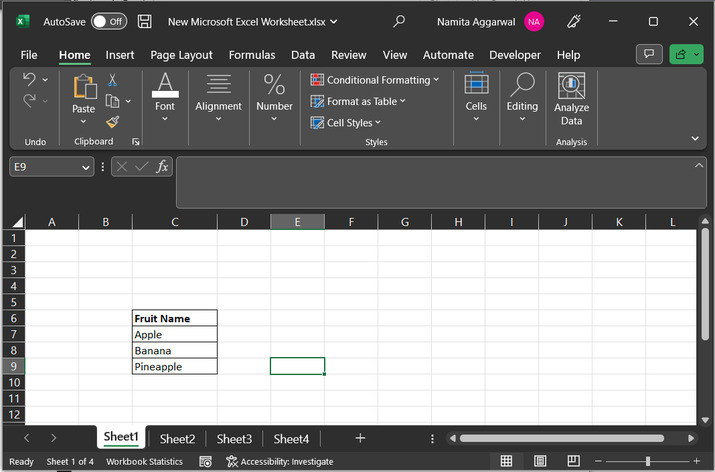
首先,開啟一個 Excel 工作表。
步驟 2
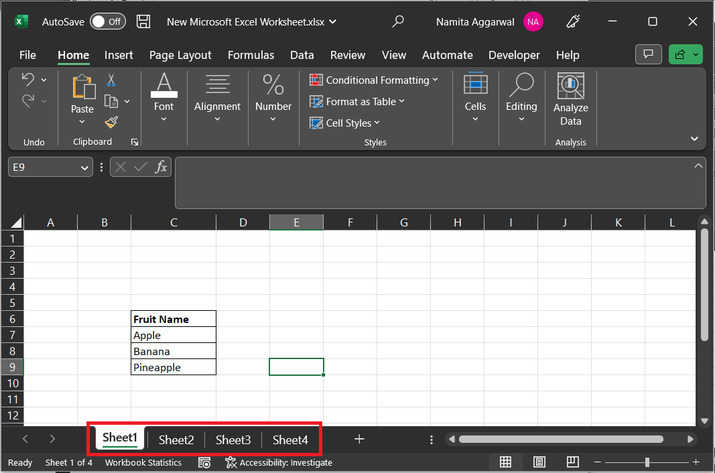
檢視頁面底部。頁面底部包含可用工作表的列表。請參閱下圖以更好地理解。
步驟 3
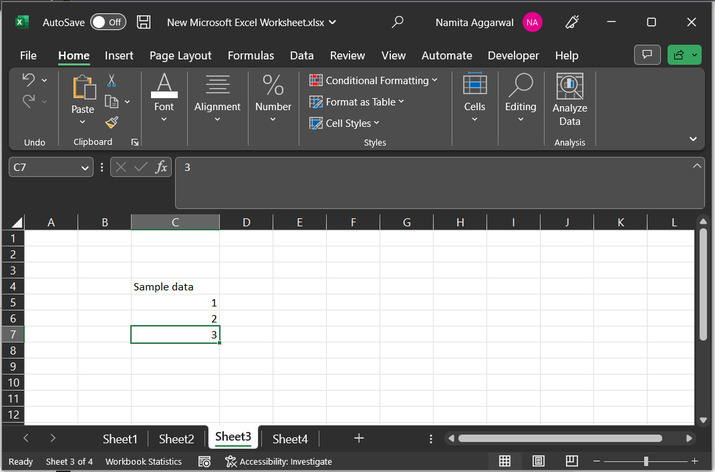
從提供的列表中,點選任何所需的工作表,在本例中,我們選擇“sheet3”。可以透過兩種方式完成此操作,例如,第一種方法是直接點選所需的工作表。
步驟 4
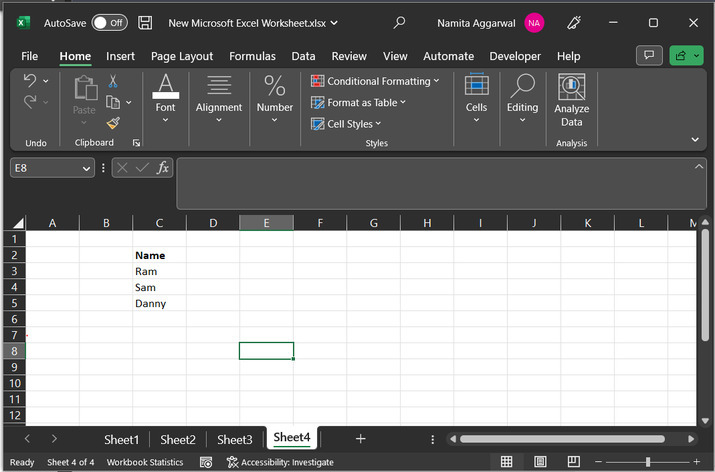
另一種方法是按“F6”鍵,然後使用方向鍵移動工作表。假設使用者在滾動時到達“Sheet4”,請使用“Enter”鍵開啟工作表。
示例 2
此方法演示瞭如何使用 VBA 程式碼跳轉到特定的工作表編號。
步驟 1
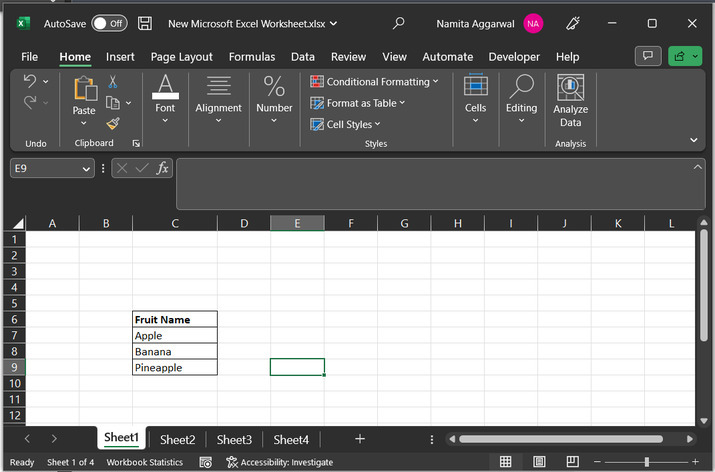
請考慮在 MS Excel 工作表中編寫的示例資料。
步驟 2
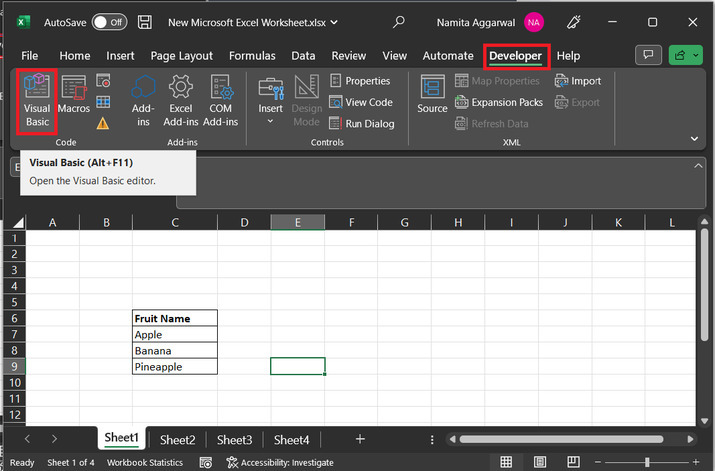
要編寫程式碼,使用者需要開啟 VBA 程式碼區域,為此,請點選“開發工具”選項卡,然後在“程式碼”部分選擇“Visual Basic”。
步驟 3
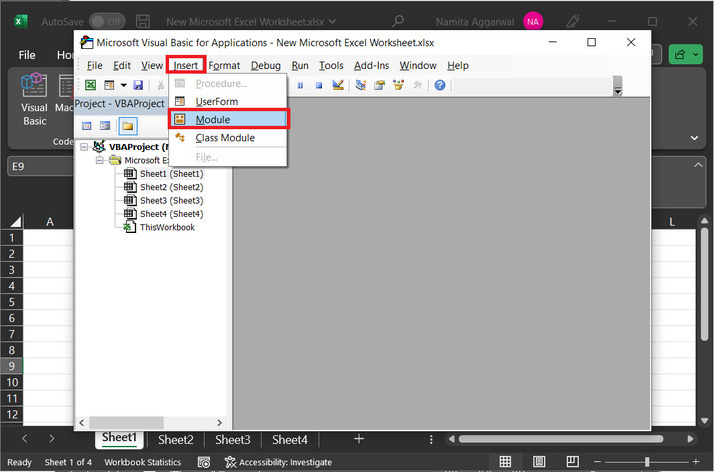
這將開啟“Microsoft Visual Basic for Applications”對話方塊。之後,轉到“插入”選項卡,然後點選“模組”。
步驟 4
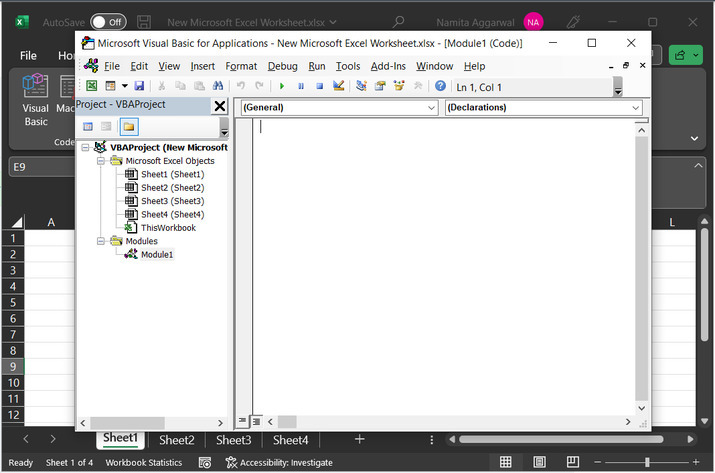
這將在下方開啟給定的 VBA 程式碼區域。
步驟 5
點選 VBA 程式碼區域,並將以下程式碼貼上到程式碼編輯器中。
' define jump_Sheet module
Sub Jump_Sheet()
    ' declare required variables
    Dim find_name As String, find_sheet As Worksheet
    'dialog box that reads file name
    find_name = InputBox(prompt:="Enter the sheet name that you
    need to find", Title:=" jump to Specific Sheet")
    ' for each loop expression
    ' to determine the active workbook
    For Each find_sheet In ActiveWorkbook.Worksheets
        ' if sheet name is equal to sheet
        If find_sheet.Name = find_name Then
            ' calculating activate sheet
            find_sheet.Activate
            ' exit module
            Exit Sub
        ' end of if block
        End If
    Next
' end of module definition
End Sub
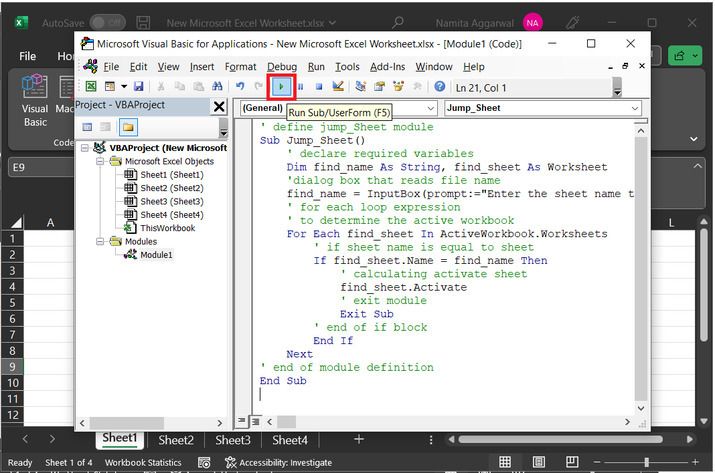
請參閱程式碼快照。

步驟 6
請注意,VBA 是一種基於語法的語言。使用正確的語法以避免可能的編譯錯誤。
鍵入上述程式碼後,點選“執行”選項。請參閱下圖以供參考。
步驟 7
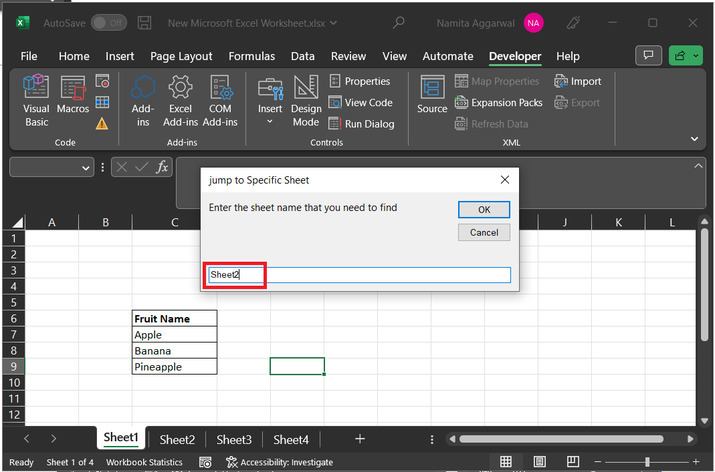
這將顯示所示的對話方塊。

步驟 8
讓我們鍵入“Sheet2”,然後點選“確定”按鈕。
步驟 9
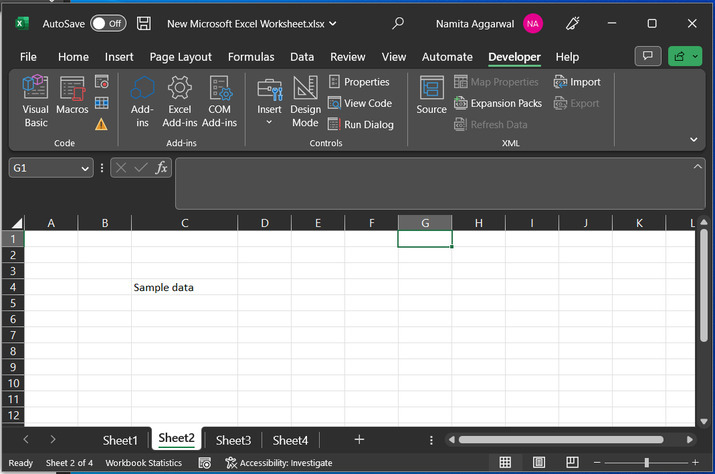
這將自動開啟“sheet 2”。
結論
本教程提供了兩個簡單的示例來說明切換到所需工作表的方法。切換非常重要,並且可以根據本教程使用兩種策略完成。第一種方法包括手動切換工作表。而另一種方法指導使用者使用 VBA 程式碼切換工作表。

180 次瀏覽
