
 資料結構
資料結構 網路
網路 關係資料庫管理系統
 作業系統
作業系統 Java
Java MS Excel
 iOS
iOS HTML
HTML CSS
CSS Android
 Python
 C程式設計
C程式設計 C++
C++ C#
C# MongoDB
 MySQL
MySQL Javascript
 PHP
PHP 物理
物理 化學
化學 生物
生物 數學
數學 英語
英語 經濟學
經濟學 心理學
心理學 社會學
社會學 服裝設計
服裝設計 法律研究
法律研究如何在Excel中獲取下一個工作表名稱?
本文將向用戶介紹如何使用Excel中的VBA程式碼獲取下一個工作表名稱的過程。本文向用戶簡要介紹了開啟程式碼區域的方法。在程式碼區域中編寫開發的程式碼,最後呼叫程式碼以生成所需輸出。提供的VBA程式碼詳細且準確。本文還指導使用者瞭解可用於減少任務時間消耗的可能的快捷方式。例如,要開啟程式碼區域,請使用組合鍵“Alt” + F11,而不是手動選擇可用的選項和選項卡。獲取當前工作表下一個工作表名稱在使用者處理大量工作表時非常有用。此程式碼塊將使使用者任務變得容易且不含糊。
示例 1:使用VBA程式碼獲取Excel中下一個工作表名稱
步驟 1
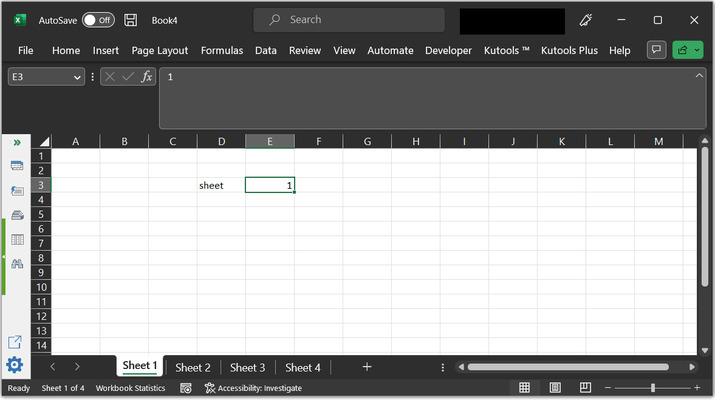
要了解在Excel中獲取下一個工作表名稱的過程,請單擊影像下方提供的“工作表”選項卡。快照Excel工作表包含4個不同的工作表。
步驟 2
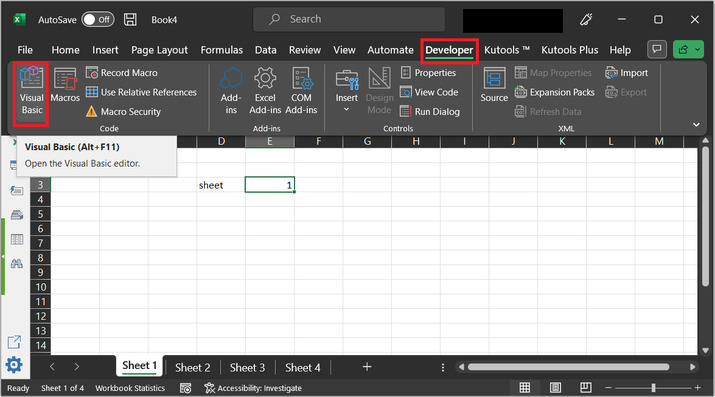
要開啟VBA程式碼編輯器,請轉到“開發工具”選項卡,然後在程式碼部分下選擇“Visual Basic”選項卡。請參考影像快照-
步驟 3
上述步驟將在螢幕上開啟一個“Microsoft Visual Basic for Applications”對話方塊。此對話方塊包含各種選項,例如檔案、編輯、視窗等。此對話方塊還包含執行和除錯提供的VBA程式碼的選項。
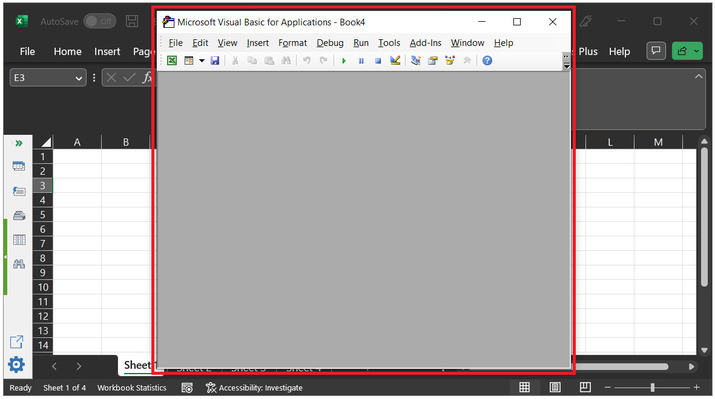
另一種開啟程式碼編輯器的簡單方法是使用“Alt” + F11的組合鍵。
步驟 4
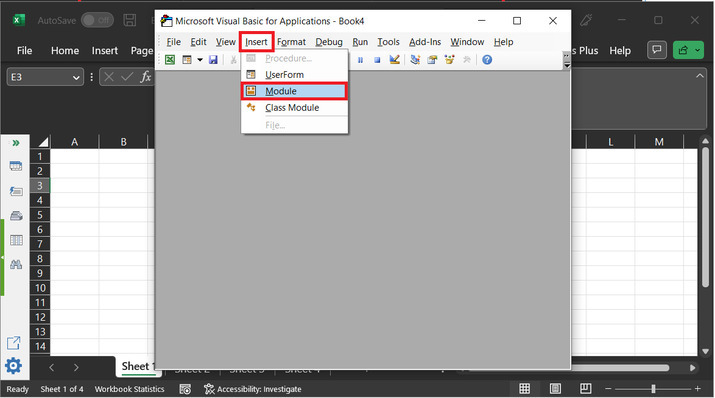
選擇“插入”選項卡,然後單擊“模組”選項。
步驟 5
上述步驟將開啟一個空白程式碼區域。
將下面提供的程式碼鍵入程式碼視窗中 -
' define function name with string parameter
Function name_of_next_sheet() As String
   ' declare volatile method
   Application.Volatile
   ' calling active sheet and add 1
   ' to go to next sheet
   name_of_next_sheet = ActiveWorkbook.Sheets(ActiveSheet.Index + 1).Name
' end of user defined function
End Function
程式碼區域快照 -
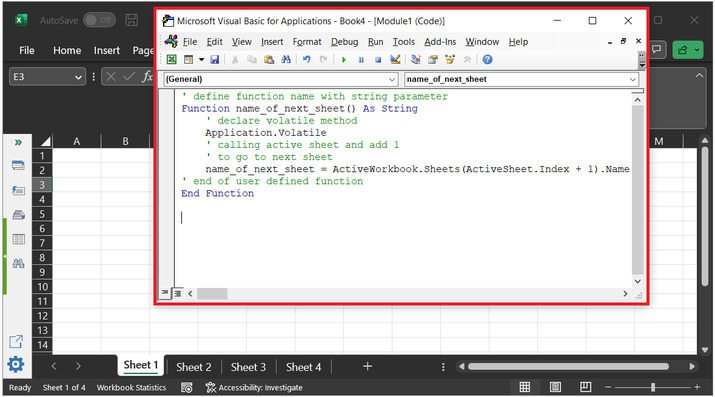
請注意,此程式碼僅在使用正確的程式碼縮排正確編寫時才能工作。因為VBA程式碼是面向語法的類。
步驟 6
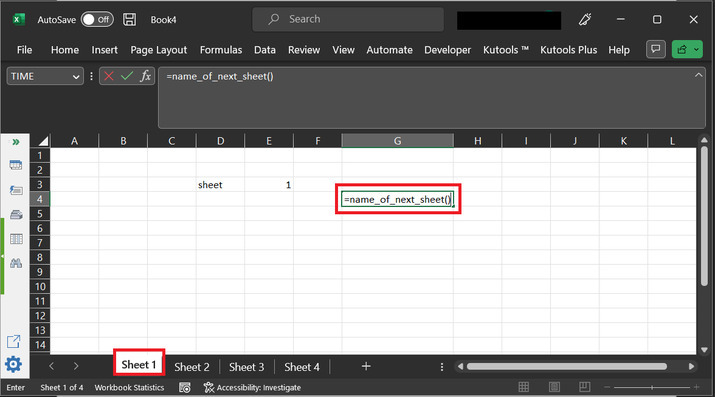
按“Alt” + Q組合鍵返回工作表。之後轉到G4單元格,並在工作表中鍵入“=name_of_next_sheet()”。之後按“Enter”鍵。
步驟 7
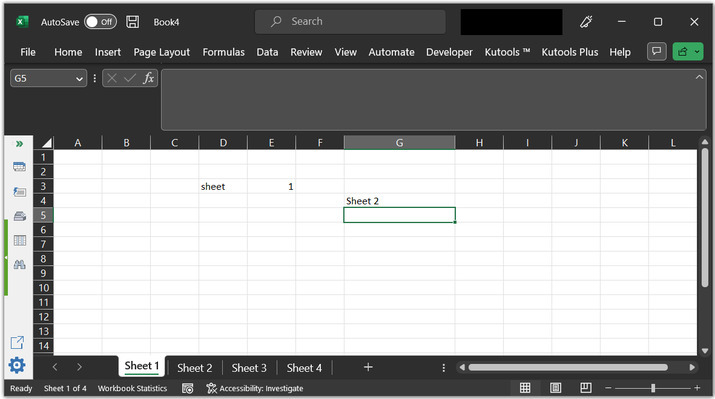
在下面提供的輸出螢幕截圖中,使用者可以輕鬆地檢查當前工作表為“sheet 1”,並且在呼叫函式後,下一個顯示的工作表名稱為“sheet 2”。
結論
以上文章向用戶簡要介紹了編寫VBA程式碼以獲取下一個工作表名稱的方法。對於此示例,學習者正在使用最簡單的VBA程式碼模組來執行所需的任務。所有引導步驟都非常徹底且解釋清楚。所有步驟都包含足夠的解釋以支援所需的任務。

496 次檢視
