
 資料結構
資料結構 網路
網路 關係資料庫管理系統
 作業系統
作業系統 Java
Java MS Excel
 iOS
iOS HTML
HTML CSS
CSS Android
 Python
 C 語言程式設計
 C++
C++ C#
C# MongoDB
 MySQL
MySQL Javascript
 PHP
PHP 物理學
物理學 化學
化學 生物學
生物學 數學
數學 英語
英語 經濟學
經濟學 心理學
心理學 社會學
社會學 時尚研究
時尚研究 法律研究
法律研究如何在 Excel 中清除整個工作表或指定區域?
您是否經常遇到過多的資料,並花費大量時間選擇和清除 Excel 工作表?
如果是這樣,本教程將對您有所幫助。
在分析詳盡的 Excel 工作表時,刪除不相關的資訊通常可以更容易地研究它們。本教程說明了如何使用兩種簡單的方法在 MS Excel 中清除整個電子表格和指定區域。
方法 1:如何清除整個工作表?
這是一個簡單的過程。如果要清除整個工作表,可以使用鍵盤快捷鍵或從角單元格進行操作。我們將學習如何分幾步完成此操作。
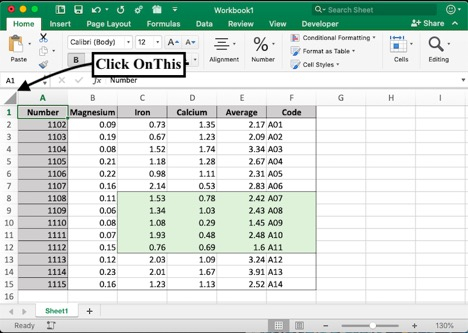
步驟 1 − 選擇行和列標題之間的左上角單元格。
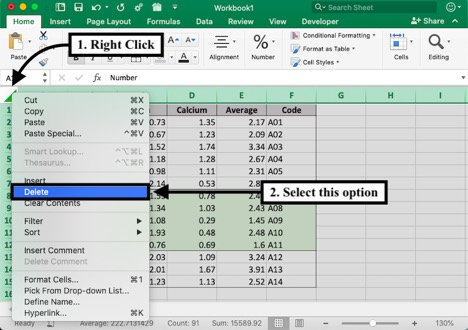
步驟 2 − 右鍵單擊並從下拉選單中選擇“刪除”。
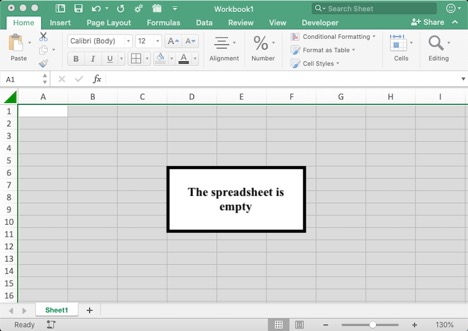
之後,電子表格將清除所有資料。
您還可以使用另一種方法。使用鍵盤快捷鍵,按 Control + A 選擇電子表格中的所有單元格。然後右鍵單擊並重復步驟 2,結果將與上述相同。
方法 2:如何清除指定區域?
假設您只想清除電子表格中的特定單元格集。逐個執行此操作可能會很麻煩。但是,使用 Visual Basic for Applications (VBA),您可以從電子表格中刪除一個或多個指定的單元格區域。
VBA 是一種由 Microsoft 開發的計算機程式語言。它可以自動化重複和例行任務,簡化處理複雜資料集的過程。讓我們瞭解一下它如何使用前面提到的相同資料集來工作。
步驟 1 − 按 Alt + F11 鍵開啟 Microsoft Excel Visual Basic 編輯器對話方塊。
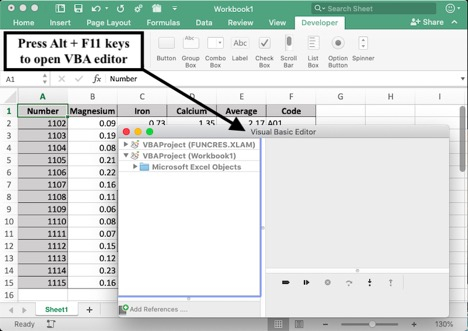
步驟 2 − 右鍵單擊“Microsoft Excel 物件”,然後從下拉選單中選擇插入→模組。
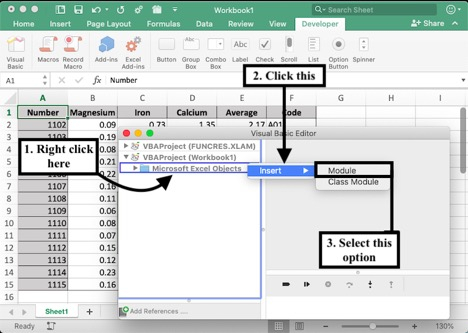
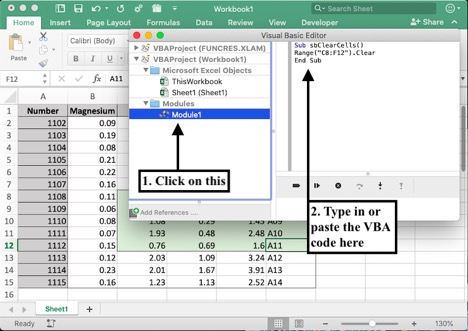
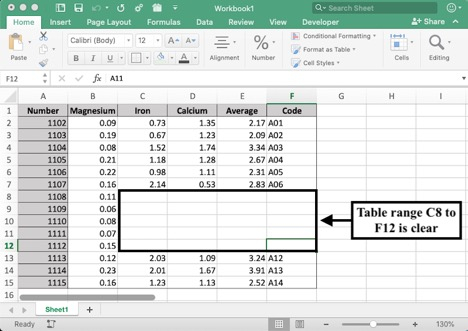
步驟 3 − 插入模組後,將提到的 VBA 程式碼貼上到右上角的框中,以僅清除指定的單元格區域。假設我們只想刪除以綠色突出顯示的範圍為 C8 到 F12 的表格。我們修改程式碼中的範圍。
清除 Excel 工作表中特定單元格區域的 VBA 程式碼 −
Sub sbClearCells()
Range("C8:F12").Clear
End Sub
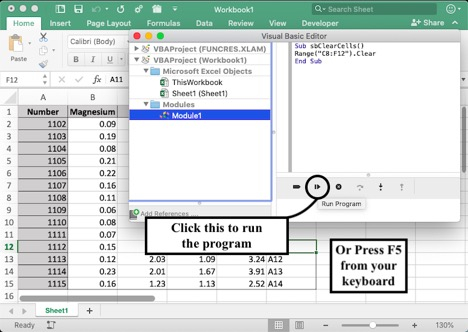
步驟 4 − 按鍵盤上的 F5 或單擊“執行程式”按鈕執行程式碼。
結果表將如下所示。
步驟 5 − 如果要從電子表格中刪除多個單元格區域,可以修改上面提到的 VBA 程式碼,並一步完成。
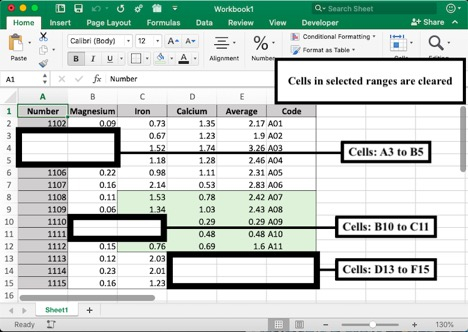
假設您要刪除單元格 A3 到 B5;單元格 D13 到 F15;以及單元格 B10 到 C11。在模組視窗中輸入程式碼並重復步驟 3。
Sub sbClearCells()
Range("A3:B5").Clear
Range("D13:F15").Clear
Range("B10:C11").Clear
End Sub
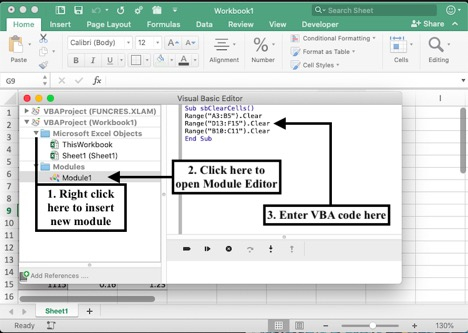
VBA 程式將從電子表格中清除選定的區域。
結論
本教程演示瞭如何在 Excel 中清除特定單元格區域和整個工作表。您還可以使用 VBA 程式碼快速有效地執行自定義任務。藉助 Excel 教程,您可以在工作和日常生活中掌握並使用該程式。

294 次檢視
