
 資料結構
資料結構 網路
網路 RDBMS
RDBMS 作業系統
作業系統 Java
Java MS Excel
 iOS
iOS HTML
HTML CSS
CSS Android
 Python
 C 程式設計
 C++
C++ C#
C# MongoDB
 MySQL
MySQL Javascript
 PHP
PHP 物理
物理 化學
化學 生物
生物 數學
數學 英語
英語 經濟學
經濟學 心理學
心理學 社會研究
社會研究 時尚研究
時尚研究 法律研究
法律研究如何使用 Tkinter 清除整個樹形圖?
Tkinter 樹形圖小元件用於以列表形式顯示專案層次結構。它通常類似於 Windows 或 Mac OS 中的檔案資源管理器。
假設我們已使用treeview小元件建立了一個專案列表,並且我們想要清除整個樹形圖,那麼我們可以使用delete()函式。在迭代樹形圖專案時可以呼叫該函式。
示例
在此示例中,我們為程式語言建立一個樹形圖,並使用delete()操作清除專案列表。
#Import the required library
from tkinter import *
from tkinter import ttk

#Create an instance of tkinter frame
win = Tk()
win.title("Application to represent the Programming Languages ")

#Set the geometry
win.geometry("600x200")

#Create a label
ttk.Label(win, text ="Treeview(hierarchical)").pack()

#Treeview List Instantiation
treeview = ttk.Treeview(win)
treeview.pack()
treeview.insert('', '0', 'i1', text ='Language')
treeview.insert('', '1', 'i2', text ='FrontEnd')
treeview.insert('', '2', 'i3', text ='Backend')
treeview.insert('i2', 'end', 'HTML', text ='RUBY')
treeview.insert('i2', 'end', 'Python', text ='JavaScript')
treeview.insert('i3', 'end', 'C++', text ='Java')
treeview.insert('i3', 'end', 'RUST', text ='Python')
treeview.move('i2', 'i1', 'end')
treeview.move('i3', 'i1', 'end')
treeview.move('i2', 'i1', 'end')

win.mainloop()
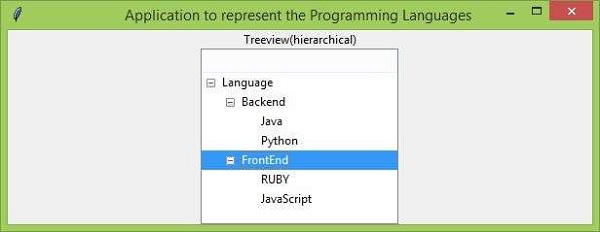
執行上述程式碼將顯示一個視窗,其中包含根據前端和後端進行分類的程式語言的樹形圖層次結構。
現在,在主迴圈前新增以下程式碼將移除並清除整個樹形圖列表。
#Clear the treeview list items
for item in treeview.get_children():
   treeview.delete(item)
輸出
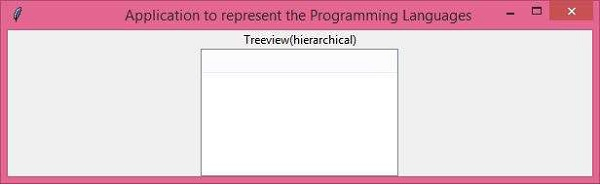
呼叫該函式後,它將清除視窗中的整個樹形圖列表項。
清除樹形圖後,它將顯示一個空樹形圖列表。

更新於:26-3-2021
5K+ 瀏覽量

廣告