
 資料結構
資料結構 網路
網路 關係資料庫管理系統 (RDBMS)
 作業系統
作業系統 Java
Java MS Excel
 iOS
iOS HTML
HTML CSS
CSS Android
 Python
 C語言程式設計
 C++
C++ C#
C# MongoDB
 MySQL
MySQL Javascript
 PHP
PHP 物理學
物理學 化學
化學 生物學
生物學 數學
數學 英語
英語 經濟學
經濟學 心理學
心理學 社會學
社會學 服裝設計
服裝設計 法學
法學如何將Excel表格或單元格轉換為HTML表格?
您是否曾經遇到過需要為一系列單元格或整個工作表建立HTML表格的情況?網頁開發者使用HTML表格來排列表格中的資料。在本文中,我們將瞭解如何將Excel表格或單元格轉換為HTML表格。此過程可以使用兩種方法之一完成:第一種是使用“另存為”,第二種是使用公式。
使用“另存為”將表格或單元格轉換為HTML表格
在這裡,我們將使用“另存為”命令重新儲存工作表,然後將格式更改為Excel。讓我們來看一下使用“另存為”在Excel中將工作表或單元格轉換為HTML表格的簡單步驟。
步驟1
讓我們考慮任何您想要轉換為HTML表格的Excel表格。
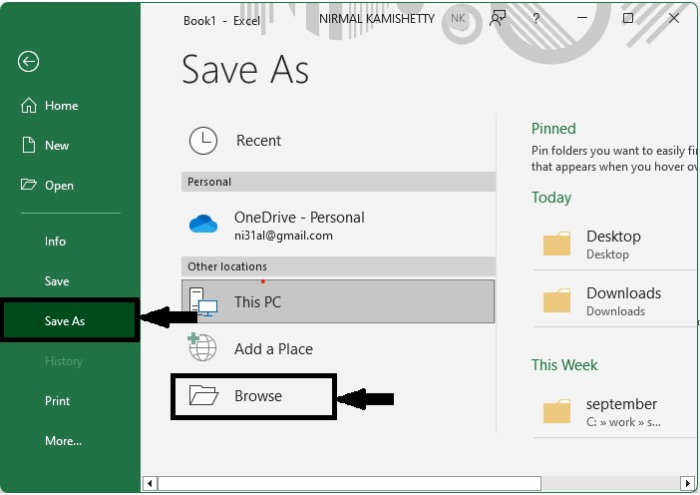
然後單擊檔案,單擊另存為,然後選擇瀏覽,如下面的螢幕截圖所示。
File > Save as > Browse
步驟2
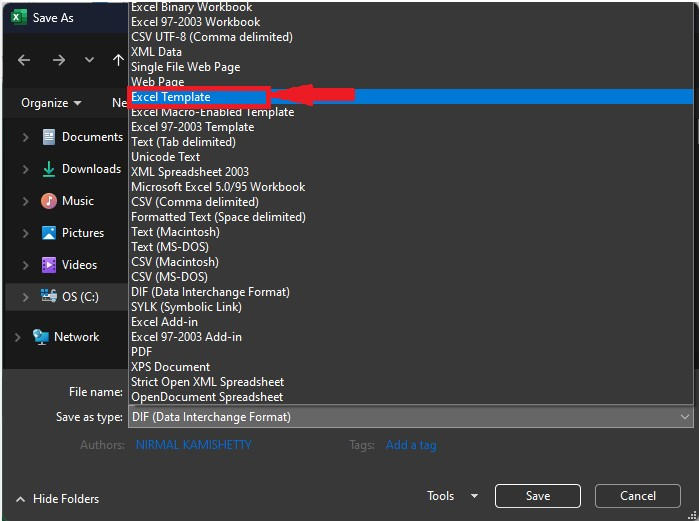
然後,在彈出視窗中,從列表中選擇網頁。
步驟3
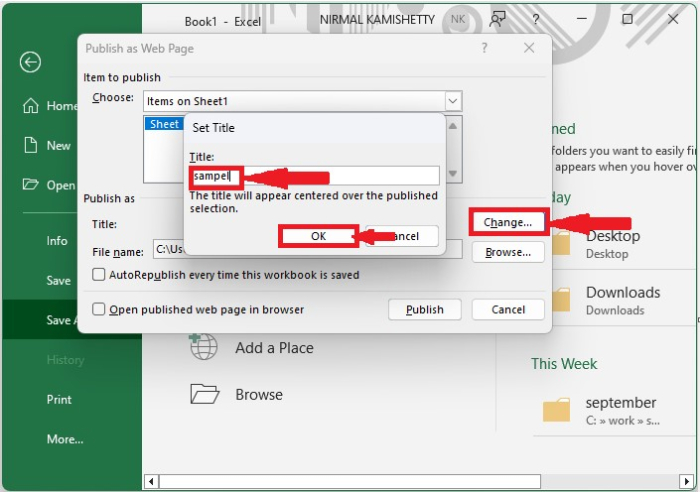
然後單擊選定的工作表或整個工作簿,單擊儲存以打開發布頁面,然後單擊更改,鍵入您的標題,單擊確定,然後單擊發布以完成我們的過程。
使用公式將工作表或單元格轉換為HTML表格
在這裡,我們將HTML標籤新增到工作表中,然後使用&運算子連線單元格。讓我們來看一下使用公式將工作表或單元格轉換為HTML表格的簡單步驟。
步驟1
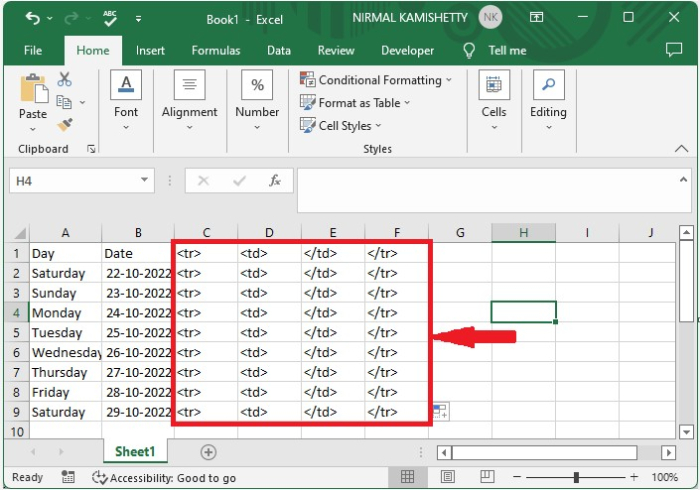
讓我們考慮與上面示例中使用的相同資料,如下面的影像所示。
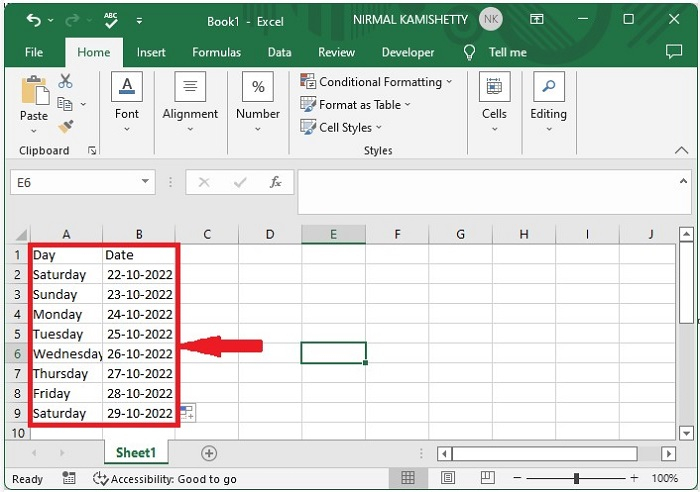
現在單擊單元格C1,並在工作表中輸入資料,如下面的影像所示。
步驟2
然後單擊空單元格(在我們的例子中,是單元格G1),輸入公式"=C1&D1&A1&E1&D1&B1&E1&F1",然後按Enter鍵。
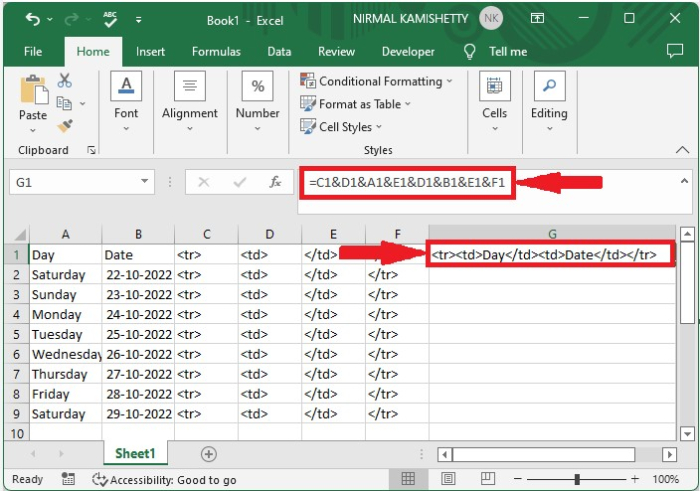
然後使用自動填充柄向下拖動以填充所有單元格。
步驟3
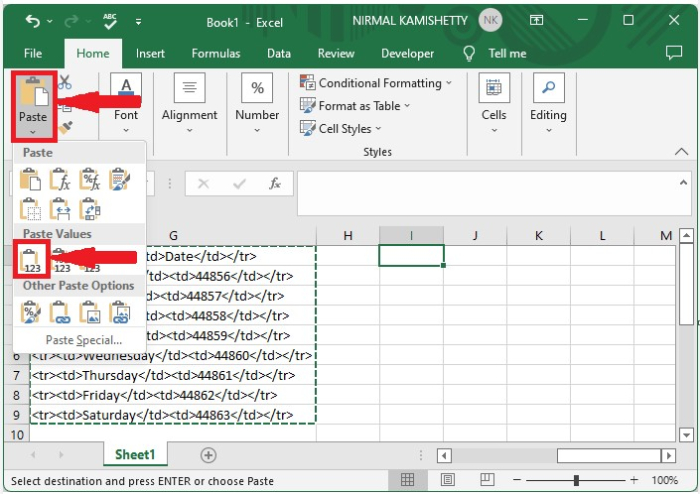
選擇新值並使用鍵盤快捷鍵CTRL + C複製它們。現在單擊一個空單元格,單擊“貼上”,然後選擇“貼上為值”。
步驟4
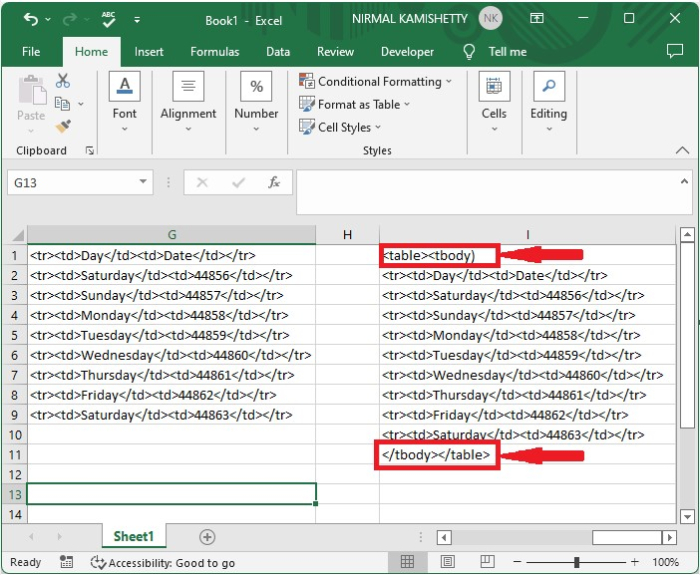
最後,在值的頂部新增<table><tbody>,在值的底部新增</tbody></table>以完成我們的HTML表格,如下面的螢幕截圖所示。
結論
在本教程中,我們使用了一個簡單的示例來演示如何在Excel中將Excel工作表或單元格轉換為HTML表格。

1K+ 次瀏覽
