
 資料結構
資料結構 網路
網路 RDBMS
RDBMS 作業系統
作業系統 Java
Java MS Excel
 iOS
iOS HTML
HTML CSS
CSS Android
 Python
 C 程式設計
 C++
C++ C#
C# MongoDB
 MySQL
MySQL Javascript
 PHP
PHP 物理學
物理學 化學
化學 生物學
生物學 數學
數學 英語
英語 經濟學
經濟學 心理學
心理學 社會學
社會學 服裝設計
服裝設計 法律研究
法律研究如何在列印時為 Excel 表格的頁首或頁尾新增背景顏色
我們知道可以在 Excel 工作簿的頁首或頁尾中新增圖片或內容,這些內容將在列印時顯示。在這裡,您還可以為頁首或頁尾的背景新增顏色。沒有內建函式可以做到這一點。但我可以向您展示一些實現此目的的方法。
透過填充顏色為頁首或頁尾新增背景顏色
以下是您需要遵循的步驟以實現此目的。
步驟 1
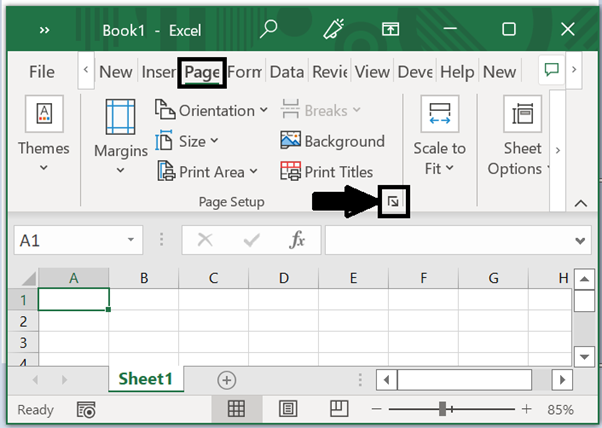
開啟一個 Excel 工作簿,點選頁面佈局,然後點選頁面設定,如下面的螢幕截圖所示。
步驟 2
點選頁面設定後,您將看到一個對話方塊“頁面設定”對話方塊,在“頁邊距”選項卡下,在頂端、頁首、底部和頁尾文字框中輸入 0,如下面的螢幕截圖所示,然後點選確定。

步驟 3
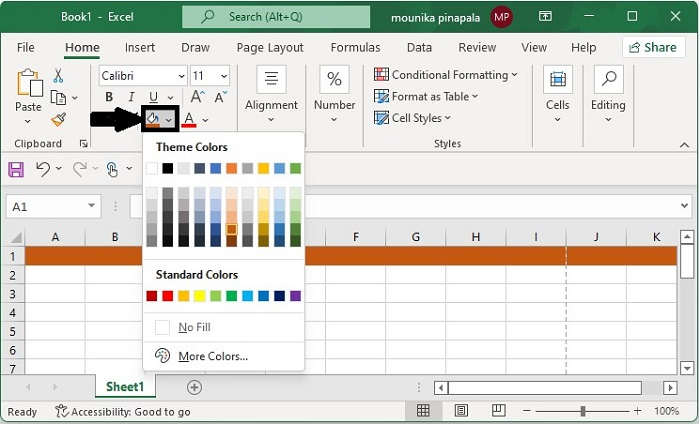
現在選擇 Excel 工作簿中的第一行,然後點選“開始”,然後選擇合併居中。

步驟 4
現在從填充顏色列表中選擇一種顏色,以將顏色新增到合併單元格的背景。
步驟 5
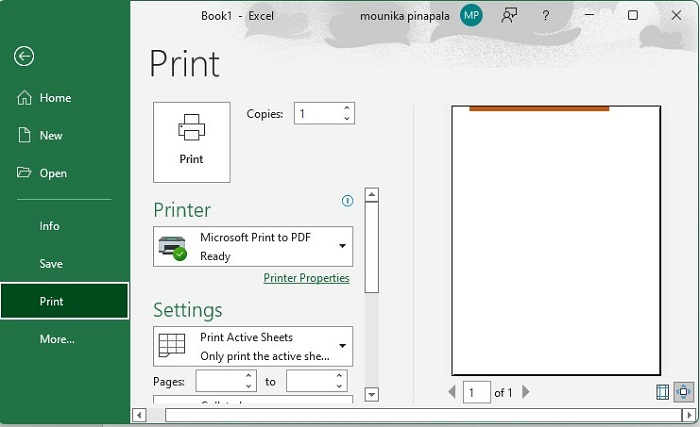
現在顏色已新增到頁首。如果您列印 Excel 工作簿,您可以在螢幕上看到下面的影像。要列印,您可以使用Ctrl + P。
步驟 6
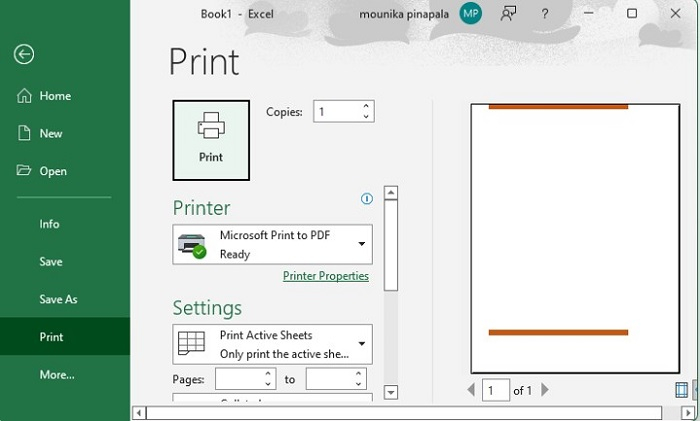
您可以重複步驟 2 和步驟 3 為您想要的頁尾行新增背景顏色。以下是顯示新增到頁首和頁尾背景的顏色截圖。要檢視此內容,您需要列印 Excel 工作簿。
這就是您在 Excel 工作簿中為頁首和頁尾新增背景顏色的方法。

更新於: 2022-09-12
3K+ 瀏覽量

廣告