
 資料結構
資料結構 網路
網路 關係型資料庫管理系統 (RDBMS)
 作業系統
作業系統 Java
Java MS Excel
 iOS
iOS HTML
HTML CSS
CSS Android
 Python
 C語言程式設計
 C++
C++ C#
C# MongoDB
 MySQL
MySQL Javascript
 PHP
PHP 物理學
物理學 化學
化學 生物學
生物學 數學
數學 英語
英語 經濟學
經濟學 心理學
心理學 社會學
社會學 服裝設計
服裝設計 法學
法學如何在Excel圖表中新增圖片作為背景?
為了使資料更易於理解,我們需要在大部分Excel檔案中包含圖表。此外,我們可以將照片作為圖表的背景,或使用顏色填充圖表背景,使其更清晰。
本教程將深入講解如何實現上述功能,並提供詳細的說明和圖片。如果您按照所有步驟操作,最終將能夠用合適的顏色或圖片填充圖表背景。
步驟1
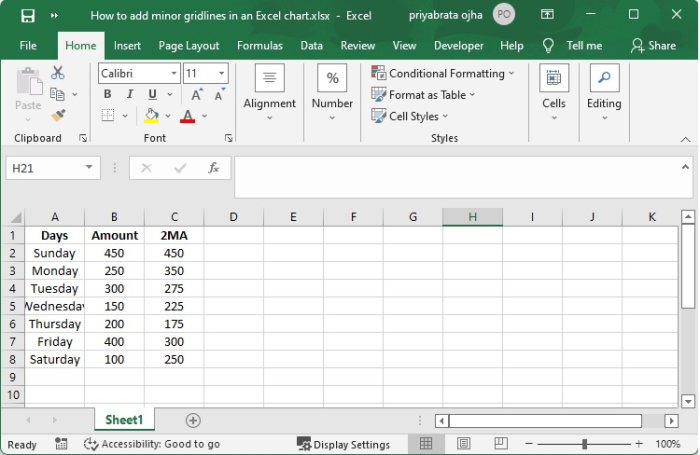
填寫必要的繪圖資訊,描述新增的背景圖片。
步驟2
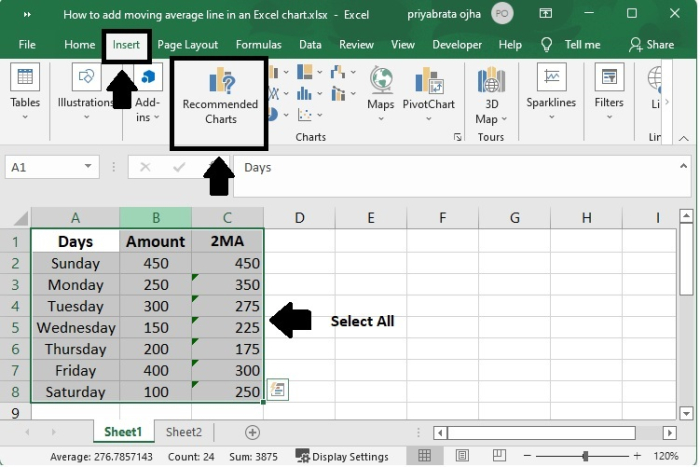
選擇資料來源,確保包含平均值列(A1:C8)。
點選“插入”選項卡,然後點選“圖表”組中的“推薦圖表”。
步驟3
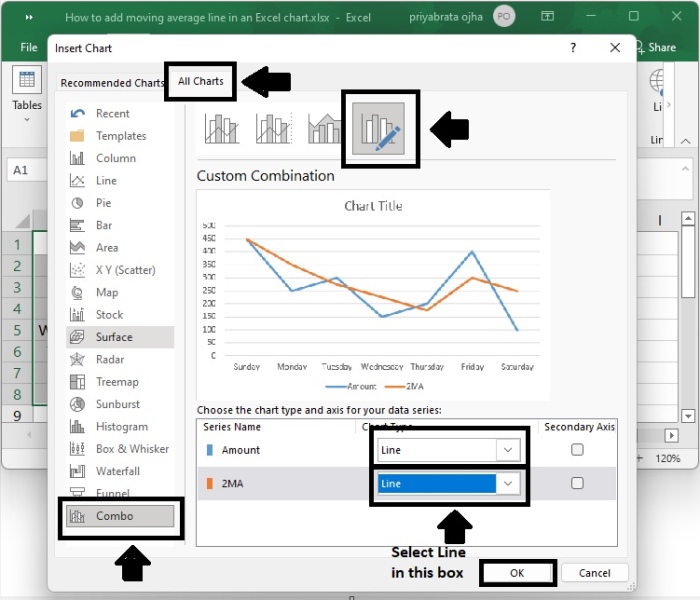
點選“所有圖表”選項卡,然後選擇“簇狀柱形圖-折線圖”模板,然後點選“確定”按鈕。
如果沒有任何標準組合圖表符合您的要求,您可以選擇“自定義組合”型別(帶筆圖示的最後一個模板),然後為每個資料系列選擇合適的型別。
步驟4
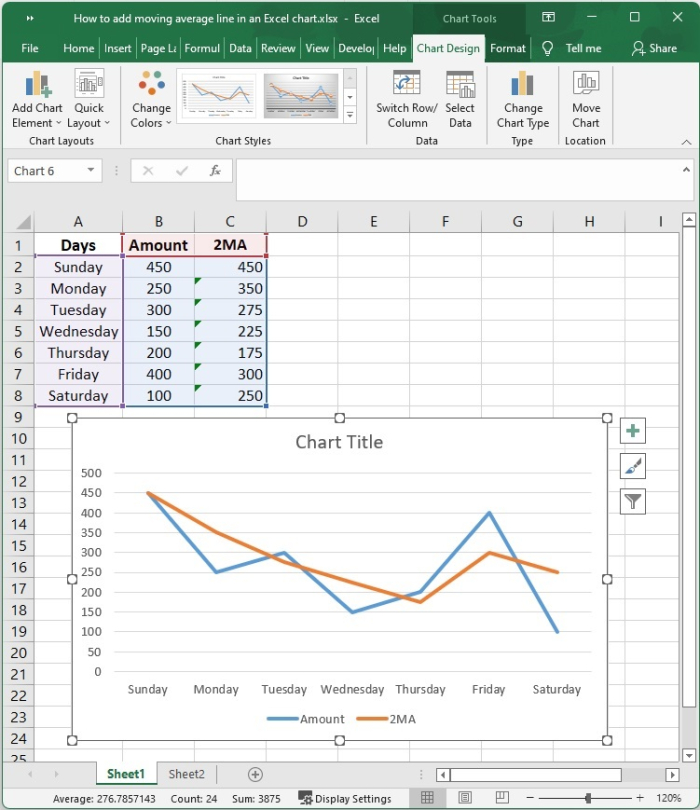
折線圖的結果如下:
步驟5
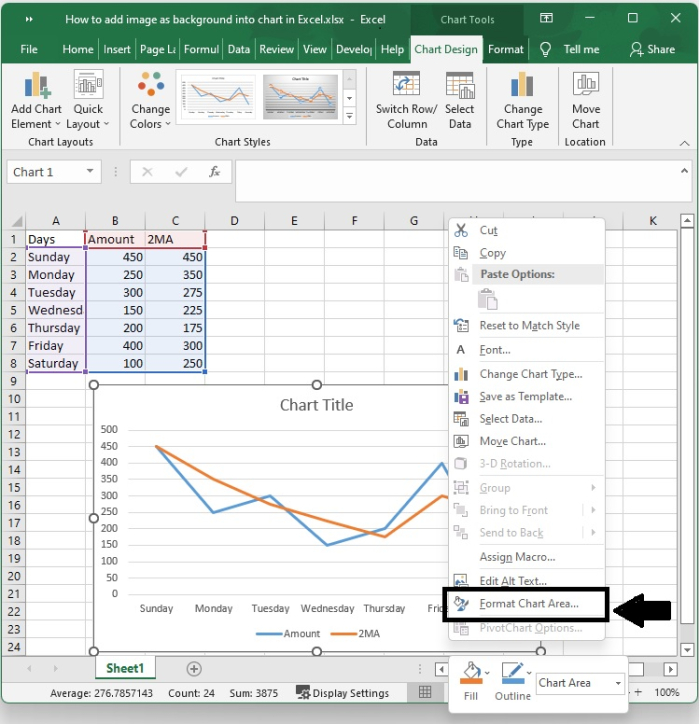
透過點選邊距選擇整個圖表後,點選滑鼠右鍵,可以開啟圖表管理選單。選擇“**設定圖表區格式**”選項。
步驟6
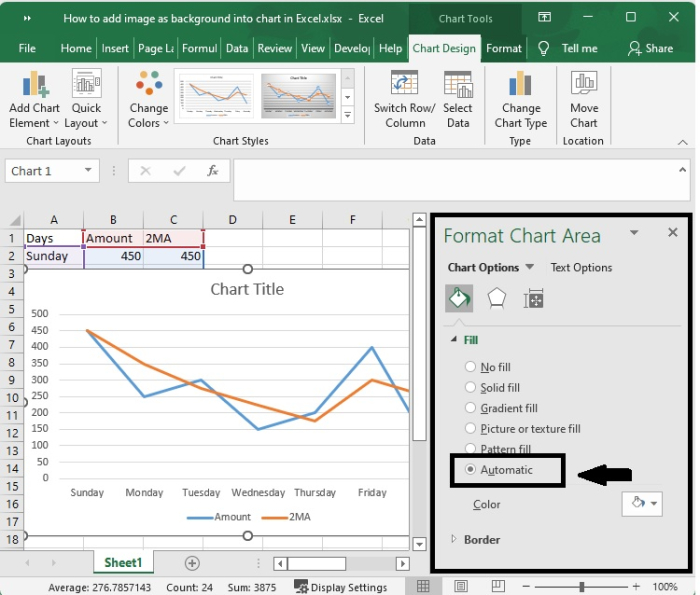
在“設定圖表區格式”的“圖表選項”部分,點選第一個標有“填充和線條”的圖示。預設情況下,會選擇“自動”選項。
步驟7
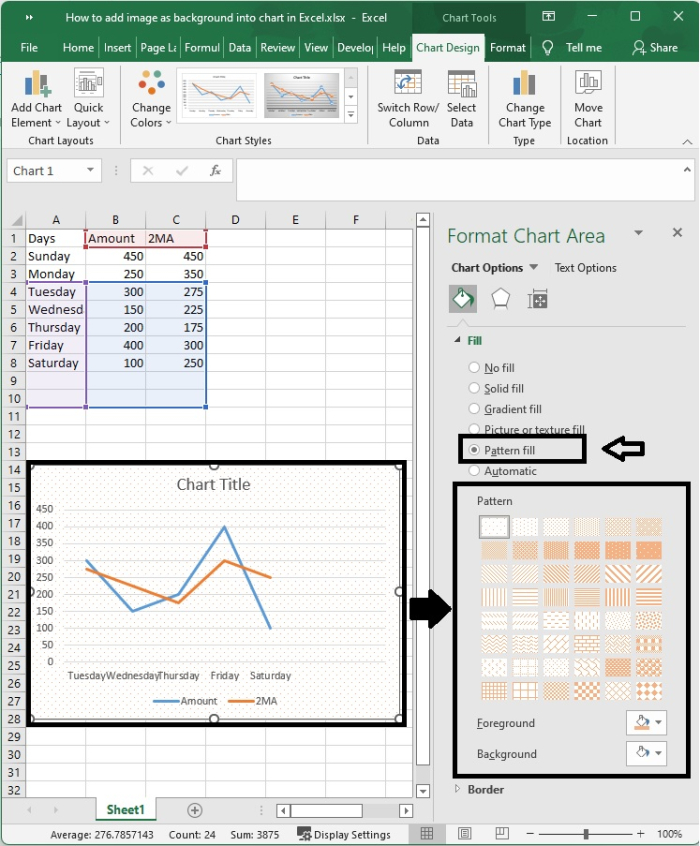
**圖案填充** - 檢查您的圖表。您可以檢查您選擇的顏色是否已填充到圖表中。
步驟8
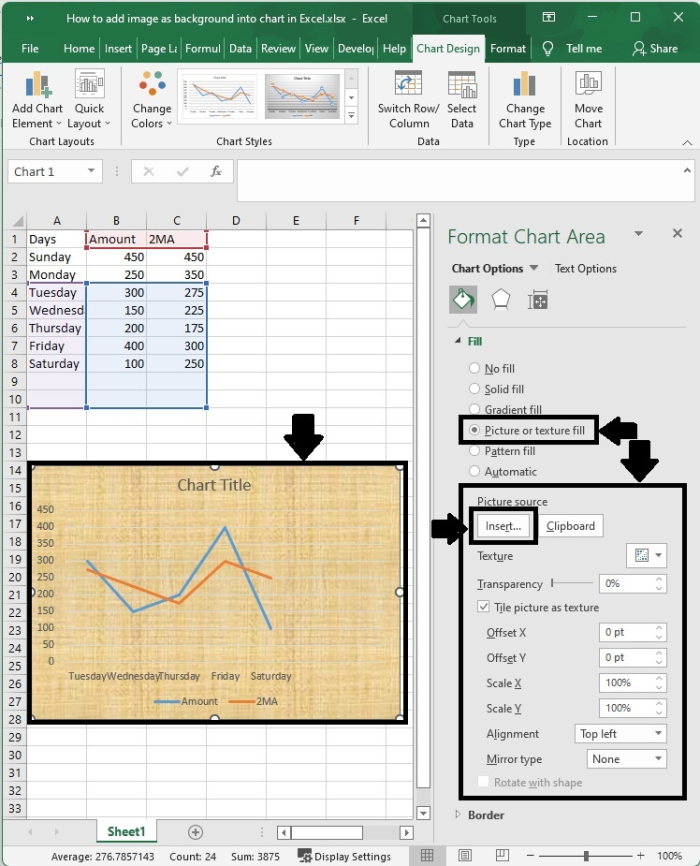
**圖片或紋理填充** - 如果您希望為圖表背景新增一些紋理,請選擇紋理選項並選擇其中一個可用選項。
步驟9
如果您想向圖表背景新增圖片,使其填充某種背景圖片,則應選擇“插入”選項,並選擇合適的新增圖片選項。
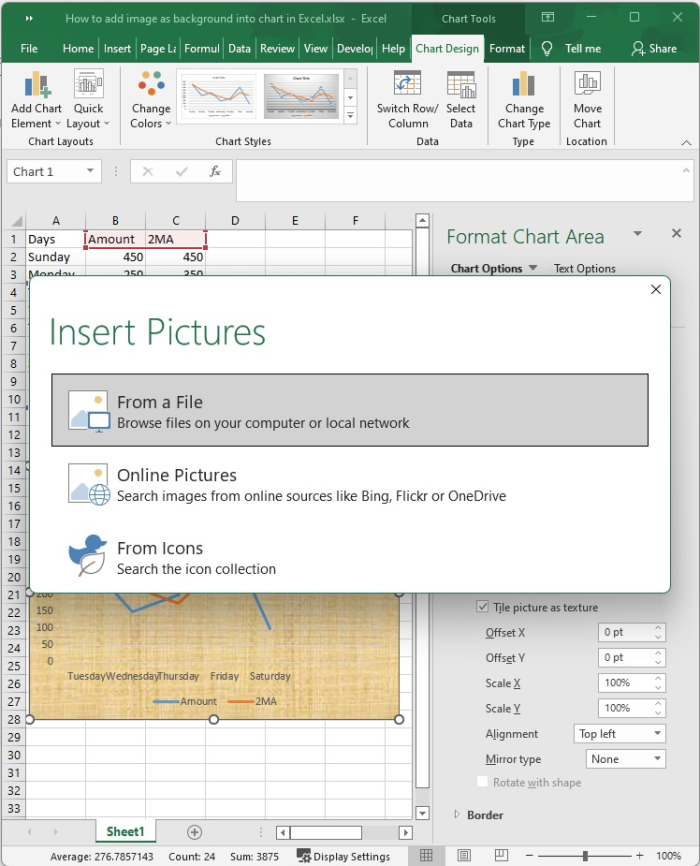
步驟10
所選圖片將作為背景。
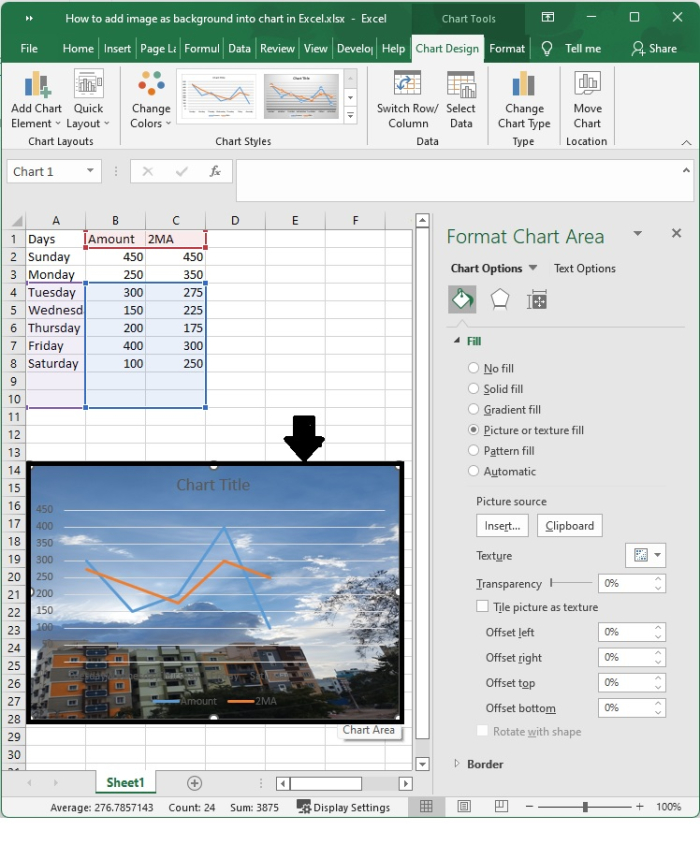
步驟11
**漸變填充** - 在“填充”部分選擇“漸變填充”,然後使用以下螢幕截圖中所示的選項將漸變設定為圖表的背景。
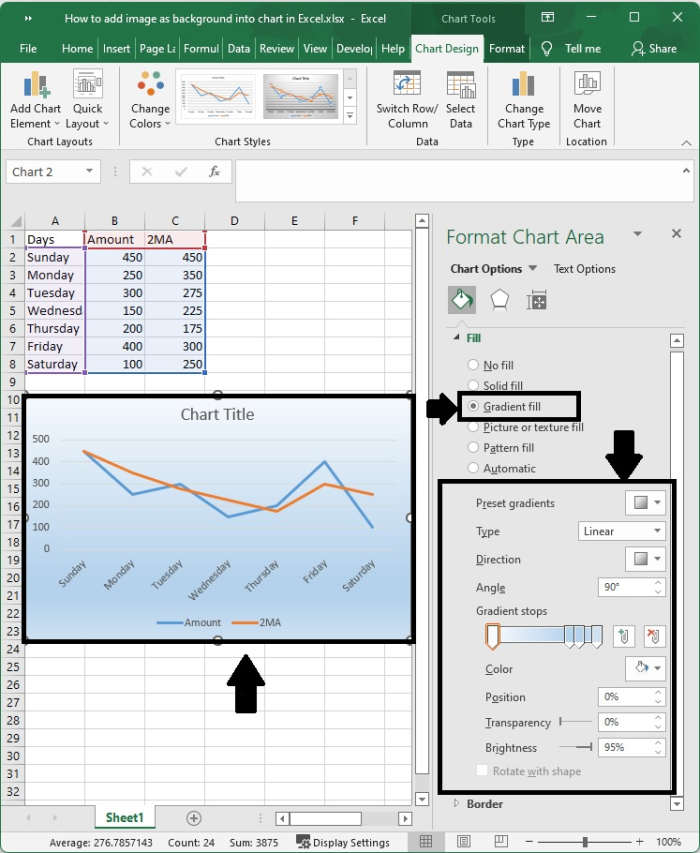
步驟12
**純色填充** - 在“填充設定”部分,選擇“純色填充”選項,然後從“填充顏色”下拉列表中選擇一種顏色作為背景顏色。
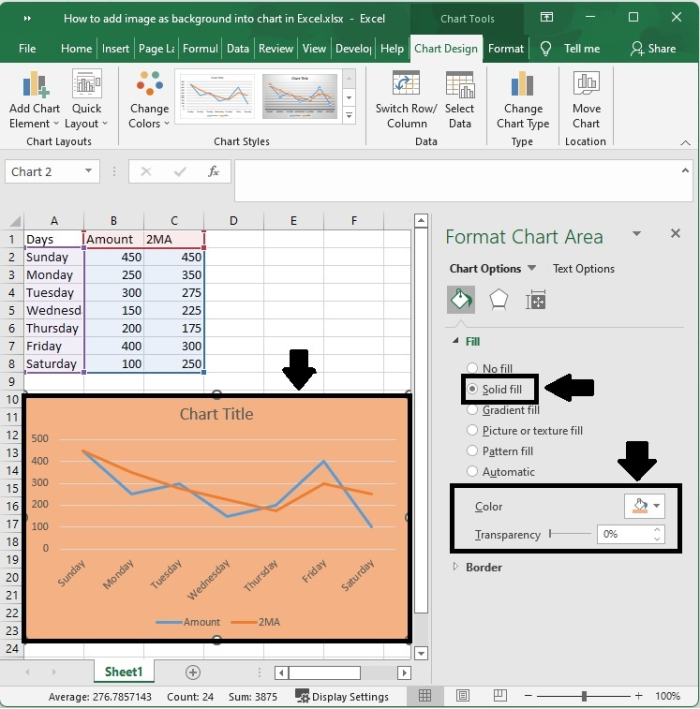
步驟13
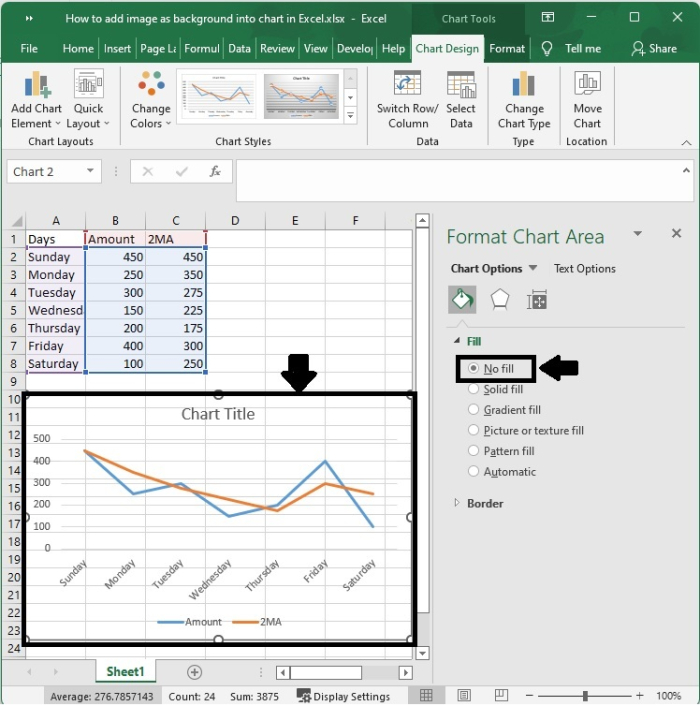
**無填充** - 您也可以根據需要修改透明度。
結論
在本教程中,我們講解了如何使用Excel的不同功能來設定工作表上圖表的背景。

瀏覽量:760
