
 資料結構
資料結構 網路
網路 關係資料庫管理系統 (RDBMS)
 作業系統
作業系統 Java
Java MS Excel
 iOS
iOS HTML
HTML CSS
CSS Android
 Python
 C語言程式設計
 C++
C++ C#
C# MongoDB
 MySQL
MySQL Javascript
 PHP
PHP 物理學
物理學 化學
化學 生物學
生物學 數學
數學 英語
英語 經濟學
經濟學 心理學
心理學 社會研究
社會研究 服裝研究
服裝研究 法律研究
法律研究如何在Excel圖表中新增文字框?
有時我們可能希望在條形圖的每個條形上方放置一個文字框以提供附加資訊。這些文字框有助於使用者快速理解圖表並更好地分析資料。例如,大多數情況下,我們使用這些文字框來突出顯示圖表中的最高點和最低點,例如最高和最低銷售額。閱讀本教程以瞭解如何遵循簡單的步驟在條形圖的每個條形上方新增文字框。
在Excel圖表中新增文字框
在這裡,我們將首先從給定的一組資料建立一個條形圖,然後在圖表中插入一個文字框以突出顯示最高的銷售額。
步驟 1
要建立條形圖,請選擇資料,然後從“插入”選單下的“圖表”部分選擇“二維條形圖”,如下圖所示:
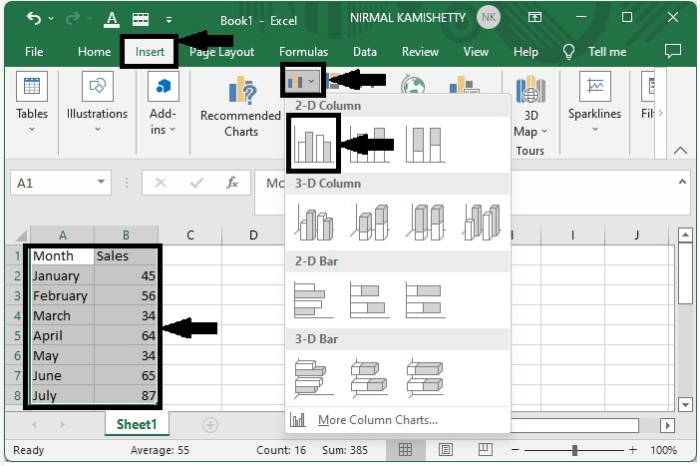
它將建立一個條形圖,如下所示:
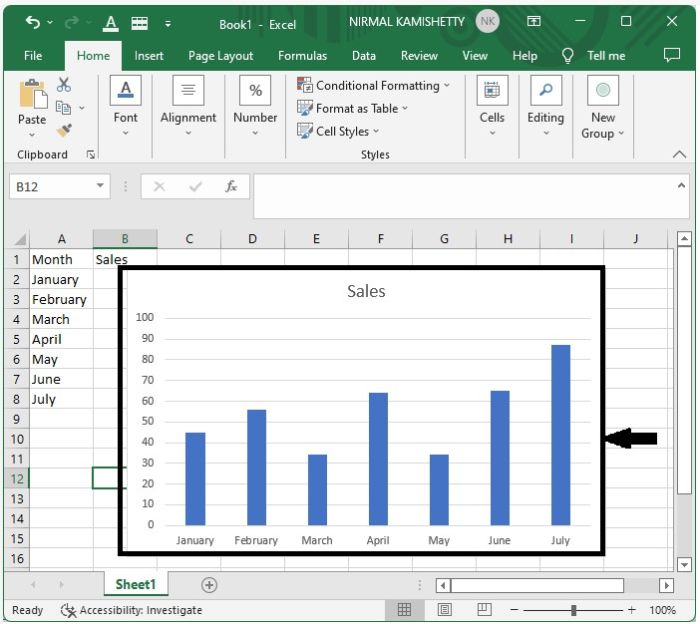
步驟 2
要在條形上方建立一個文字框,請單擊工具欄“插入”選單下的“新增文字”按鈕。
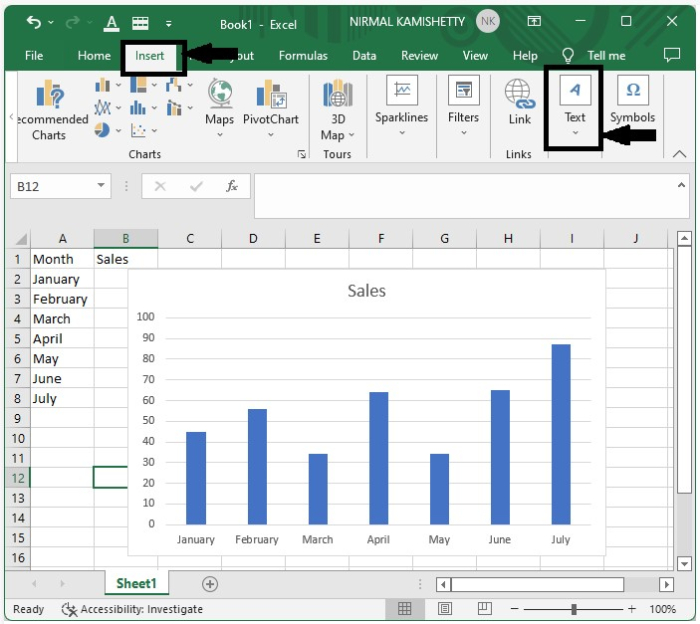
這將建立一個文字框,我們可以透過將框精確地移動到圖表上方將其放置在圖表條形的正上方。

步驟 3
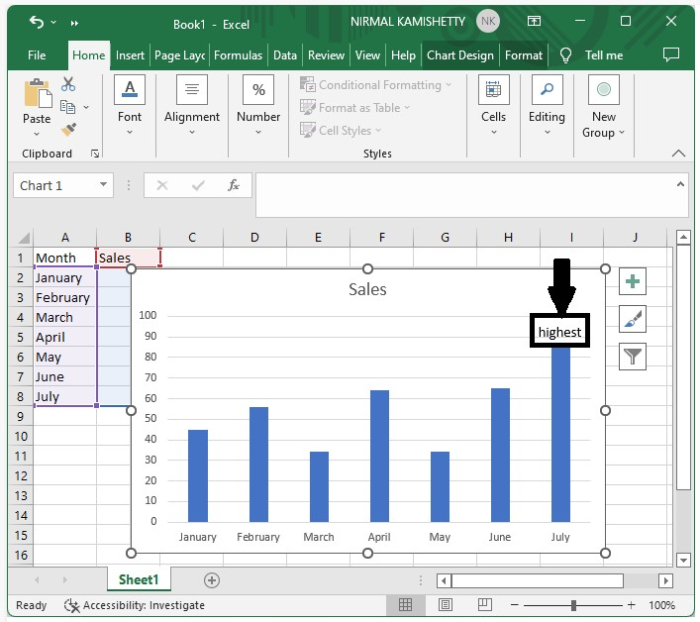
建立文字框後,向其中新增一些文字(在本例中,我們在文字框中使用了標籤“最高”),然後您可以移動文字框,並將其精確地放置在最高的條形上方以突出顯示最高的銷售額。
最終結果將如下圖所示:
您可以設定文字框的格式,例如更改字型型別、字型大小、顏色以及文字的邊框,方法是右鍵單擊文字並選擇“格式”選項。您可以使用此選項來自定義欄位顏色、欄位輪廓、文字顏色、文字字型等等。
結論
在本教程中,我們使用了一個簡單的示例來演示如何在Excel的條形圖中新增文字框以突出顯示特定的一組資料。您可以按照相同的步驟在條形圖的不同條形上方新增多個文字框。

更新於:2022年12月23日
2K+ 次檢視

廣告