
 資料結構
資料結構 網路
網路 關係型資料庫管理系統
 作業系統
作業系統 Java
Java MS Excel
 iOS
iOS HTML
HTML CSS
CSS Android
 Python
 C 程式設計
 C++
C++ C#
C# MongoDB
 MySQL
MySQL Javascript
 PHP
PHP 物理學
物理學 化學
化學 生物學
生物學 數學
數學 英語
英語 經濟學
經濟學 心理學
心理學 社會學
社會學 時尚研究
時尚研究 法律研究
法律研究如何在 Excel 中為圖表新增引導線?
您可以使用 Excel 中提供的功能在柱形圖、折線圖、條形圖、面積圖、XY 散點圖和餅圖等最常用的圖表型別中的圖表系列標籤中包含引導線。
事實上,您無需執行任何特殊操作即可獲得引導線;當您向圖表新增資料標籤時,它們會自動顯示在圖表上。您可以透過簡單地將標籤拖放到圖表上來找到引導線。執行此操作後,您將看到標籤透過延伸到圖表上資料點的線與您的系列連線。
步驟 1
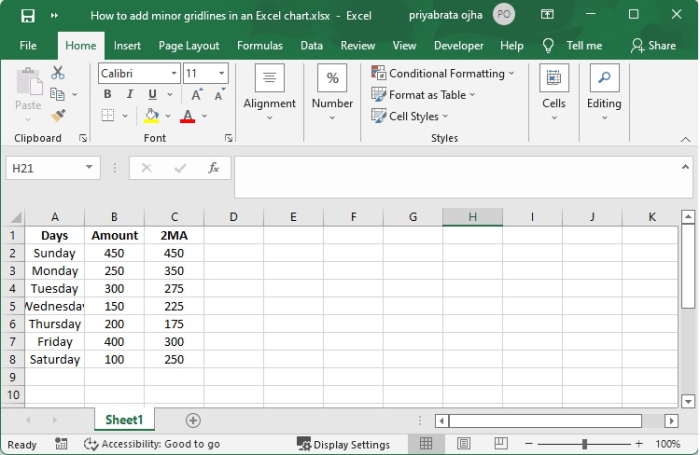
您將透過檢視此小型示例來學習如何在折線圖中新增次要網格線。為了完成它,
步驟 2
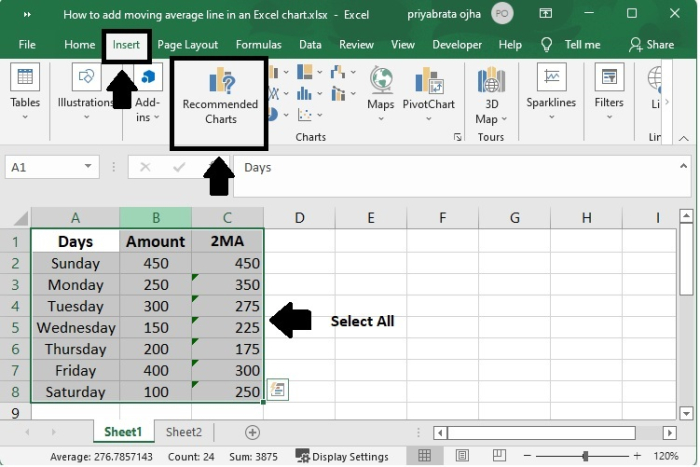
選擇資料來源中的資料,確保包含“平均值”列 (A1:C8)。
單擊“插入”選項卡,然後單擊“圖表”組中的“推薦圖表”。
步驟 3
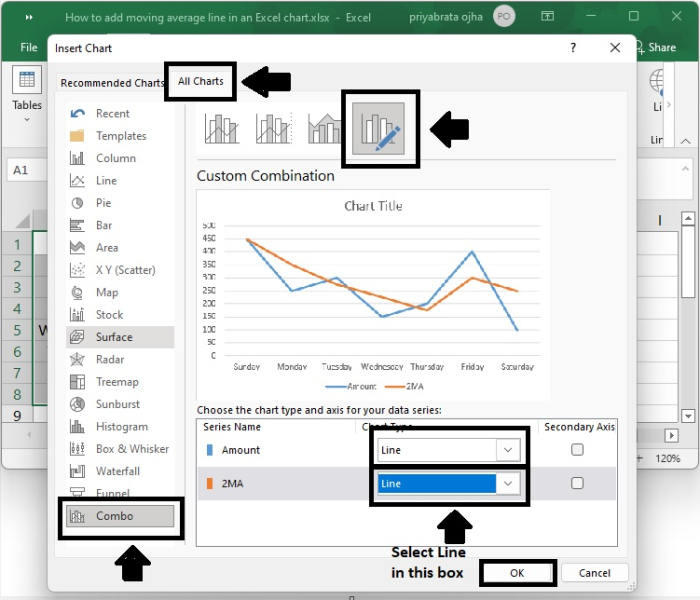
單擊“所有圖表”選項卡,然後選擇“簇狀柱形圖 - 折線圖”模板,然後單擊“確定”按鈕。
如果沒有任何標準組合圖表滿足您的要求,您可以選擇“自定義組合”型別(帶筆圖示的最後一個模板),然後為每個資料系列選擇合適的型別。
步驟 4
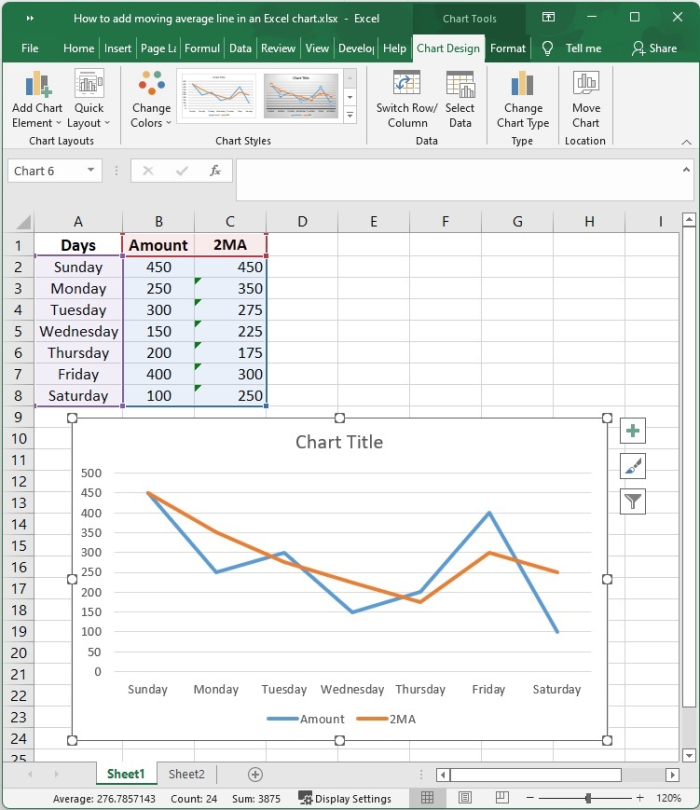
折線圖的結果如下所示:
步驟 5
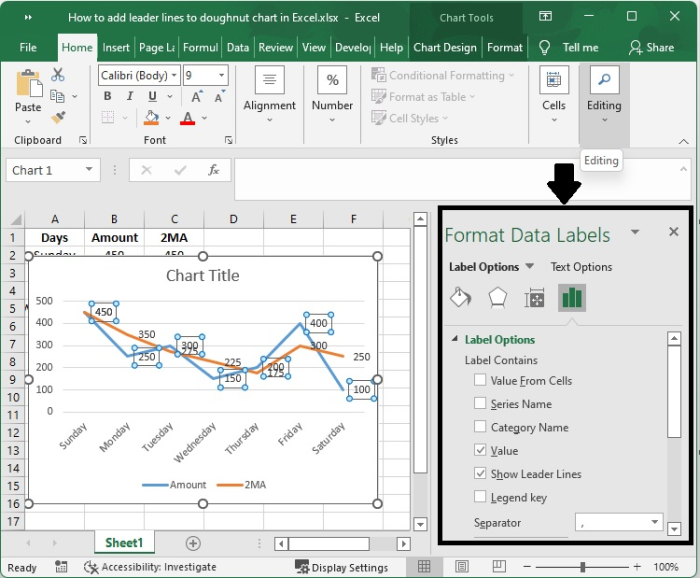
資料標籤的格式可以透過多種不同的方式完成。資料標籤可以更改其格式、調整其大小,並透過使用引導線將其標籤相互連線。所有這些任務都在“格式化資料標籤”任務視窗中完成。
新增資料標籤後,您需要選擇資料以到達那裡。
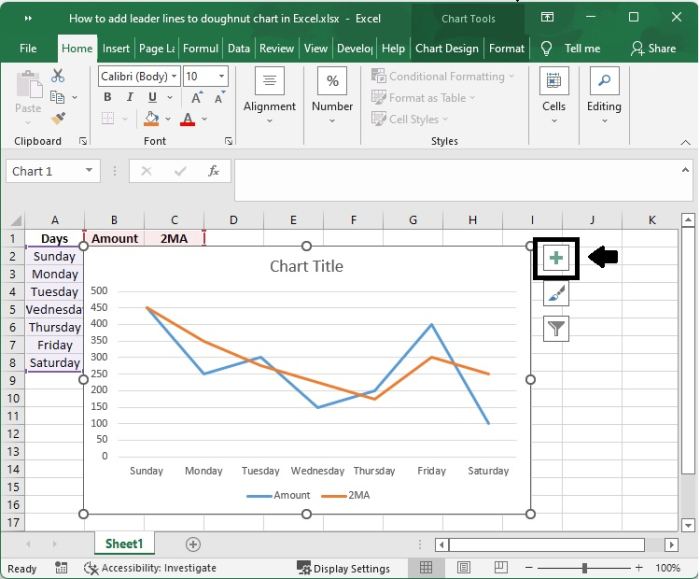
步驟 6
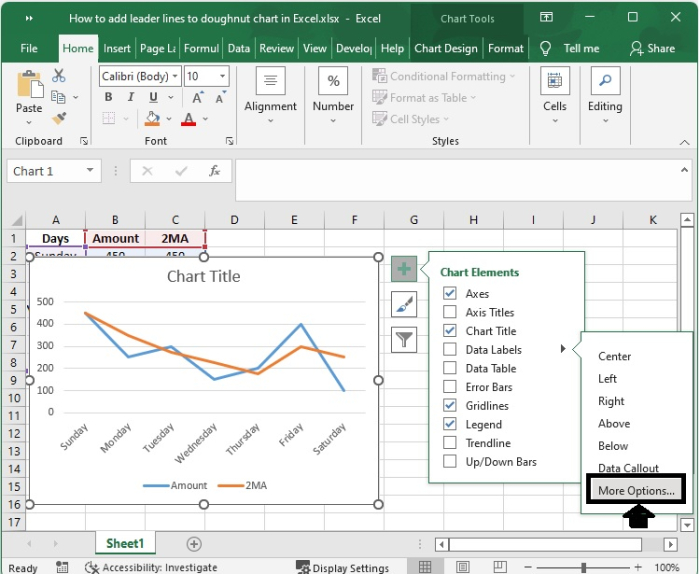
單擊要格式化的標籤,然後單擊“圖表元素”按鈕,然後單擊“資料標籤”按鈕,再單擊“更多選項”按鈕。
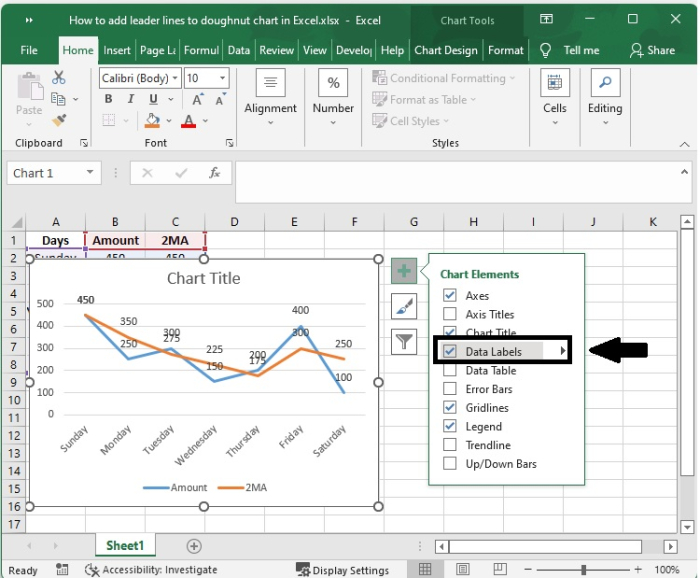
步驟 7
單擊這些圖示中的任何一個——填充和線條、效果、大小和屬性(在 Outlook 或 Word 中稱為佈局和屬性)或標籤選項——將帶您到最相關的部分您的需求。
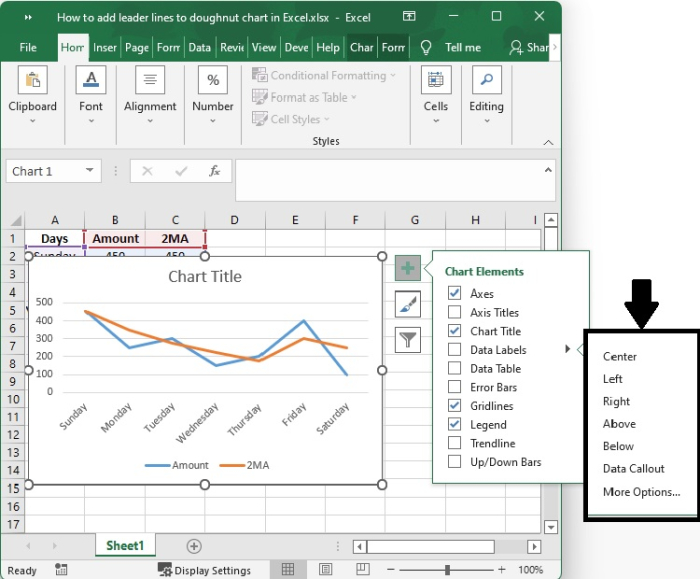
步驟 8
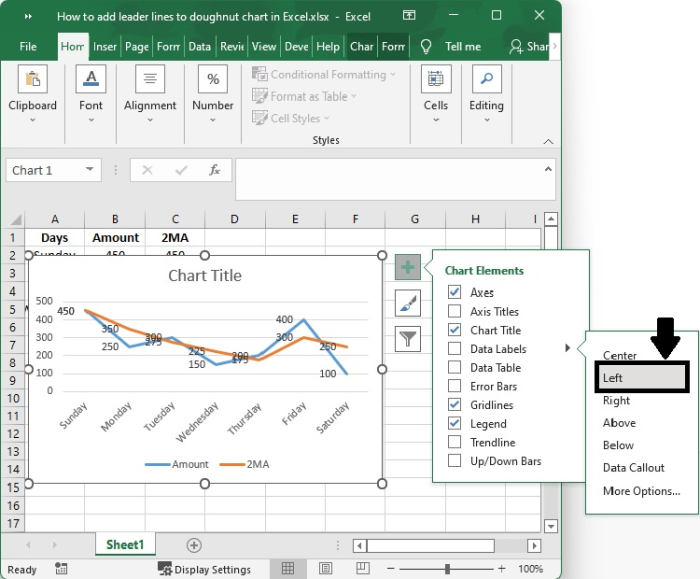
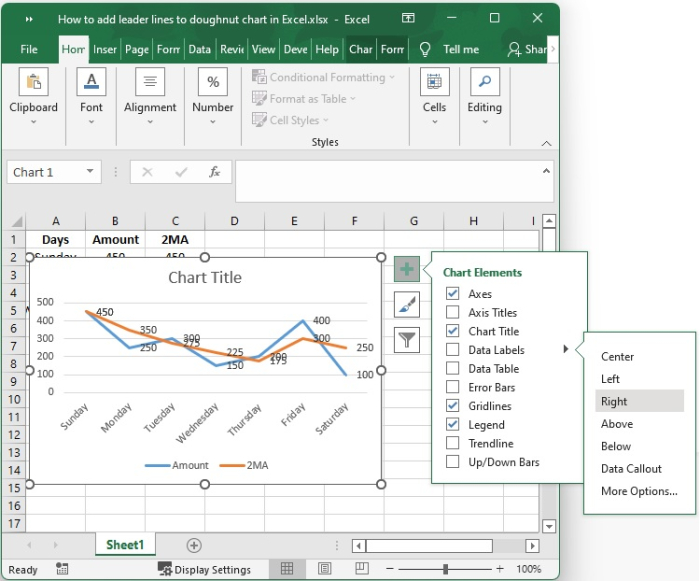
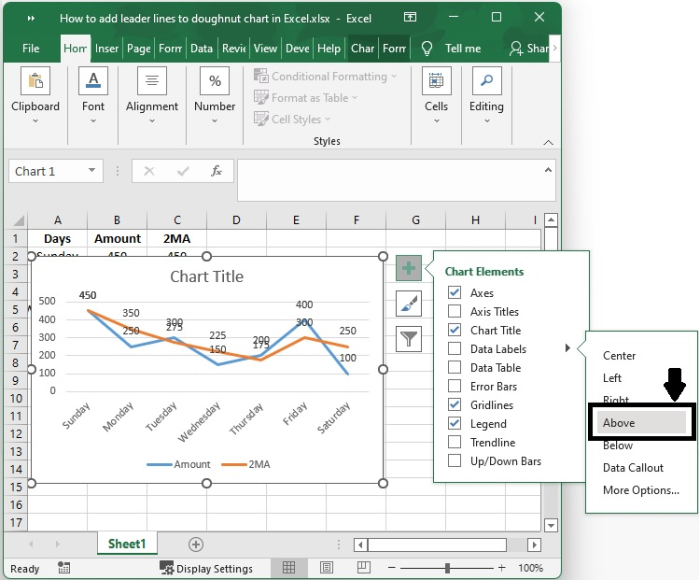
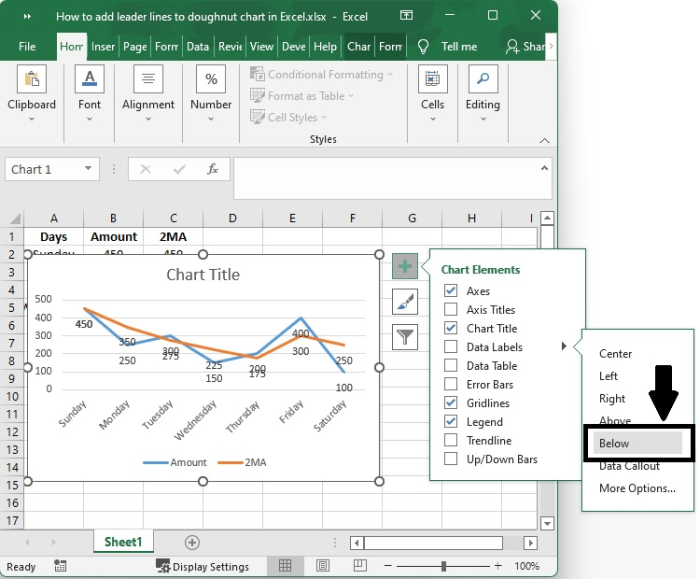
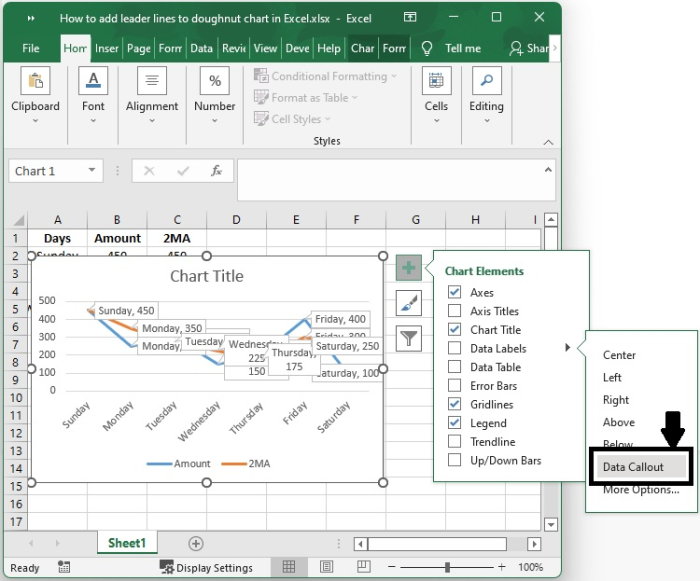
您可以將資料標籤設定在不同的位置,如下面的螢幕截圖所示:
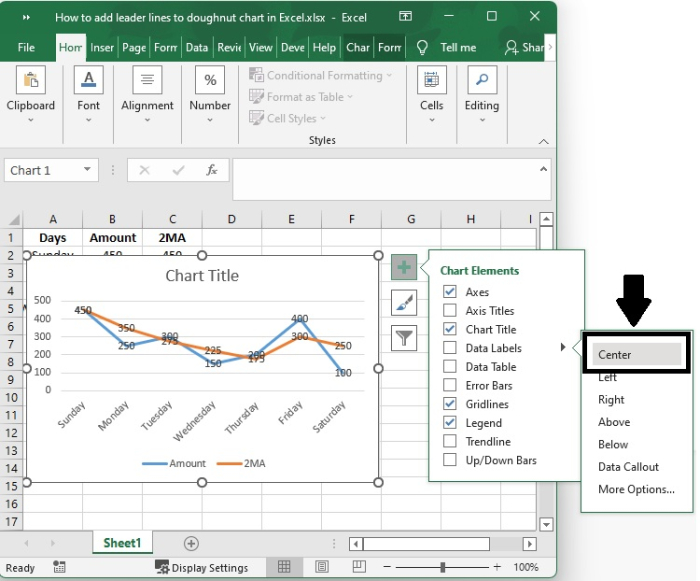
步驟 9
嘗試個性化需要單擊更多選項的選項…
自定義標籤 - 您還可以使用以下螢幕截圖所示的選項自定義標籤。
結論
在本教程中,我們解釋瞭如何在 Excel 中為圖表新增引導線以及如何自定義標籤。

1K+ 瀏覽量
