
 資料結構
資料結構 網路
網路 關係型資料庫管理系統 (RDBMS)
 作業系統
作業系統 Java
Java MS Excel
 iOS
iOS HTML
HTML CSS
CSS Android
 Python
 C 程式設計
 C++
C++ C#
C# MongoDB
 MySQL
MySQL Javascript
 PHP
PHP 物理
物理 化學
化學 生物
生物 數學
數學 英語
英語 經濟學
經濟學 心理學
心理學 社會學
社會學 服裝設計
服裝設計 法學
法學如何在 Excel 中為圖表添加註釋?
如果您在 Excel 中建立了一個圖表,並且現在想要在圖表中添加個性化註釋,您可以使用 Microsoft Excel 中提供的快速格式化圖表和圖形功能,快速將您填寫資料的單元格轉換為視覺化表示。此類視覺化表示的示例包括餅圖和條形圖。
在圖表上添加註釋
Excel 生成的圖表並不總是包含足夠的資訊,或者您可能想要額外的文字來說明觀看者看到的內容。Excel 使用者可以使用各種不同的方法向 Excel 圖表添加註釋,其中一些是自動化的,而另一些則需要少量手動操作才能將您的註釋放在合適的位置。
步驟 1
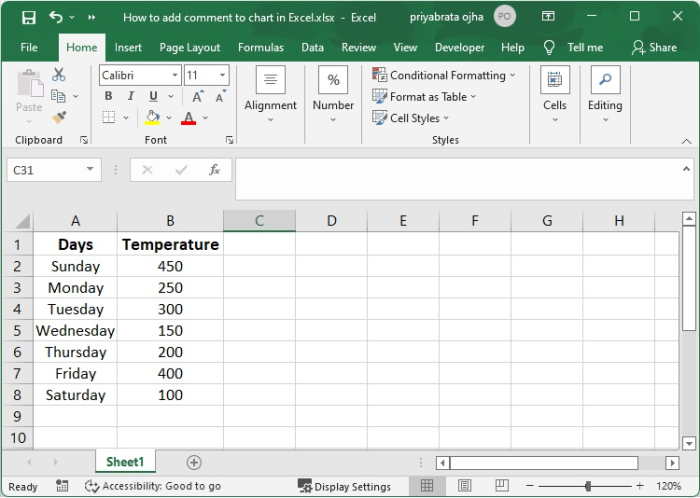
這是一個使用溫度的示例。建立一個數據圖表。
步驟 2
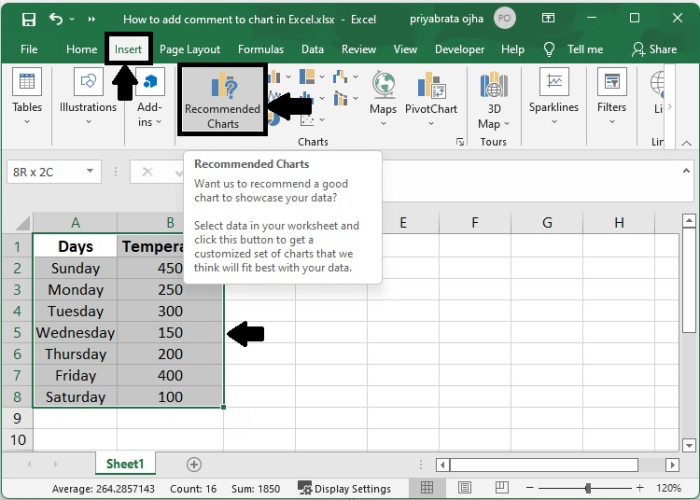
選擇將用於建立圖表的資料後,單擊“插入”選項卡下的“推薦圖表”按鈕。
步驟 3
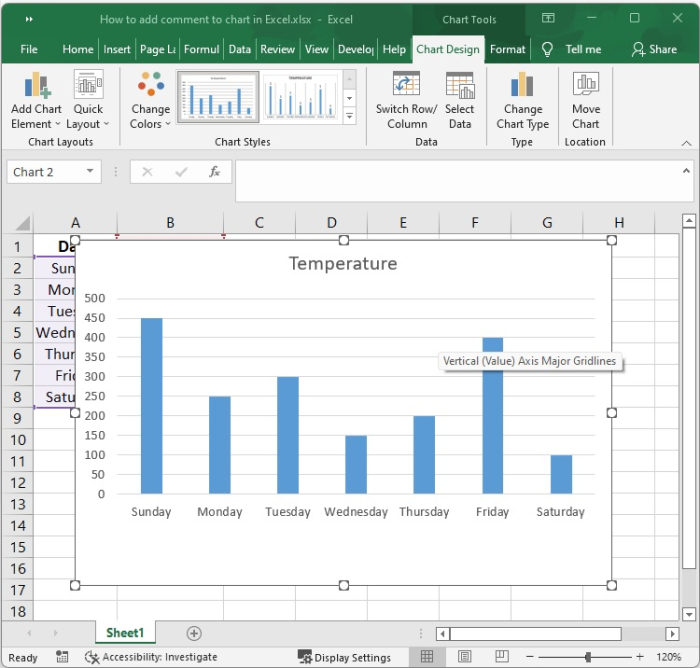
根據您的具體需求,建立您選擇的任何格式的圖表。請檢視下面顯示的條形圖。
步驟 4
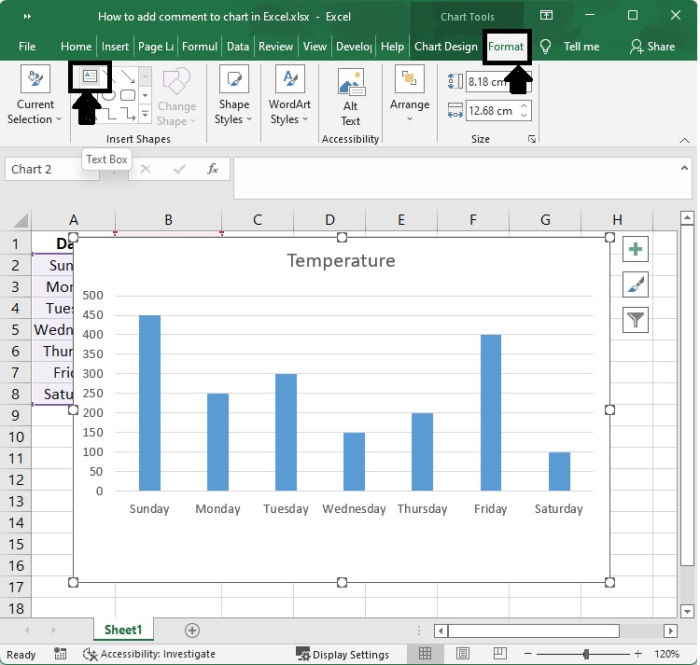
只需單擊圖表即可調出圖表工具。之後,在“格式”選項卡的“插入形狀”部分中選擇“文字框”選項。
步驟 5
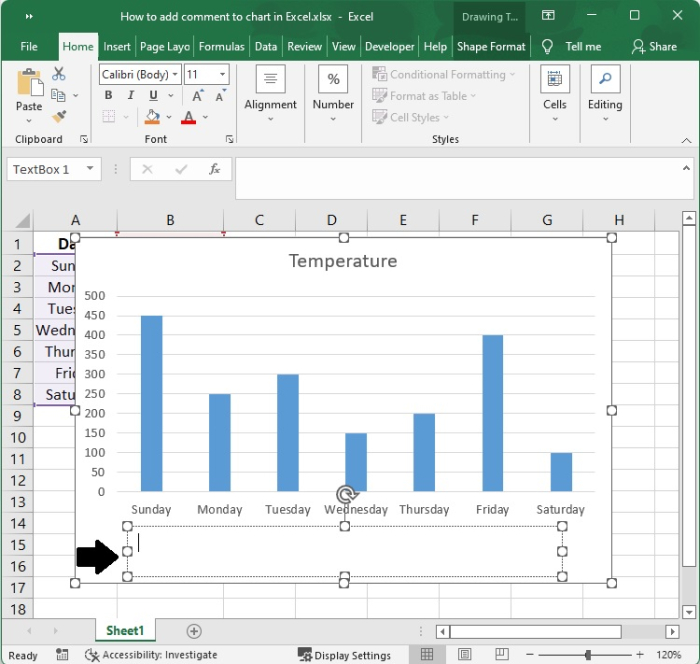
選擇您選擇的書寫區域並新增您的訊息或註釋。
步驟 6
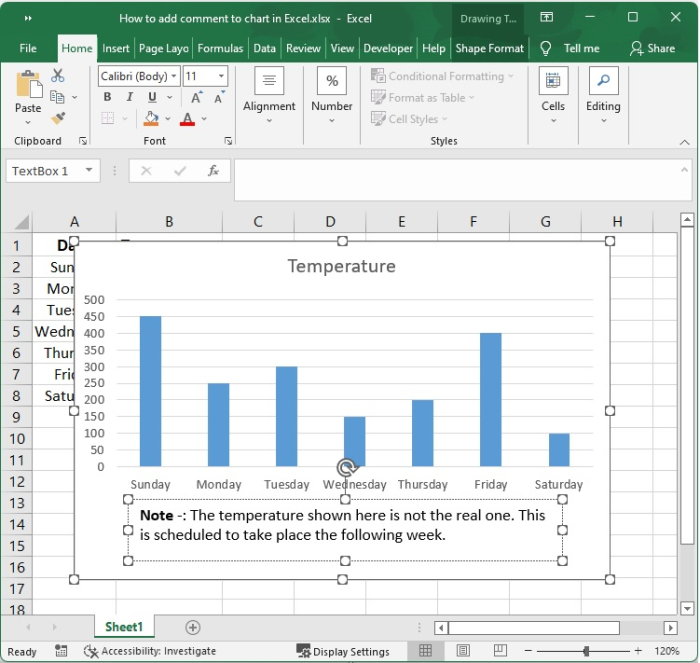
使用“開始”頁面中“字型”組中包含的工具,您可以更改訊息的字型大小,以及新增新的字型顏色,使其加粗,並執行一系列其他格式化選項。
步驟 7
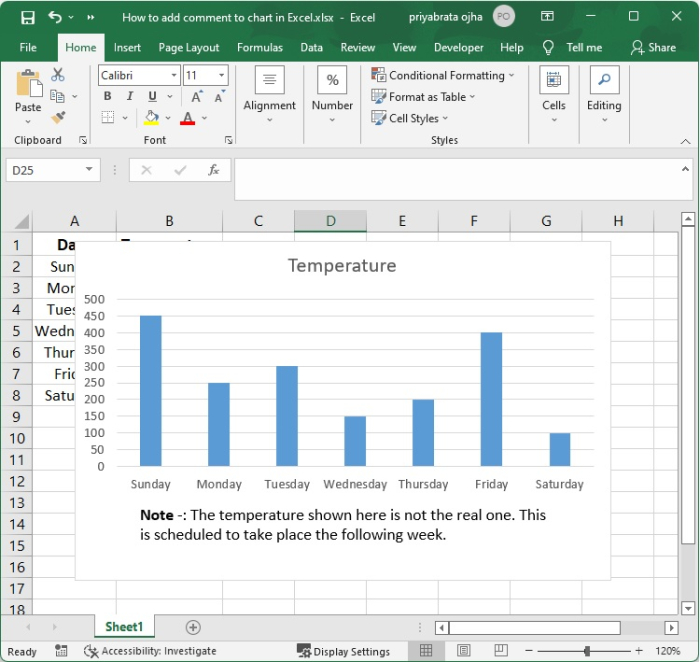
在這裡,新增一個將在圖表上顯示的註釋。
結論
在本教程中,我們使用一個示例演示瞭如何在 Excel 中為圖表添加註釋。

更新於:2022年9月10日
2K+ 次瀏覽

廣告