
 資料結構
資料結構 網路
網路 關係資料庫管理系統 (RDBMS)
 作業系統
作業系統 Java
Java MS Excel
 iOS
iOS HTML
HTML CSS
CSS Android
 Python
 C語言程式設計
 C++
C++ C#
C# MongoDB
 MySQL
MySQL Javascript
 PHP
PHP 物理學
物理學 化學
化學 生物學
生物學 數學
數學 英語
英語 經濟學
經濟學 心理學
心理學 社會學
社會學 服裝設計
服裝設計 法學
法學如何在Excel中為線形圖/柱狀圖新增箭頭
如果您的工作表包含柱狀圖或線形圖,您可能需要向柱狀圖新增箭頭以顯示值之間在增加或減少方面的相互關係。事實上,沒有直接的方法可以向柱形圖中新增箭頭;但是,您可以繪製箭頭形狀並將它們複製到柱狀圖中。在本文中,我將討論向線形圖或柱狀圖新增箭頭的過程。
在Excel中向柱狀圖新增箭頭
步驟1
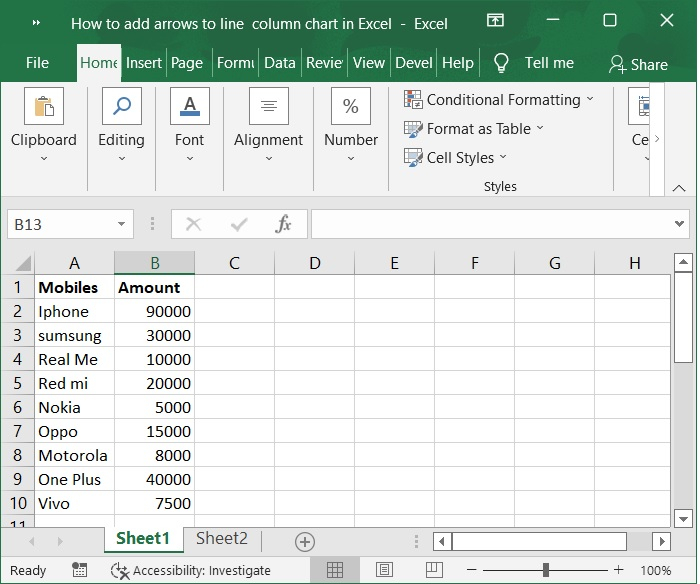
首先,我們必須在Excel工作表中以列格式建立圖表樣本資料,如下面的螢幕截圖所示。
步驟2
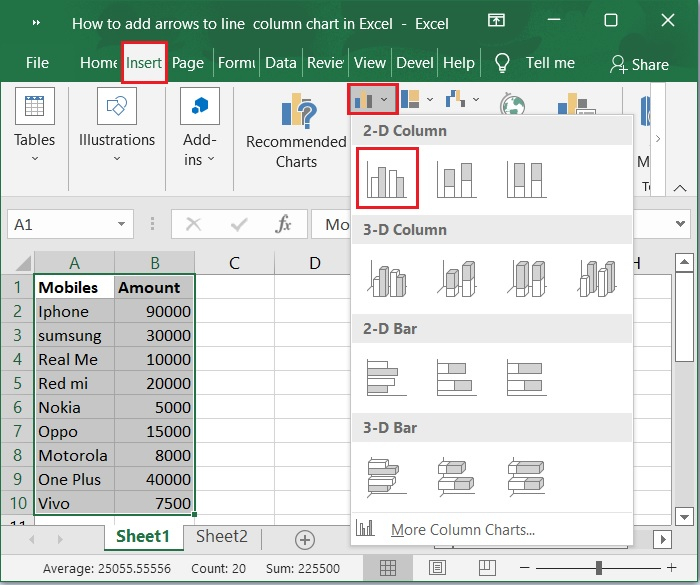
然後,選擇A1:B10範圍內的單元格。單擊“插入”工具欄,然後選擇“柱狀圖>二維柱狀圖”以顯示上述樣本資料的圖表。以下是相同的螢幕截圖。
步驟3
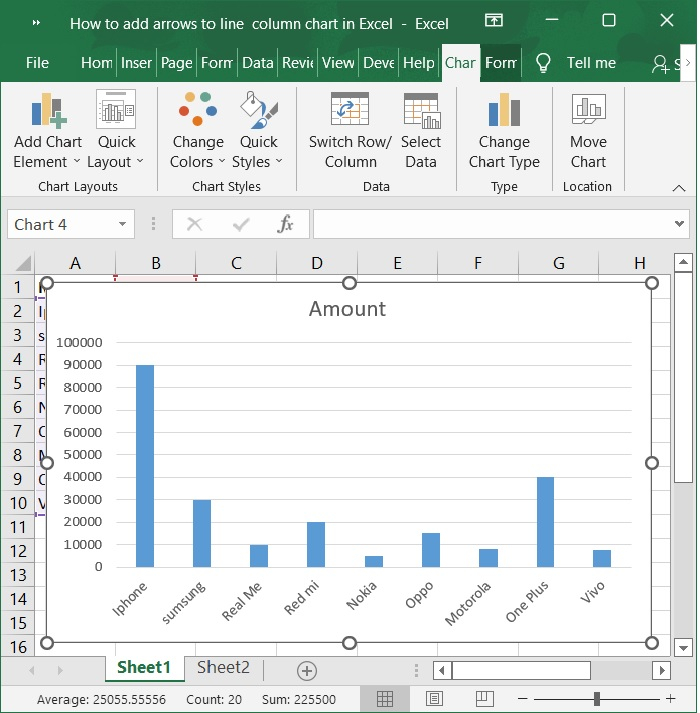
現在,選擇上述選項後,圖表會自動填充。請參考下面的螢幕截圖。
現在,我有一系列資料和一個基於它的柱狀圖,我想根據資料新增向上和向下的箭頭。將這些資料列轉換為箭頭的步驟如下。
步驟4
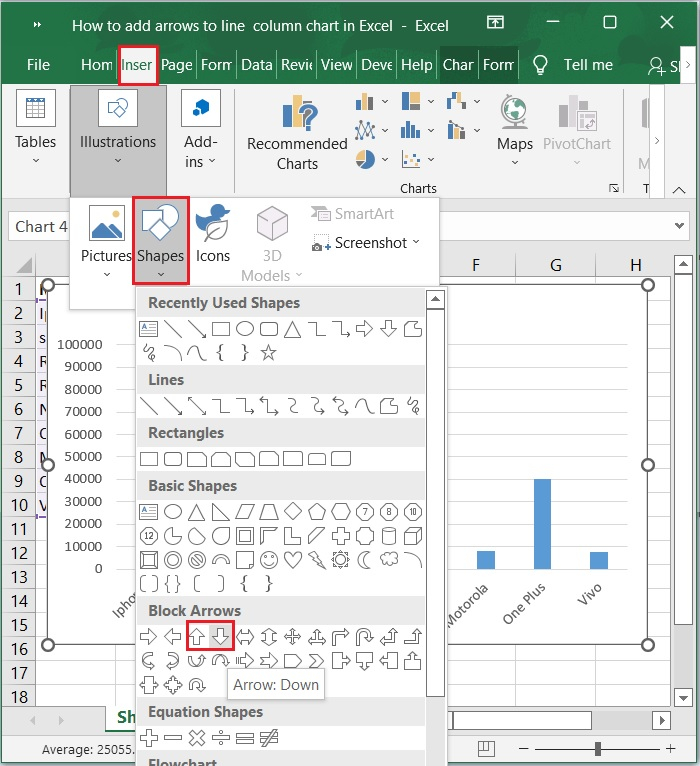
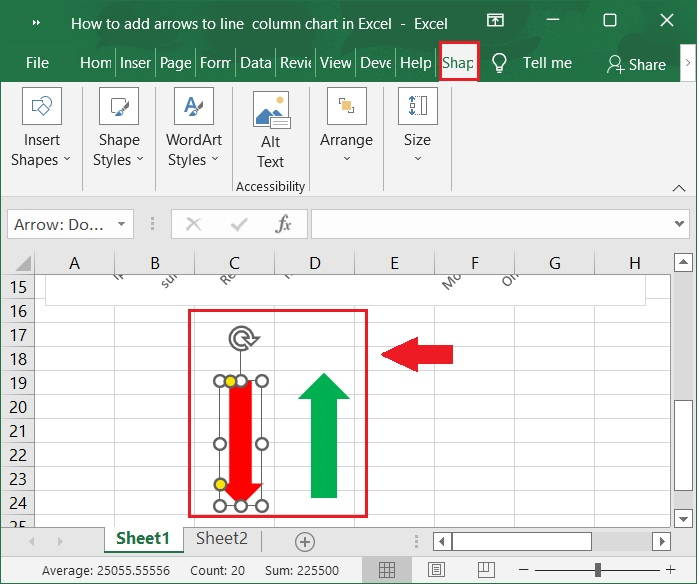
透過選擇“插入>形狀”,然後從“塊箭頭”部分選擇“向上箭頭”或“向下箭頭”,將箭頭形狀插入到工作表的空白部分。
步驟5
然後,您可以拖動滑鼠使箭頭看起來符合您的要求,並且可以根據需要更改箭頭的樣式。如下面的螢幕截圖所示。
步驟6
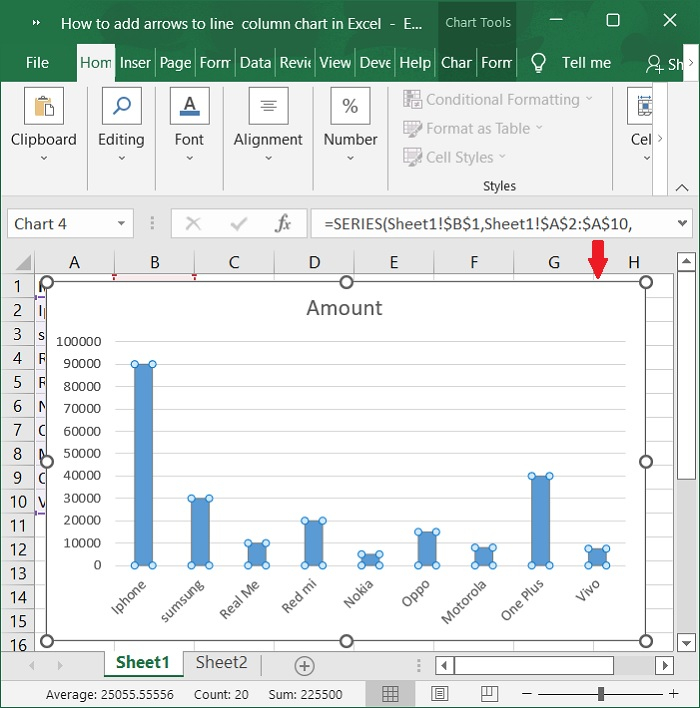
選擇要使用的箭頭,然後按Ctrl + C複製它。然後,單擊圖表中的一個列以選擇所有列。以下是相同的螢幕截圖。
步驟7
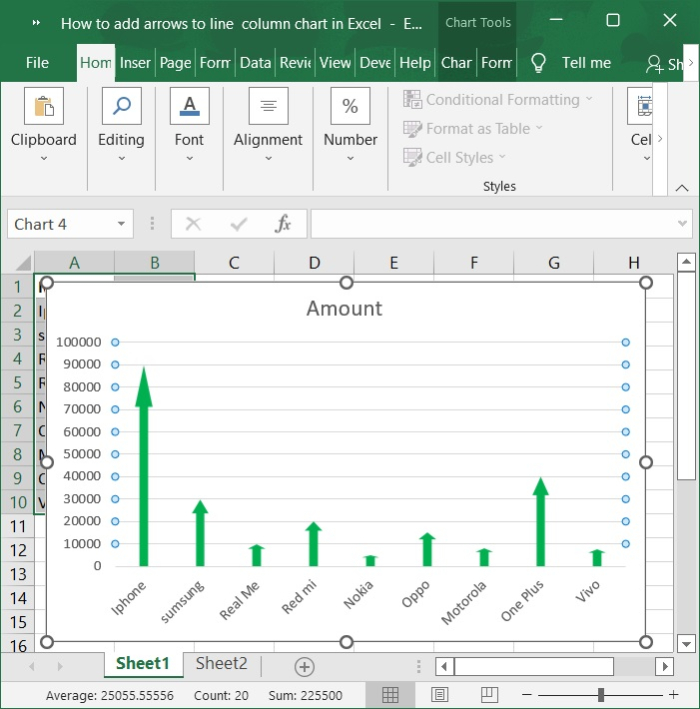
然後,按Ctrl+V將箭頭貼上到圖表上。
步驟8
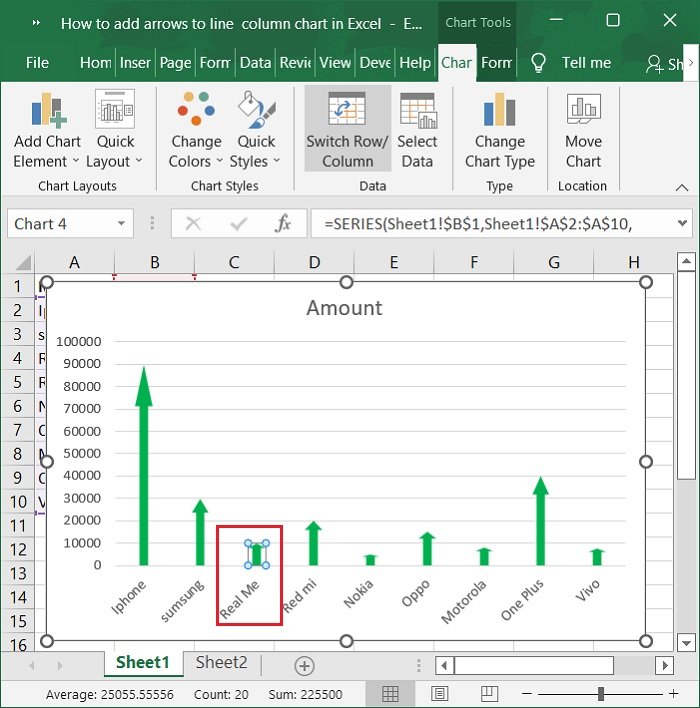
如果要新增向上箭頭和向下箭頭,只需選擇一列,如下面的螢幕截圖所示。
步驟9
如果要新增向上箭頭和向下箭頭,只需選擇一列並反覆貼上所需的箭頭。
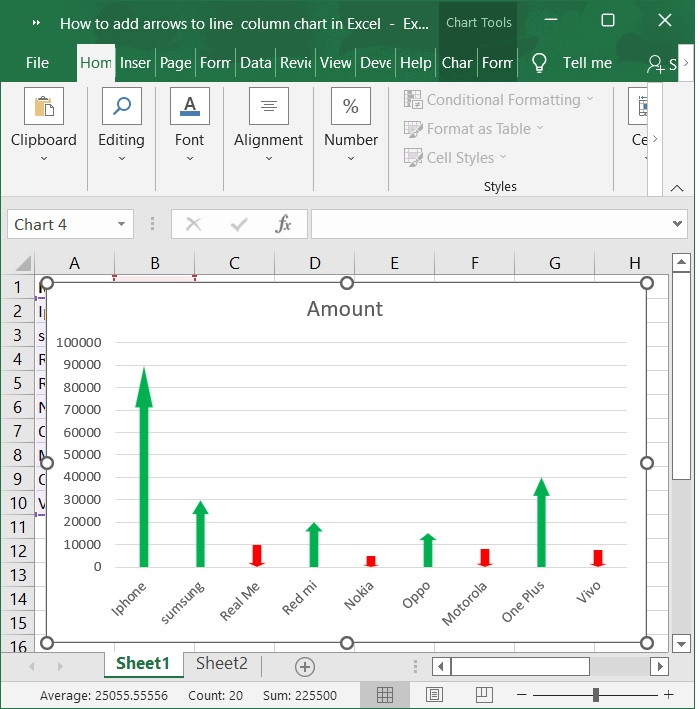
在Excel中向線形圖新增箭頭
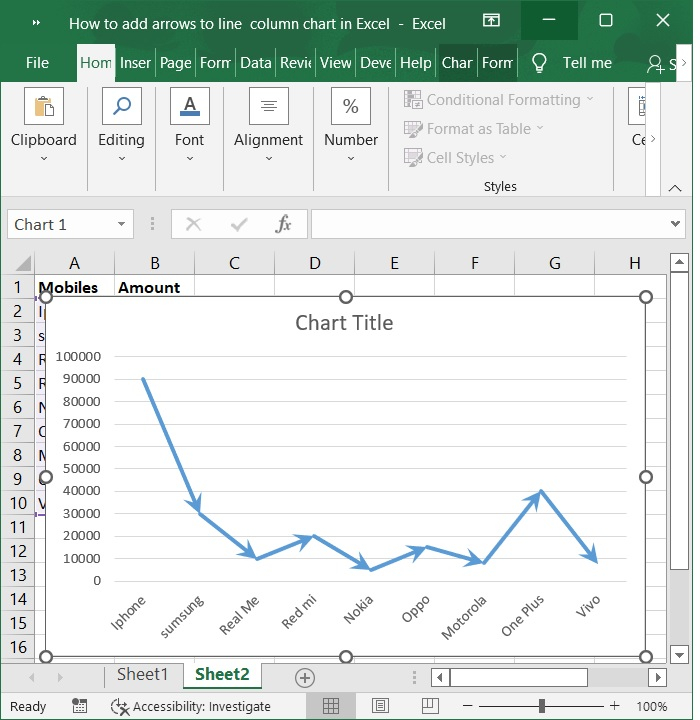
您還可以向線形圖新增箭頭以顯示資料變化情況。請按照以下步驟操作。
步驟1
然後,選擇A1:B10範圍內的單元格。單擊“插入”工具欄,然後選擇“圖表>線形圖>二維線形圖”以顯示線形圖。以下是相同的螢幕截圖。
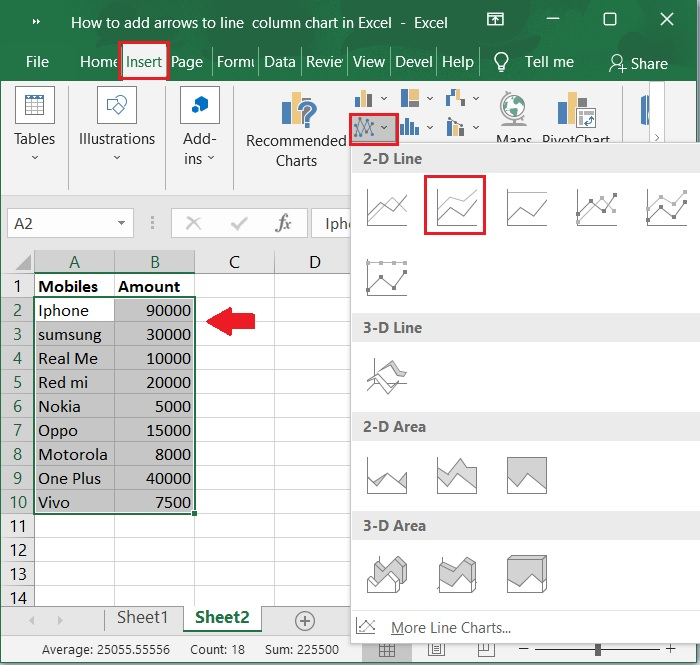
步驟2
現在,選擇上述選項後,圖表會自動填充。請參考下面的螢幕截圖。
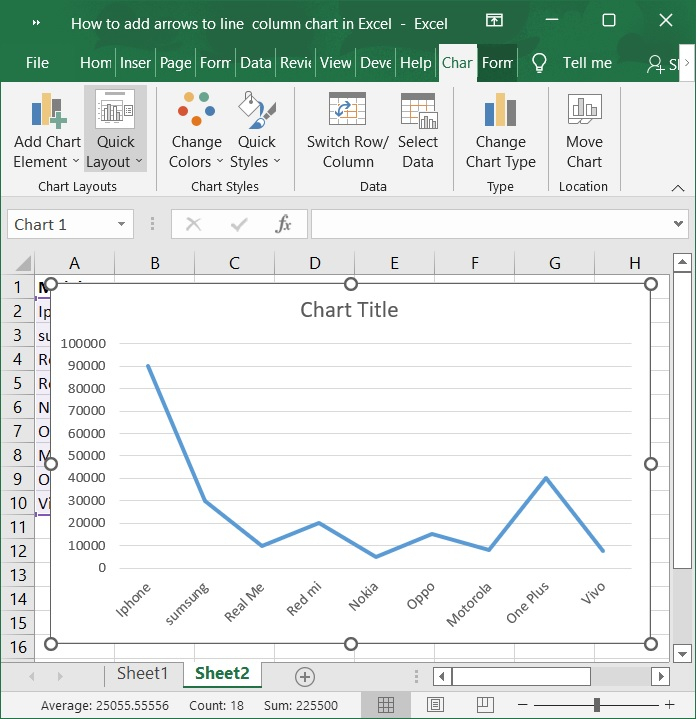
步驟3
選擇您製作的線形圖中的資料線,然後右鍵單擊它。然後,從彈出的選單中,選擇“設定資料系列格式”,請參見下面的螢幕截圖。

步驟4
現在,“設定資料系列格式”視窗將填充在Excel視窗的右側。然後單擊顏色圖示,然後單擊“標記”,然後導航到“標記選項”,在標記選項下,選中“內建”複選框,然後從“型別”下拉列表中選擇任何形狀以將其用作資料指標。我們可以輸入1-72之間的數字來增加或減少所選標記的大小。在下面的螢幕截圖中,選擇實心圓作為內建標記。
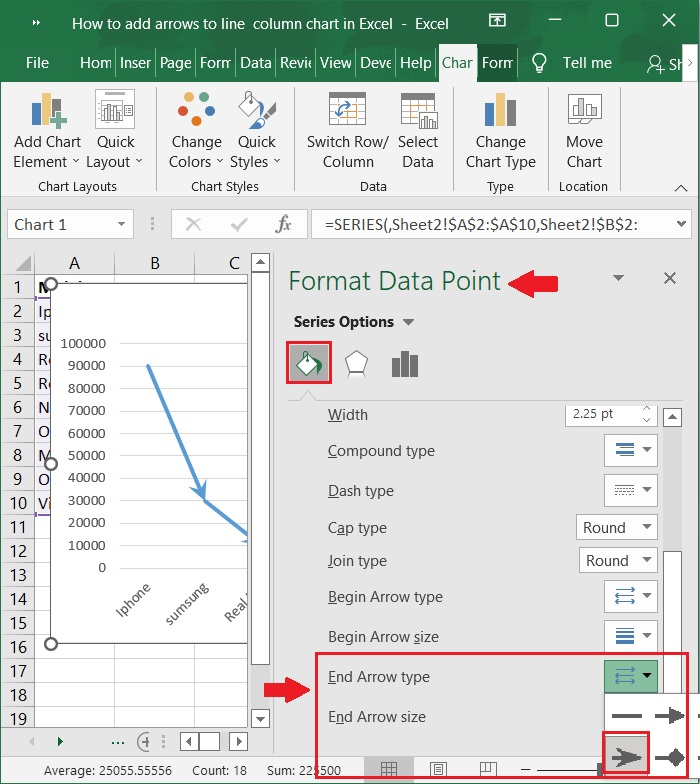
步驟5
最後,線形圖將顯示標記,如下面的螢幕截圖所示。
結論
在本文中,我們學習瞭如何在柱狀圖中新增向上和向下的箭頭,還學習瞭如何線上形圖中新增標記指標。

1K+ 次瀏覽
