
 資料結構
資料結構 網路
網路 關係型資料庫管理系統
 作業系統
作業系統 Java
Java MS Excel
 iOS
iOS HTML
HTML CSS
CSS Android
 Python
 C 語言程式設計
 C++
C++ C#
C# MongoDB
 MySQL
MySQL Javascript
 PHP
PHP 物理學
物理學 化學
化學 生物學
生物學 數學
數學 英語
英語 經濟學
經濟學 心理學
心理學 社會學
社會學 服裝設計
服裝設計 法律研究
法律研究如何在 Excel 折線圖中新增點狀預測線?
圖表包含過去(實際資料)和未來(預測未來資料)的資料,歷史資料由連續線表示,未來資料由虛線表示。假設您有一個顯示實際資料的折線圖,您還可以將預測資料作為另一個數據系列新增。然後,問題是如何在已存在的折線圖中新增點狀線以顯示新的預測。
點狀預測線
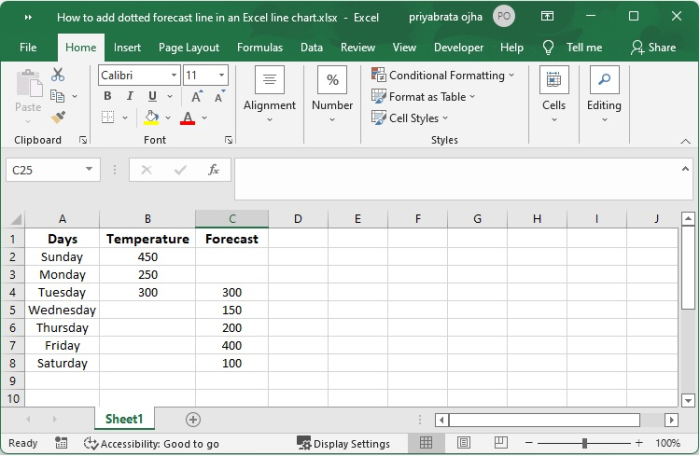
假設您設計了一個折線圖來展示一個城市一週內的平均氣溫。對於一週的前半部分,如下圖所示,您應該知道您仍然需要預測後半周的氣溫。
步驟 1
到目前為止取得的實際數字由連續線表示,而預測值由虛線表示。圖表型別設定為折線圖,實際值和預測值顯示為兩個單獨的資料系列。圖表的組織方式如下所示。
步驟 2
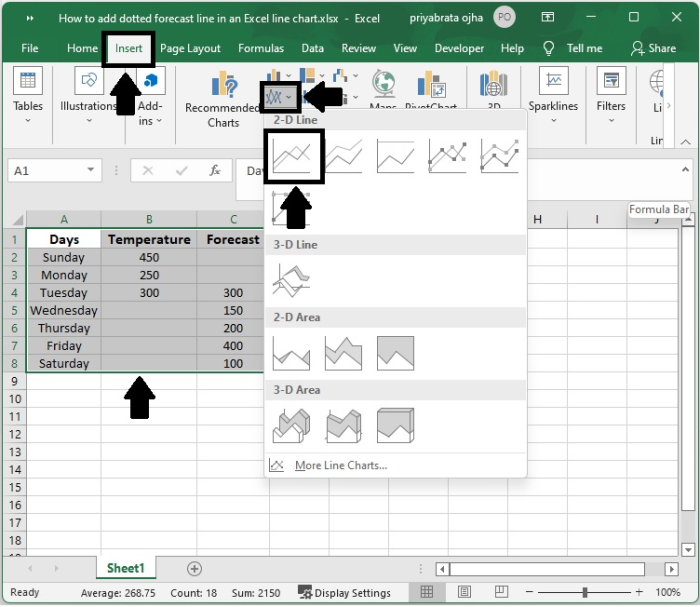
選擇所有資料後,轉到“插入”選項卡,然後在“圖表”部分的下拉選單中選擇“插入折線圖或區域圖”。然後,選擇“二維折線圖”選項。
步驟 3
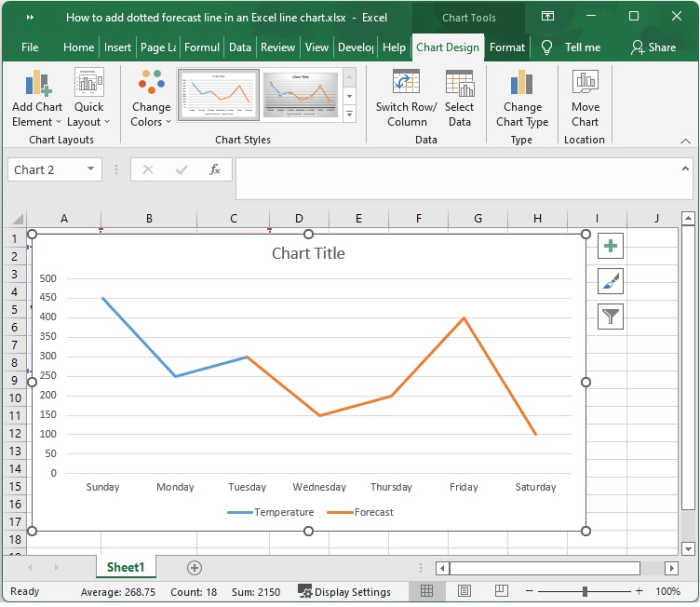
出現的折線圖如下所示。
步驟 4
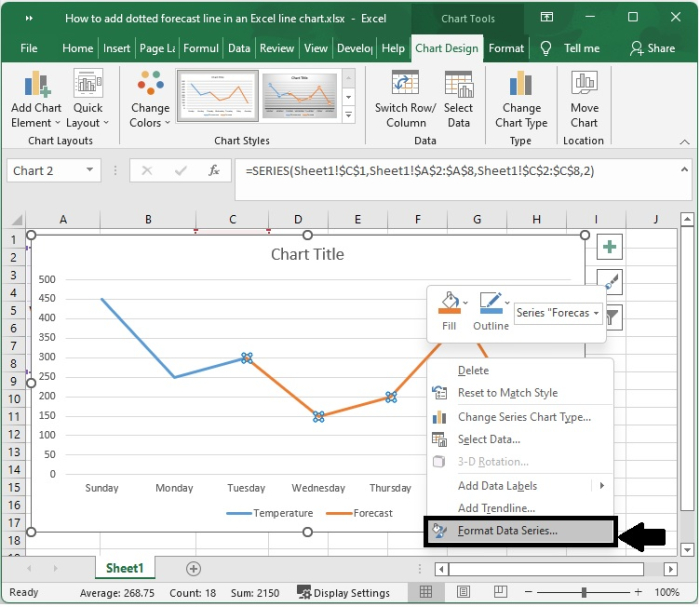
然後右鍵單擊代表預測資料的黃色線,然後選擇“設定資料系列格式”選項
步驟 5
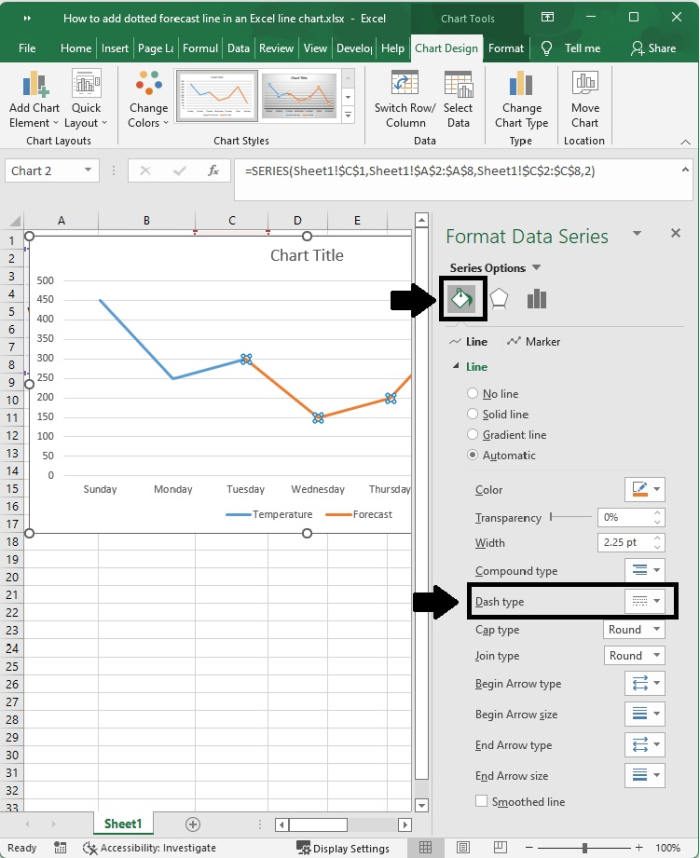
在“系列選項”中選擇“填充和線條”,然後單擊“虛線型別”下拉列表。
步驟 6
從“虛線型別”旁邊的下拉列表中選擇“方點”。
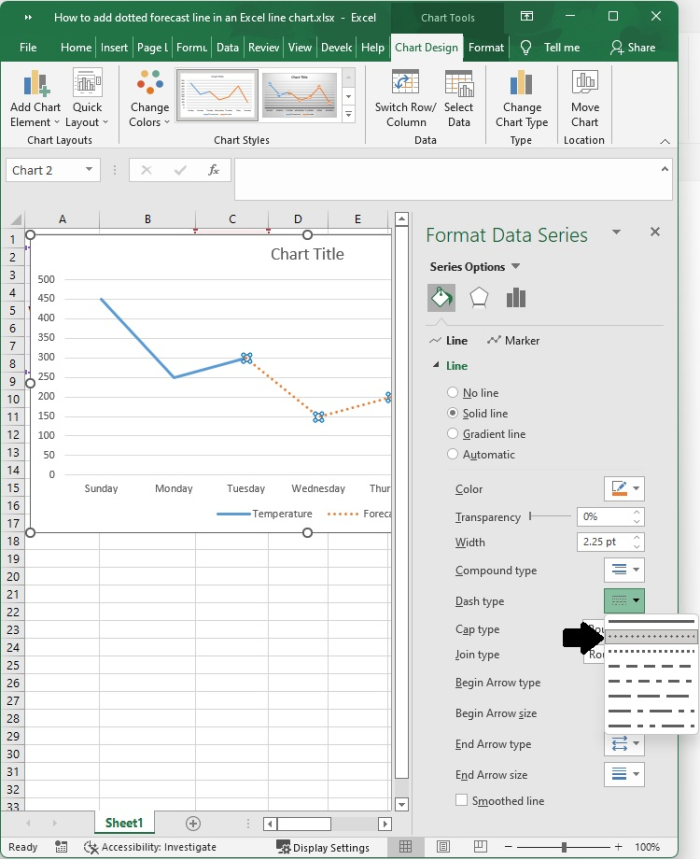
您可以選擇任何其他您希望使用的線條型別。
步驟 7
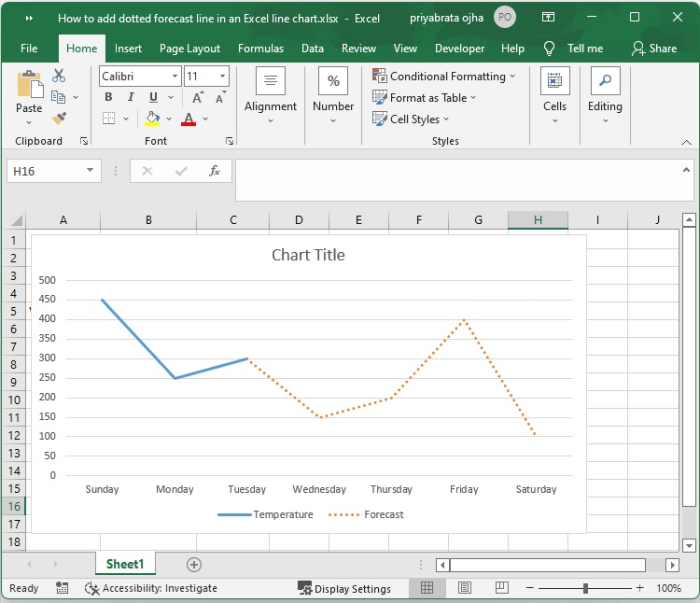
之後,生成一個折線圖。在圖形中,實線部分表示實際值,而點線部分表示預測值。
結論
在本教程中,我們使用了一個示例來演示如何在 Excel 折線圖中新增點狀預測線。

更新時間: 2022年9月10日
4K+ 瀏覽量

廣告