
 資料結構
資料結構 網路
網路 關係資料庫管理系統
 作業系統
作業系統 Java
Java MS Excel
 iOS
iOS HTML
HTML CSS
CSS Android
 Python
 C 語言程式設計
 C++
C++ C#
C# MongoDB
 MySQL
MySQL Javascript
 PHP
PHP 物理學
物理學 化學
化學 生物學
生物學 數學
數學 英語
英語 經濟學
經濟學 心理學
心理學 社會學
社會學 服裝設計
服裝設計 法律研究
法律研究如何在 Excel 中向折線圖新增上下條形?
上下圖表是 Excel 中常用的圖表之一,用於比較公司投資及其回報。在 Excel 中向折線圖新增上下條形是一個複雜的過程,但本教程將向您展示如何以簡單的方式完成它。
如何在 Excel 中向折線圖新增上下條形?
讓我們看一個示例,瞭解如何在 Excel 中向折線圖新增上下條形。
步驟 1
首先,我們需要在 Excel 中建立折線圖,然後向其中新增上下條形。要建立折線圖,請選擇資料→單擊“插入”→從圖表選單中選擇“折線圖”。
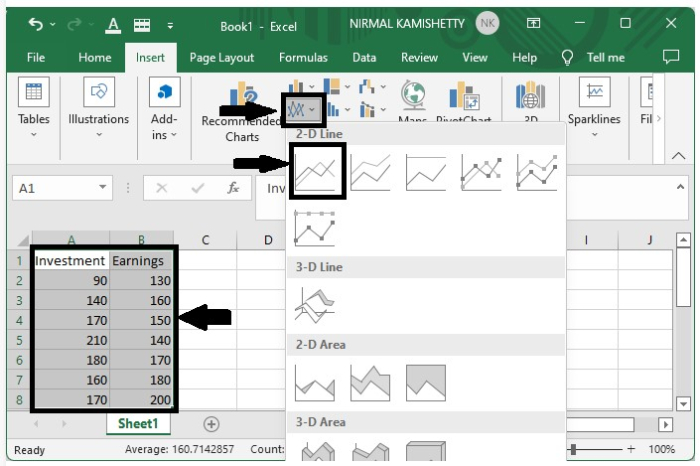
我們已成功為資料建立了一個折線圖。現在,我們必須向現有的折線圖新增上下條形。
步驟 2
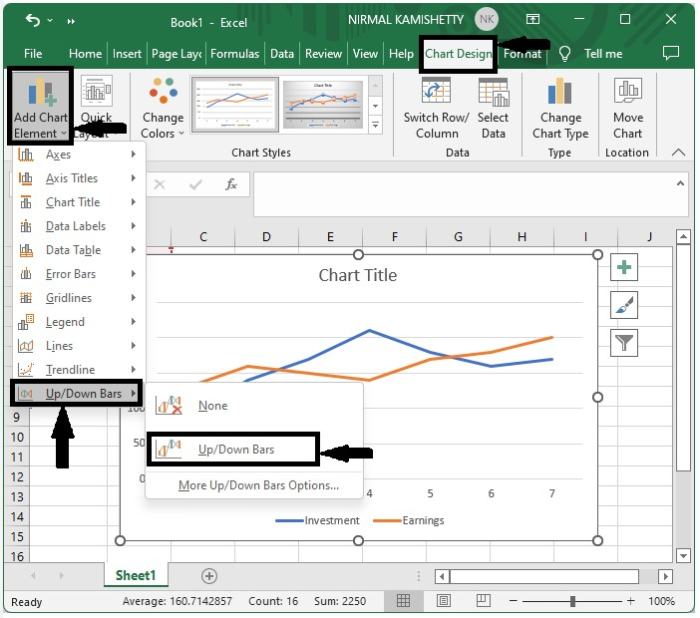
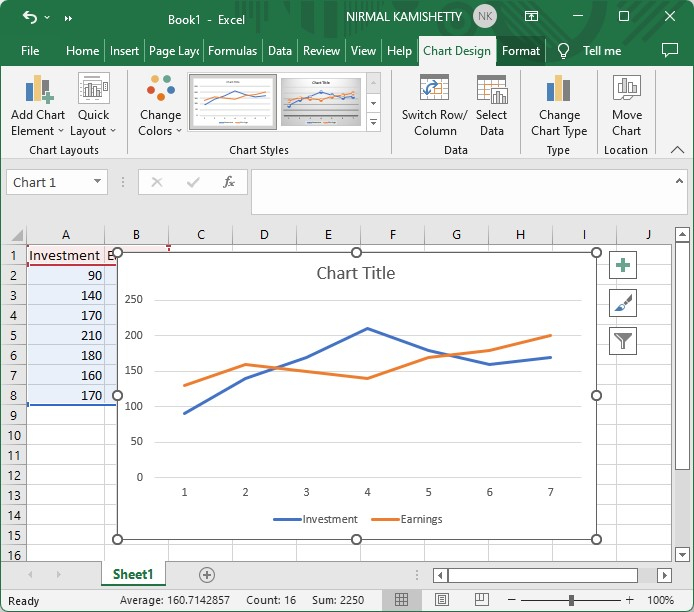
單擊圖表→工具欄中的“圖表設計”→“新增圖表元素”→“新增上下條形”→選擇上下條形,如下面的影像所示:
步驟 3
我們可以透過右鍵單擊所需的條形來自定義向上和向下條形的格式。
要格式化向上條形,請右鍵單擊向上條形,然後選擇“格式化向上條形”來自定義向上條形的顯示。然後,關閉“格式化向上條形”視窗。
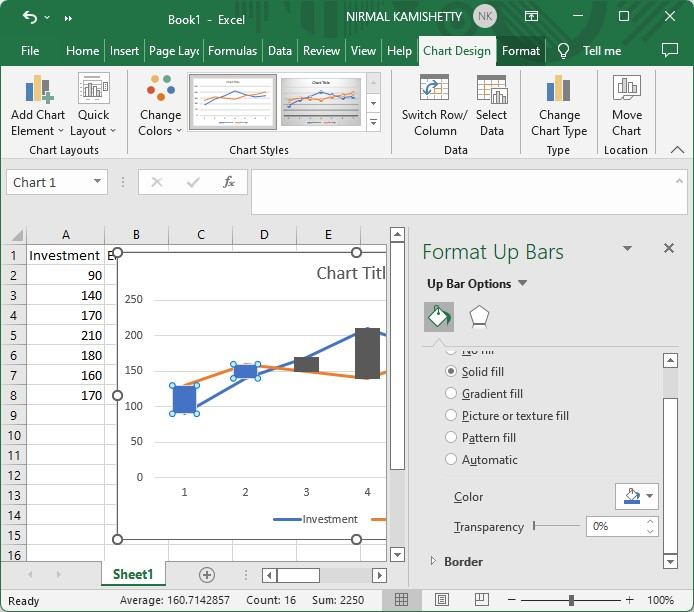
自定義包括選擇條形的邊框和條形的填充顏色。同樣,我們可以自定義向下條形。
這就是我們在 Excel 中為折線圖建立上下條形的方式。

更新於: 2022-09-29
3K+ 瀏覽量

廣告