
 資料結構
資料結構 網路
網路 關係資料庫管理系統
 作業系統
作業系統 Java
Java MS Excel
 iOS
iOS HTML
HTML CSS
CSS Android
 Python
 C 程式設計
 C++
C++ C#
C# MongoDB
 MySQL
MySQL Javascript
 PHP
PHP 物理學
物理學 化學
化學 生物學
生物學 數學
數學 英語
英語 經濟學
經濟學 心理學
心理學 社會學
社會學 服裝設計
服裝設計 法律研究
法律研究如何在 Excel 折線圖中新增垂線?
您可以使用 Excel 功能將指定的線條或條形插入圖表顯示中。如果向圖表中新增線條,您可以更好地理解呈現的資料。這些線條可能包括系列線、垂線、高低線和上下條形。如果您決定不再希望看到這些線條或條形,可以選擇將其從圖形中移除。
新增垂線
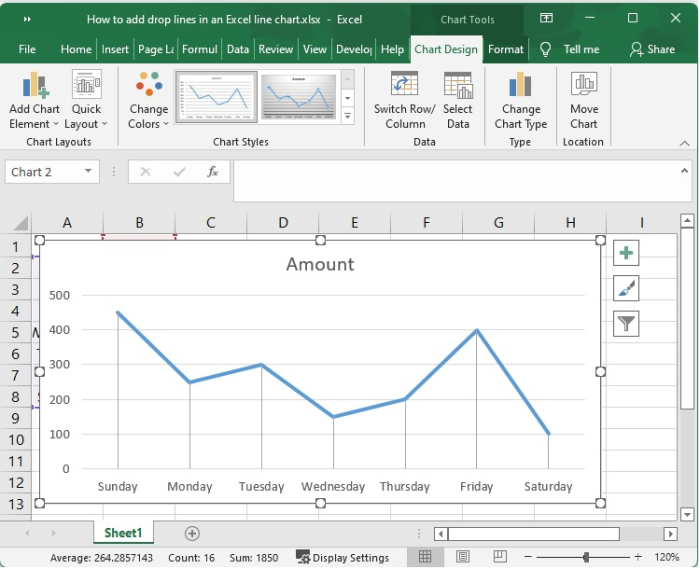
這些線條從資料點延伸到水平(類別)軸,在 2D 和 3D 面積圖和折線圖中都可用。它們透過指示一個數據標記結束和下一個資料標記開始的位置,幫助解釋從一個數據標記到下一個資料標記的轉換。
步驟 1
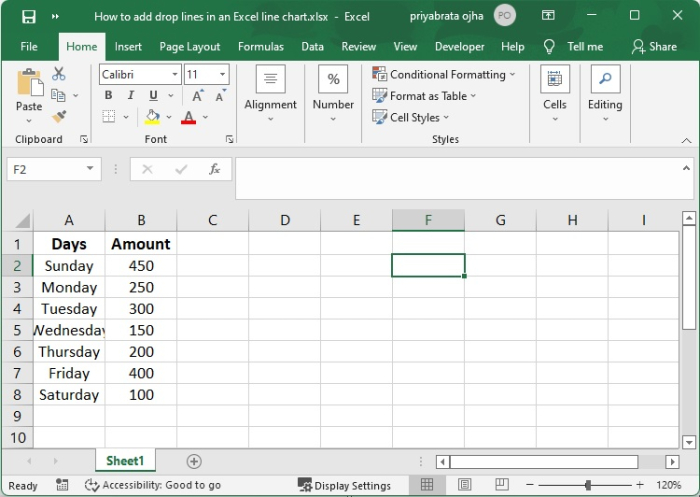
您將透過檢視這個小例子來學習如何新增垂線圖。為了完成它,
步驟 2
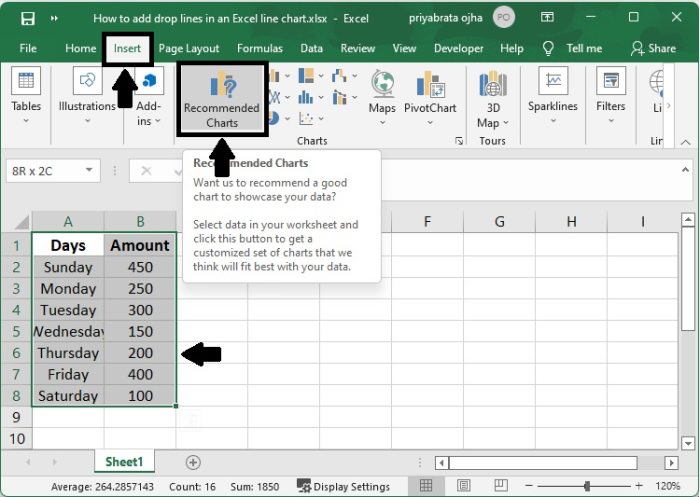
選擇源中的所有資料,確保包括“金額”列(A1:B8)。
點選推薦圖表,方法是轉到插入選項卡,該選項卡位於圖表組中。
步驟 3
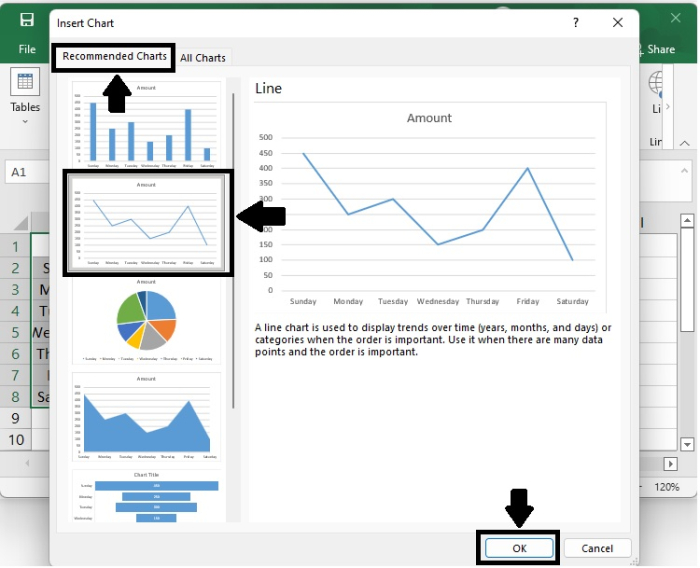
有一個彈出視窗,名為插入圖表。從推薦圖表中選擇,然後點選折線圖。
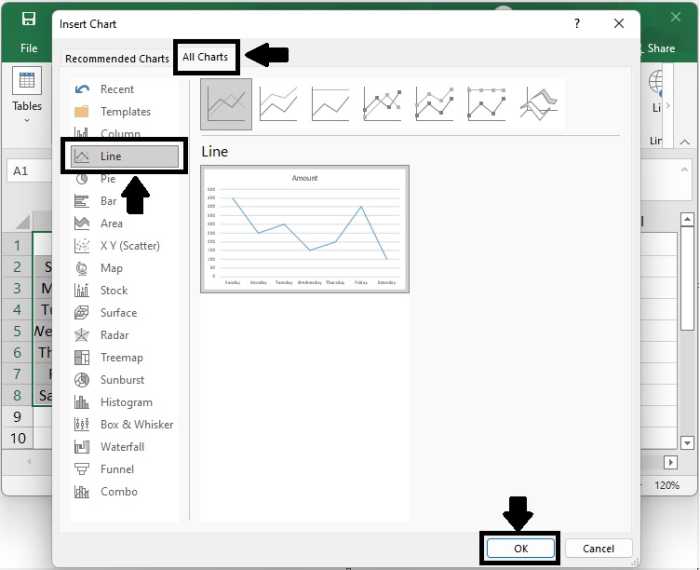
或者,點選所有圖表選項卡,然後選擇“簇狀柱形圖 - 折線圖”模板,然後點選確定按鈕。
步驟 4
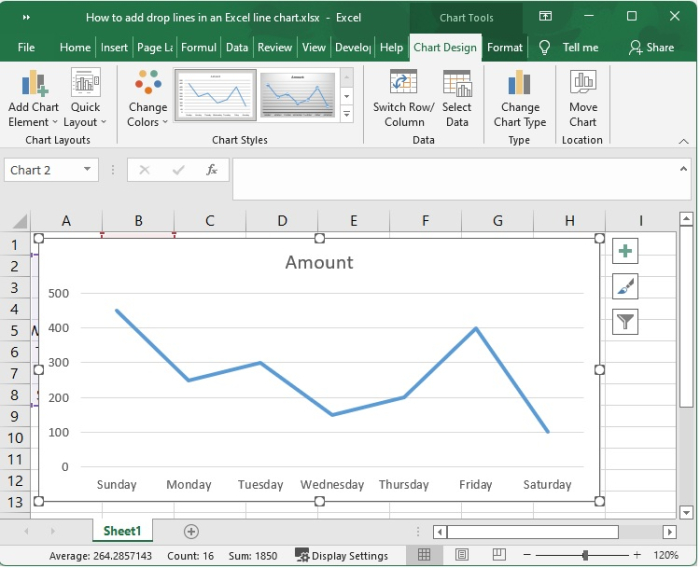
您已在 Excel 中建立了一個折線圖,如以下快照所示。您將逐步瞭解如何使用此方法向圖表新增垂線。
步驟 5
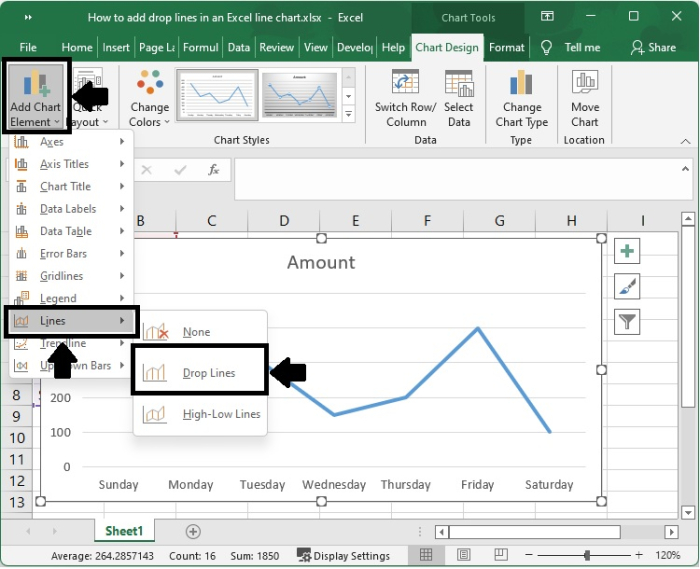
只需點選圖表即可顯示“圖表工具”選單。轉到設計選項卡,然後點選“圖表佈局”組中的新增圖表元素按鈕。選擇後,點選線條下拉選單並選擇垂線。
步驟 6
您現在將看到垂線已新增到圖表中,以便將所有資料點與其在 X 軸上對應值連線起來。檢視此螢幕截圖 -
結論
在本教程中,我們使用了一個示例來演示如何在 Excel 折線圖中新增垂線。

更新於:2022年9月10日
4K+ 瀏覽量

廣告