
 資料結構
資料結構 網路
網路 關係型資料庫管理系統
 作業系統
作業系統 Java
Java MS Excel
 iOS
iOS HTML
HTML CSS
CSS Android
 Python
 C 語言程式設計
 C++
C++ C#
C# MongoDB
 MySQL
MySQL Javascript
 PHP
PHP 物理學
物理學 化學
化學 生物學
生物學 數學
數學 英語
英語 經濟學
經濟學 心理學
心理學 社會學
社會學 時尚研究
時尚研究 法律研究
法律研究如何在 Excel 中為環形圖新增引導線?
如果環形圖沒有資料引導線,分析過程可能會變得複雜。連線資料標籤及其關聯資料的線稱為“引導線”。儘管在 Excel 中使用引導線不是預設設定,但我們可以使用這個簡單的過程將引導線新增到環形圖中。在本教程中,我們將討論如何在 Excel 中為環形圖新增引導線。
向環形圖新增引導線
在這裡,我們將首先建立一個環形圖,將其轉換為餅圖,然後最終向其新增資料標籤。讓我們看一下在 Excel 中向環形圖新增引導線的簡單過程。
步驟 1
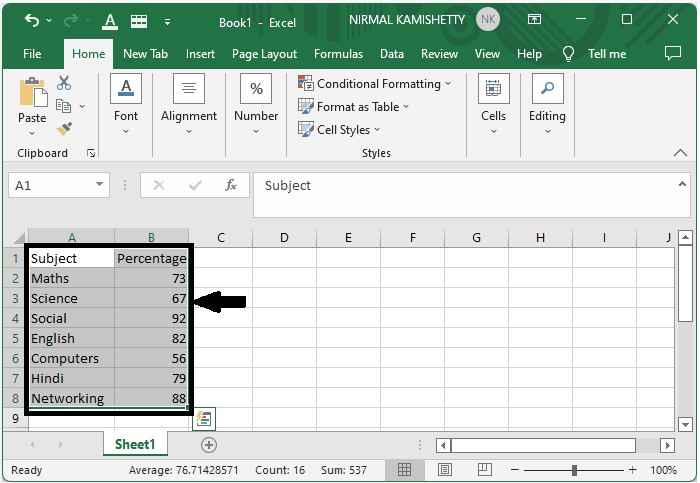
考慮以下 Excel 工作表,其中包含類似於下圖所示的資料。
步驟 2
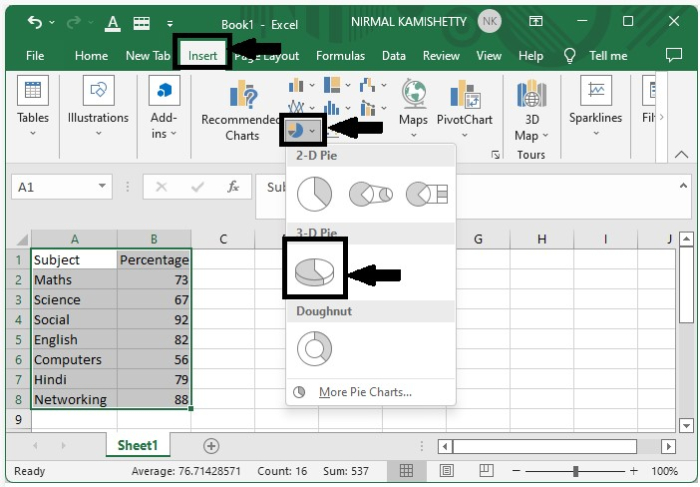
在圖表部分中選擇環形圖(名為“3D 餅圖”),然後選擇資料並複製。
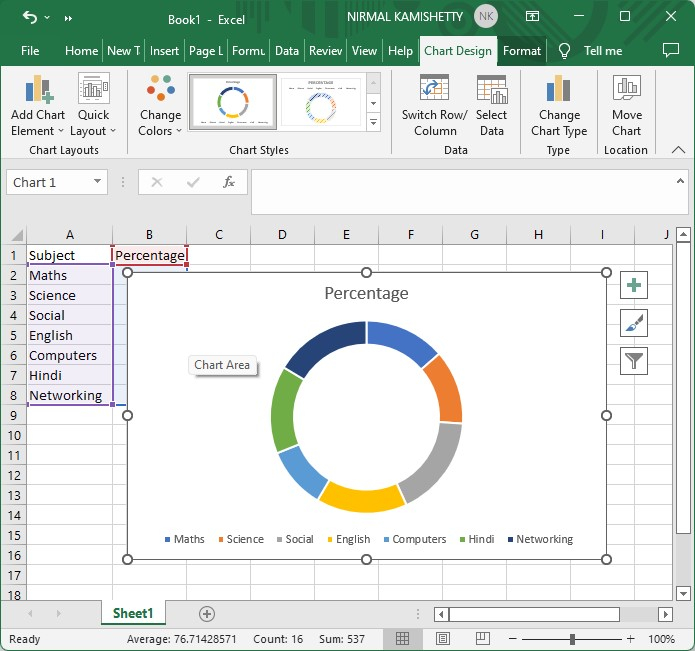
上述過程將建立一個沒有引導線的環形圖。
步驟 3
使用命令CTRL + C選擇資料並複製。單擊現有環形圖,然後在開始選單中的貼上選單中單擊“選擇性貼上”。
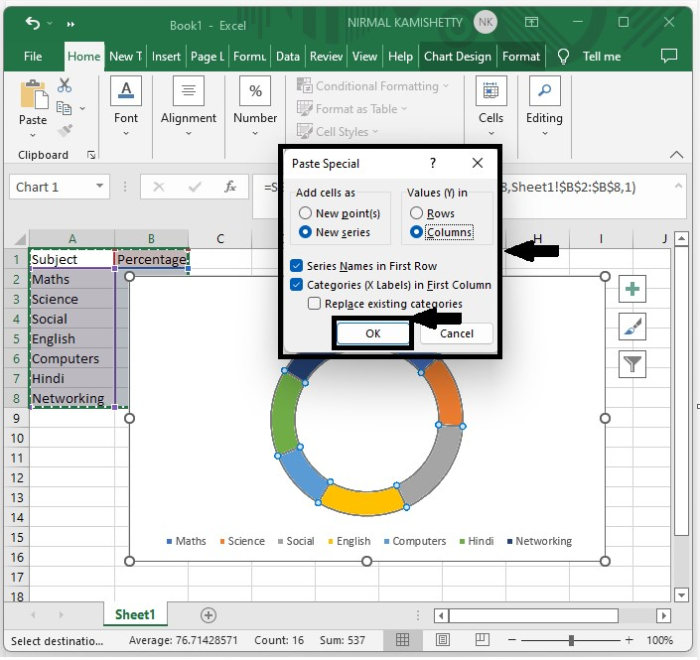
現在選擇顯示的兩個複選框,然後單擊“確定”。這將修改環形圖,如下所示。
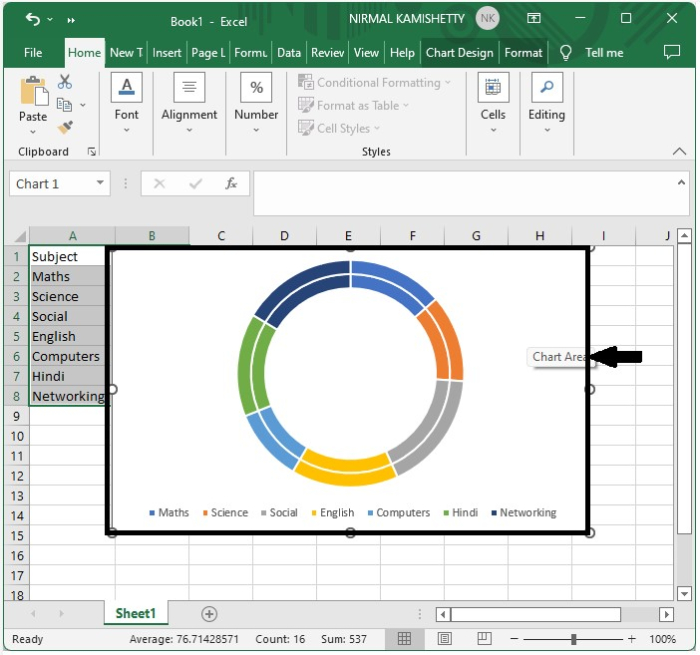
步驟 4
現在右鍵單擊圖表的外側,選擇“更改圖表型別”,然後在餅圖類別中選擇“3D 餅圖”,如下表所示。
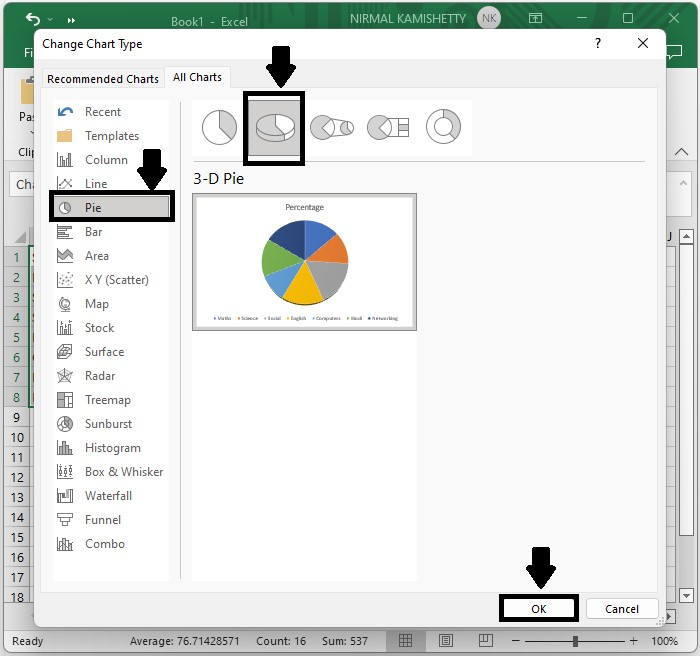
然後單擊“確定”,這將把我們的環形圖轉換為 3D 餅圖。
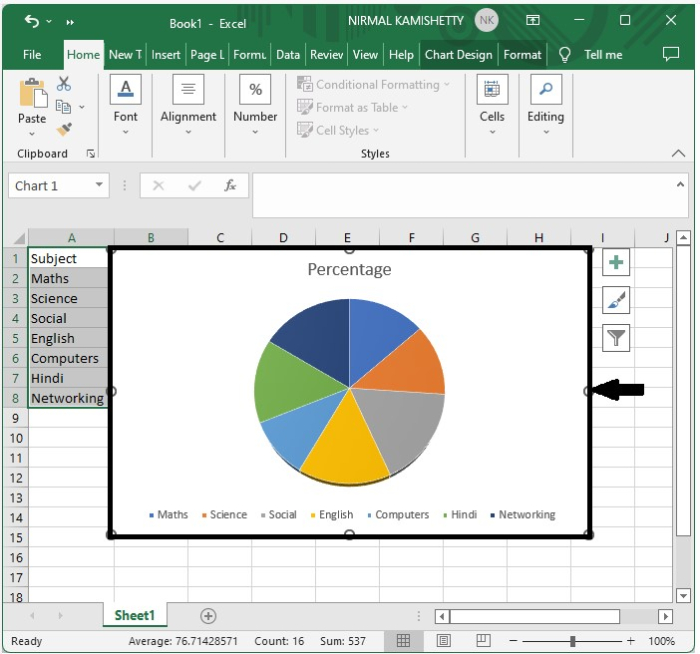
步驟 5
然後單擊餅圖,然後右鍵單擊並從內容選單中選擇“新增資料標籤”。
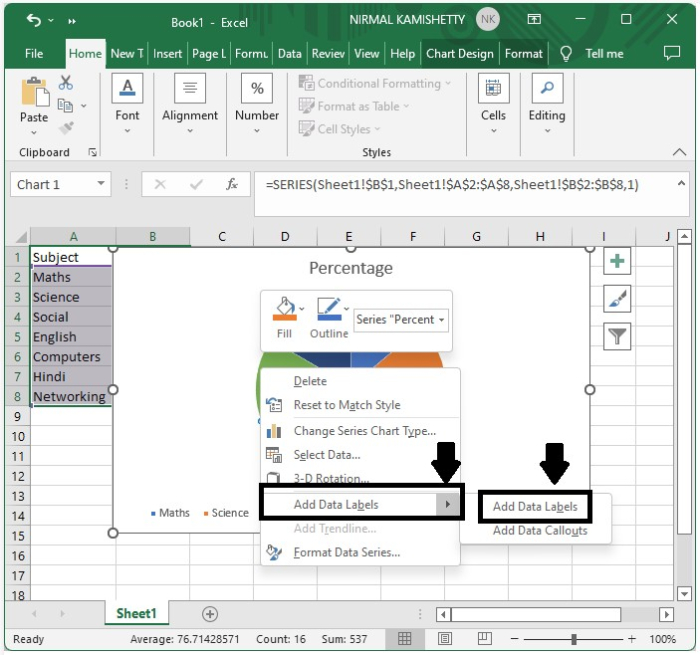
資料標籤將新增到圖表中。
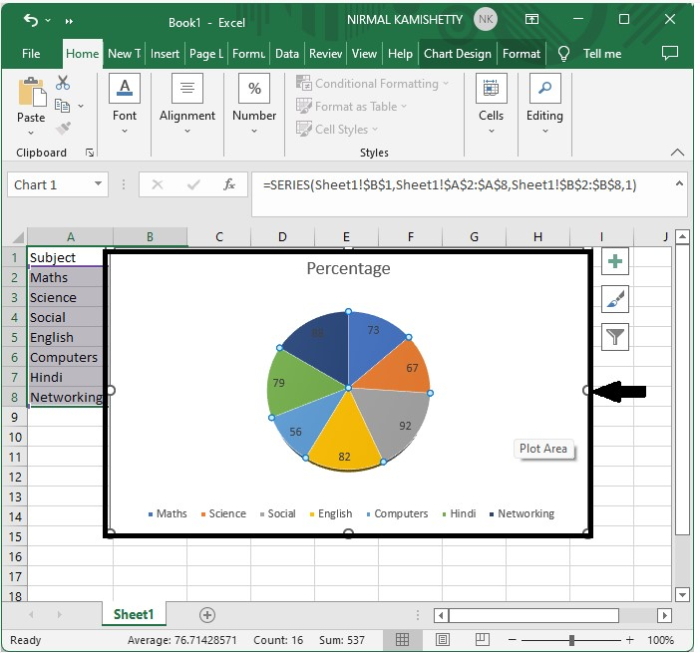
步驟 6
然後將每個資料標籤拖到餅圖的外部,這使餅圖看起來像下圖。
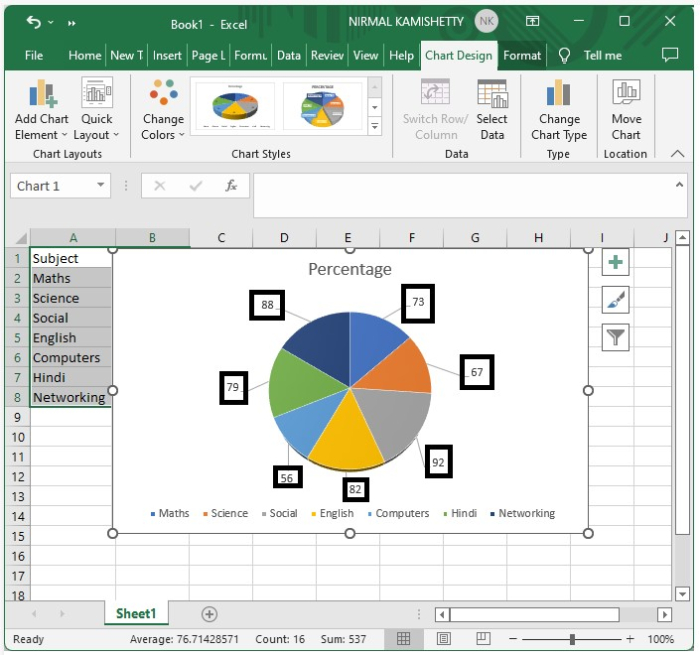
步驟 7
我們可以看到,引導線非常細。我們可以更改使用的線型。
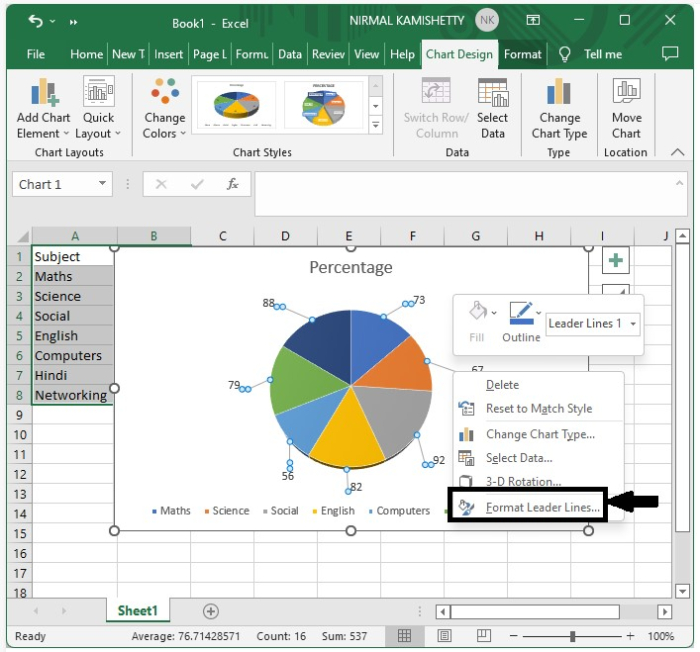
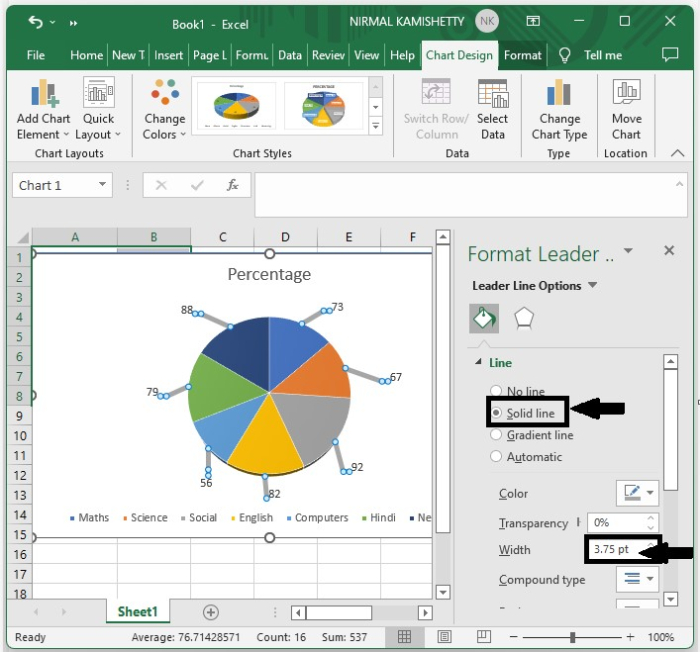
單擊任何引導線,然後右鍵單擊引導線。從內容選單中選擇“設定引導線格式”,然後它將顯示引導線的格式設定表格,如下所示。
然後將開啟格式選項,如下所示。
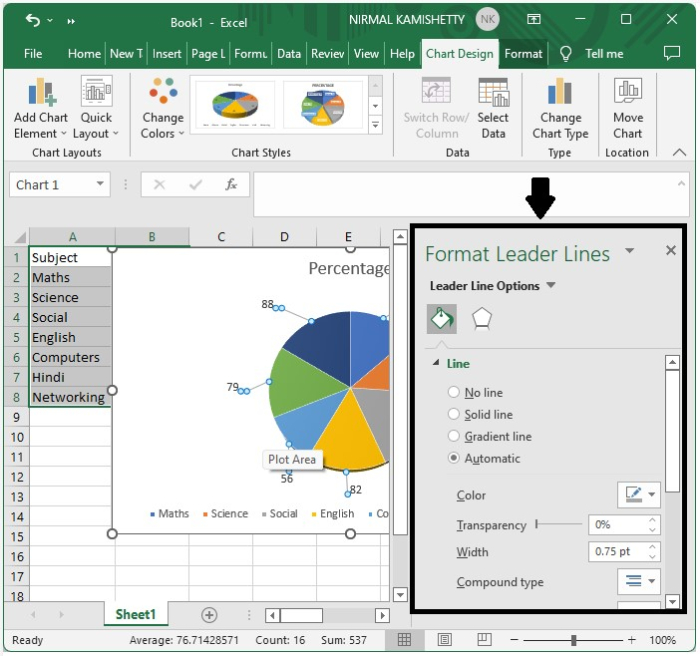
現在在“線條”部分中選擇“實線”,然後選擇黑色,將透明度設定為零,最後將寬度增加到 4 個點。
現在關閉格式設定表。
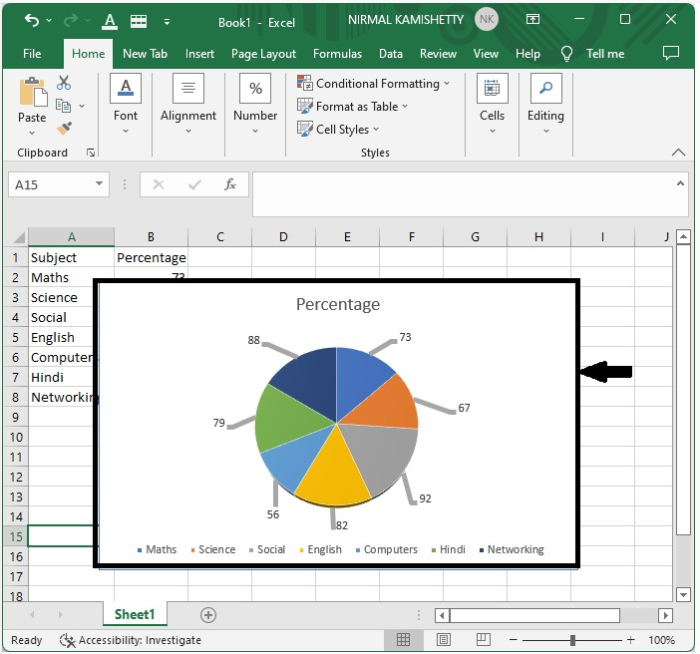
最終輸出將具有如下所示的引導線。
結論
在本教程中,我們使用了一個簡單的示例來演示如何在 Excel 中向環形圖新增引導線以突出顯示特定資料集。

452 次檢視
