
 資料結構
資料結構 網路
網路 關係型資料庫管理系統
 作業系統
作業系統 Java
Java MS Excel
 iOS
iOS HTML
HTML CSS
CSS Android
 Python
 C 程式設計
 C++
C++ C#
C# MongoDB
 MySQL
MySQL Javascript
 PHP
PHP 物理學
物理學 化學
化學 生物學
生物學 數學
數學 英語
英語 經濟學
經濟學 心理學
心理學 社會學
社會學 服裝設計
服裝設計 法律學
法律學如何在 Excel 中向圖表新增資料系列?
在本教程中,我們將演示如何在不重新建立圖表的情況下向現有圖表新增其他資料系列。這可以節省大量時間,並幫助您瞭解新增任何新資料後的結果。使用一個小技巧,我們可以在 Excel 中向圖表新增新的資料系列。
在 Excel 中向圖表新增資料系列
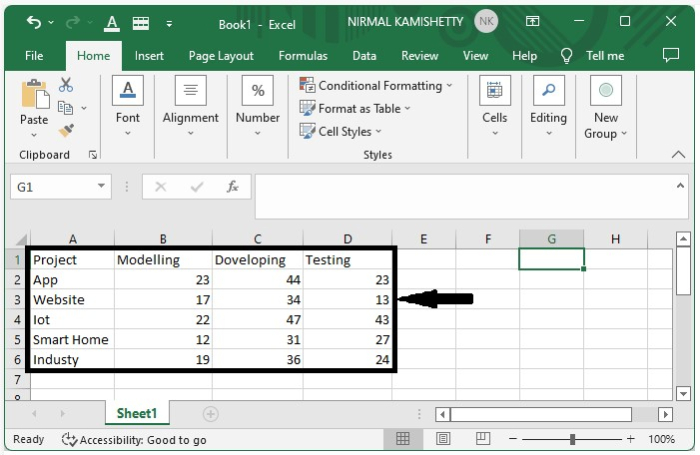
假設我們在 Excel 表格中擁有以下可用資料。首先,我們將這些可用資料轉換為圖表。
步驟 1
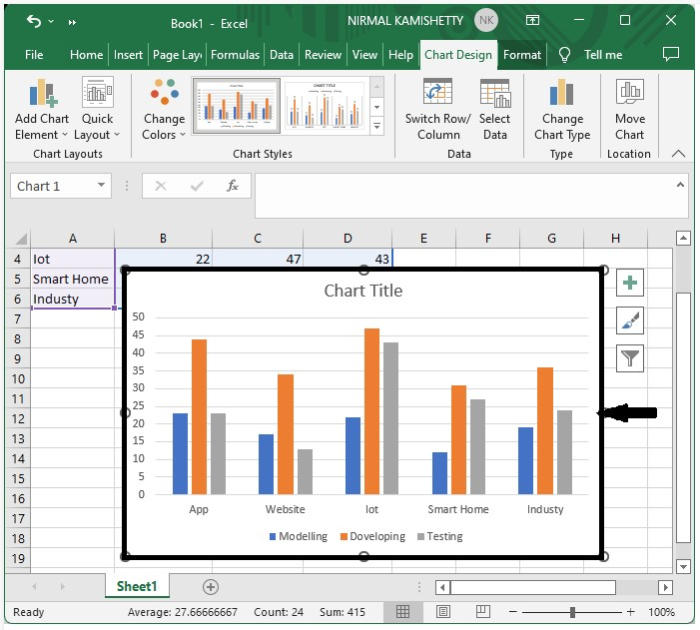
要建立圖表,請選擇資料→單擊插入→選擇二維柱形圖。上述資料的圖表將如下所示
步驟 2
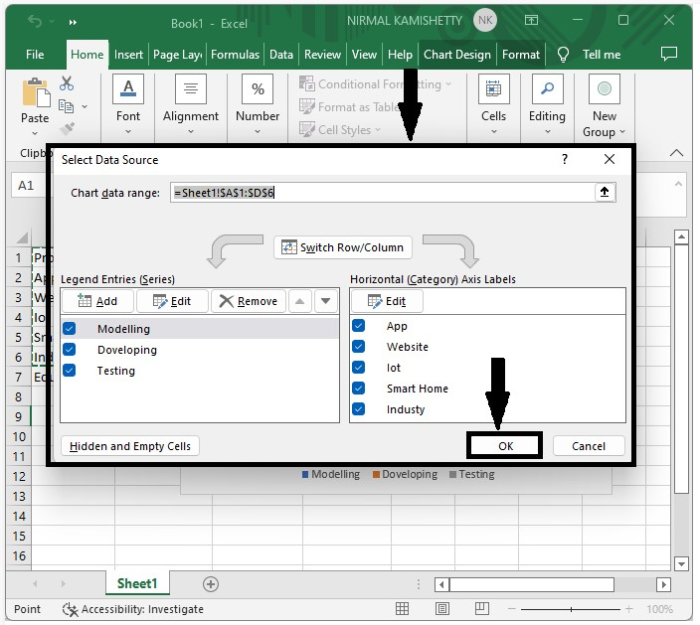
要新增新的資料系列,請在表格中輸入新的資料系列→右鍵單擊圖表→選擇資料來源。它將開啟一個新的彈出視窗,如下面的影像所示
步驟 3
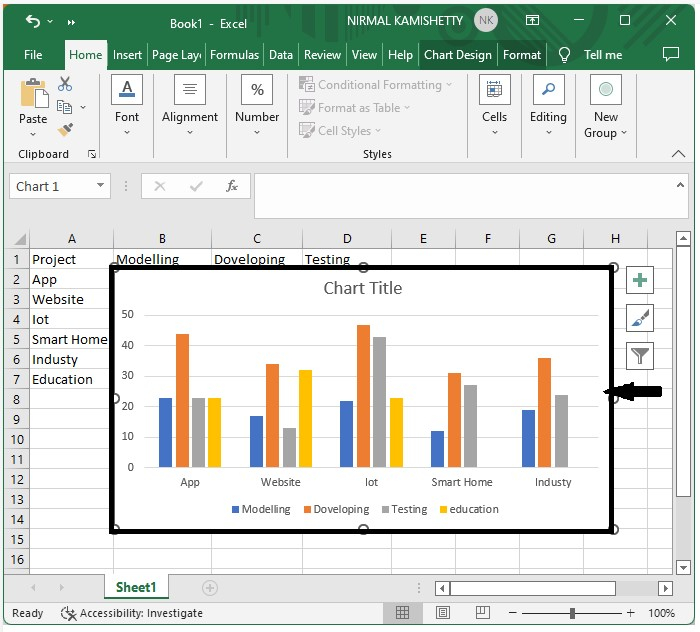
在新彈出的視窗中,單擊“確定”。它將開啟另一個彈出視窗,您需要在其中將“系列名稱”輸入為“教育”,將“系列值”輸入為新系列的所有值的地址。單擊“確定”關閉彈出視窗。
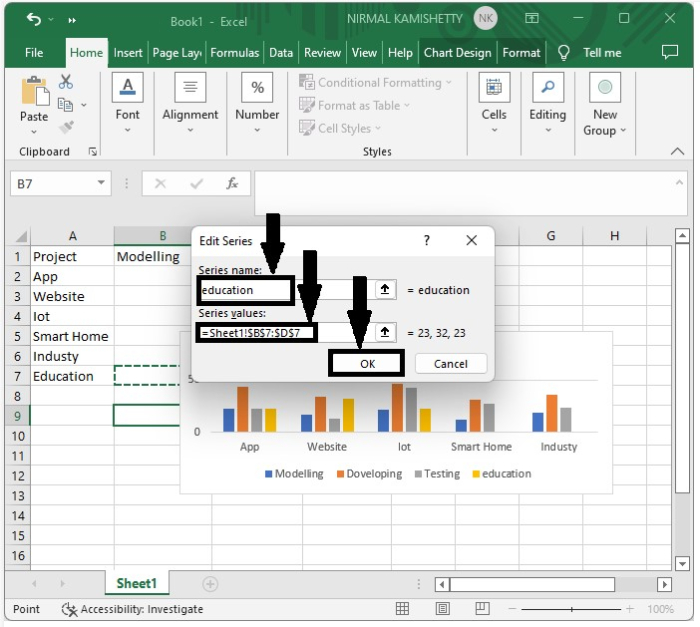
再次單擊“確定”按鈕關閉彈出視窗。現在,您可以看到新的資料系列已新增到現有圖表中,如下所示
結論
在本教程中,我們使用了一個示例來演示如何在 Excel 中向現有圖表新增新的資料系列。

更新於: 2022年12月6日
2K+ 閱讀量

廣告