
 資料結構
資料結構 網路
網路 關係資料庫管理系統
 作業系統
作業系統 Java
Java MS Excel
 iOS
iOS HTML
HTML CSS
CSS Android
 Python
 C 程式設計
 C++
C++ C#
C# MongoDB
 MySQL
MySQL Javascript
 PHP
PHP 物理學
物理學 化學
化學 生物學
生物學 數學
數學 英語
英語 經濟學
經濟學 心理學
心理學 社會學
社會學 服裝設計
服裝設計 法律研究
法律研究如何在 Excel 中重新排序圖表序列?
這篇帖子將教你如何重新排序 Excel 圖表中的資料序列,以便更有效地傳達資料洞察。Excel 的圖表提供了一種有效的方法來檢視資料模式,但有時預設的序列順序可能不是最佳的。瞭解序列順序對於資料視覺化的重要性可以幫助您使用 Excel 的“選擇資料”工具輕鬆重新排序圖表序列。本教程將為您提供產生有吸引力和有指導意義的圖表所需的知識和技能,這些圖表可以清晰地講述您的資料故事,無論您使用的是條形圖、折線圖、餅圖還是其他圖表型別。讓我們來研究如何在 Excel 中重新排列圖表序列,並檢視一些額外建議,使您的圖表看起來更美觀和易於閱讀。
在本分步教程中,我們將引導您完成在 Excel 中重新排序圖表序列的過程。無論您是想突出顯示特定資料、檢查模式,還是僅僅更清晰地顯示資料,瞭解如何重新排列序列都將成為資料視覺化工具包中的一項重要技能。
重新排序圖表序列
在這裡,我們將對圖例條目進行更改以完成任務。因此,讓我們看看一個簡單的過程來學習如何在 Excel 中重新排序圖表序列。
步驟 1
考慮一個 Excel 表格,其中包含多個序列的圖表,類似於下圖。
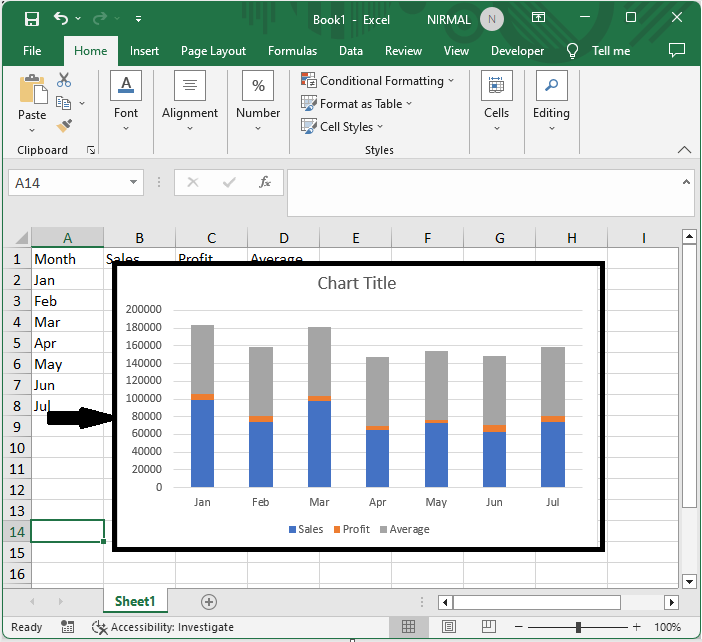
首先,右鍵單擊圖表,然後單擊“選擇資料”。
右鍵單擊 > 選擇資料。
步驟 2
然後單擊要移動的序列,使用箭頭移動序列,然後單擊“確定”。然後您將看到序列將根據您的需要移動。
編輯 > 序列 > 允許 > 確定。
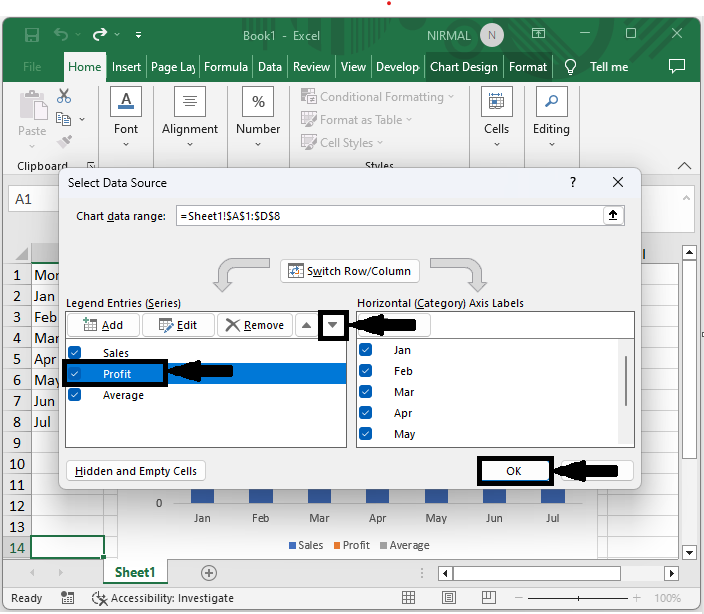
這就是如何在 Excel 中重新排序圖表序列。
結論
在本教程中,我們使用了一個簡單的示例來演示如何在 Excel 中重新排序圖表序列以突出顯示特定資料集。

更新於: 2023年9月27日
105 次檢視

廣告