
 資料結構
資料結構 網路
網路 關係資料庫管理系統
 作業系統
作業系統 Java
Java MS Excel
 iOS
iOS HTML
HTML CSS
CSS Android
 Python
 C語言程式設計
 C++
C++ C#
C# MongoDB
 MySQL
MySQL Javascript
 PHP
PHP 物理學
物理學 化學
化學 生物學
生物學 數學
數學 英語
英語 經濟學
經濟學 心理學
心理學 社會學
社會學 服裝設計
服裝設計 法律研究
法律研究如何在Excel中建立人口金字塔圖表
人口金字塔是強大的視覺描述,展示了人口如何在不同年齡組和性別之間分佈。它們在社會學、經濟學和公共衛生等學科中得到廣泛應用,因為它們提供了關於社會人口結構的有用見解。
在本教程中,我們將使用著名的電子表格程式 Microsoft Excel,逐步引導您完成在 Excel 中建立人口金字塔圖表的整個過程。無論您是學生、研究人員還是專業人士,希望評估和視覺化人口統計資料,本教程中獲得的知識都將使您能夠建立易於理解且視覺上吸引人的人口金字塔。
在Excel中建立人口金字塔圖表
這裡我們將首先計算每個類別的百分比,然後建立圖表,最後格式化圖表以完成任務。因此,讓我們看看一個簡單的過程來學習如何在 Excel 中建立人口金字塔圖表。
步驟 1
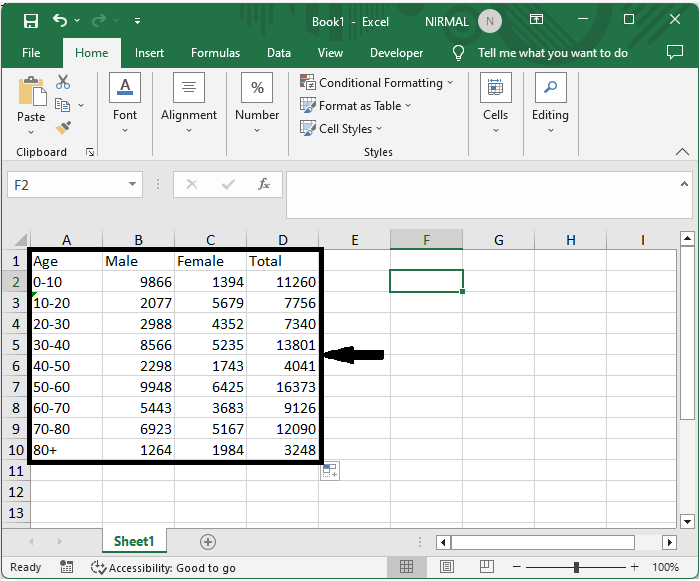
考慮一個 Excel 表格,其中包含每個年齡組的人口列表,類似於下圖。
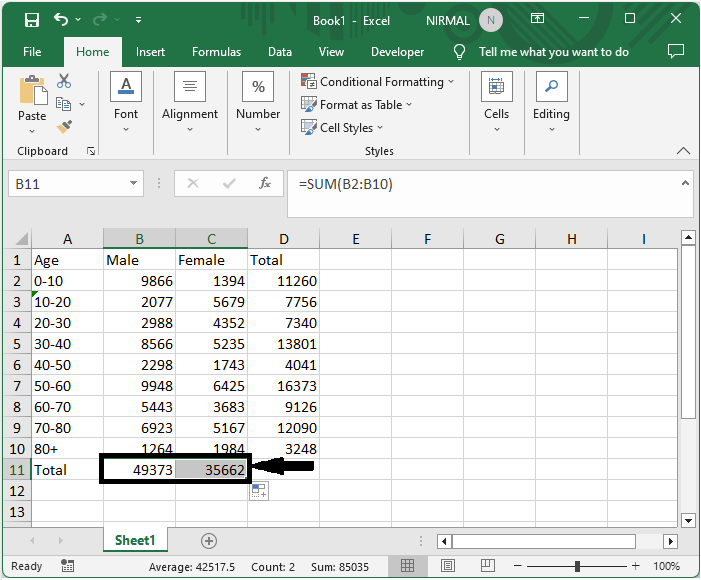
首先,要計算總計,單擊單元格 B11,輸入公式 =SUM(B2:B10),單擊回車,並將公式拖動到單元格 C11。
空單元格 > 公式 > 輸入 > 拖動。
步驟 2
然後分別在單元格 E2 和 F2 中輸入公式 =0−(100*B2/$B$11) 和 =(100*C2/$C$11)。然後使用自動填充柄向下拖動。
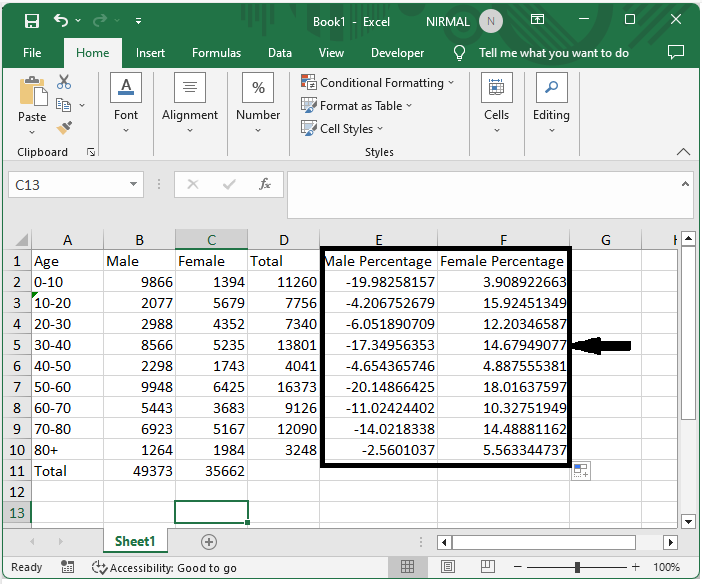
空單元格 > 公式 > 輸入 > 拖動。
步驟 3
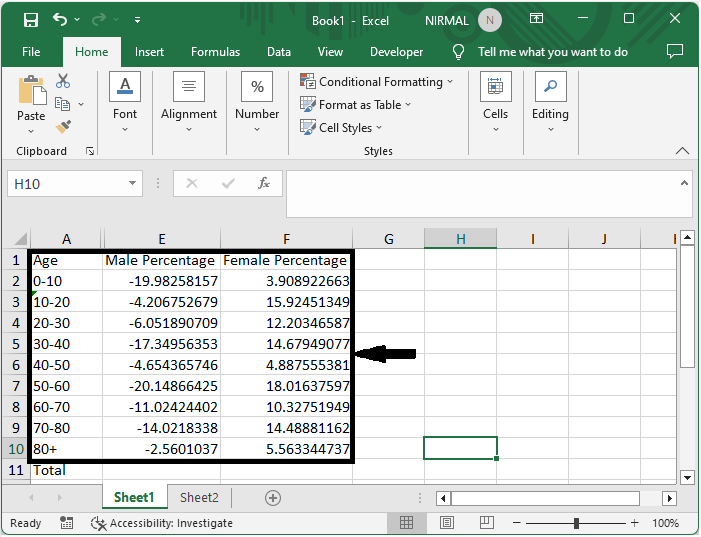
然後隱藏 B、C、D 列。
選擇區域 > 右鍵單擊 > 隱藏。
步驟 4
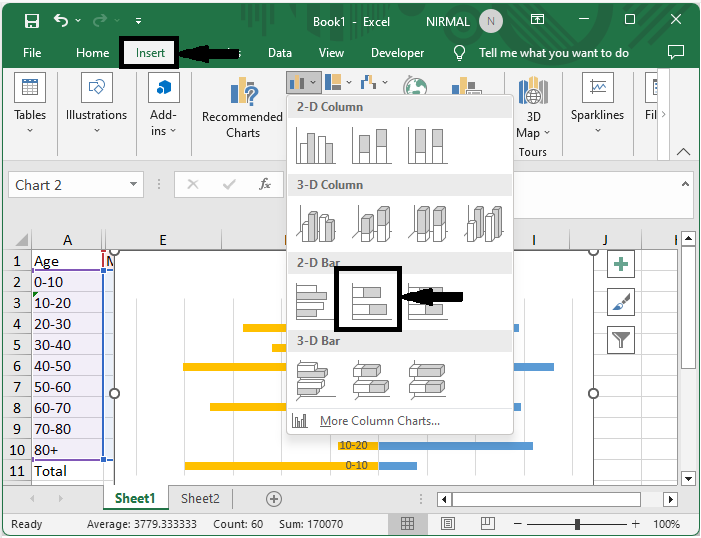
現在要建立圖表,選擇單元格區域,然後單擊插入並選擇堆疊條形圖。
選擇單元格 > 插入 > 堆疊條形圖。
步驟 5
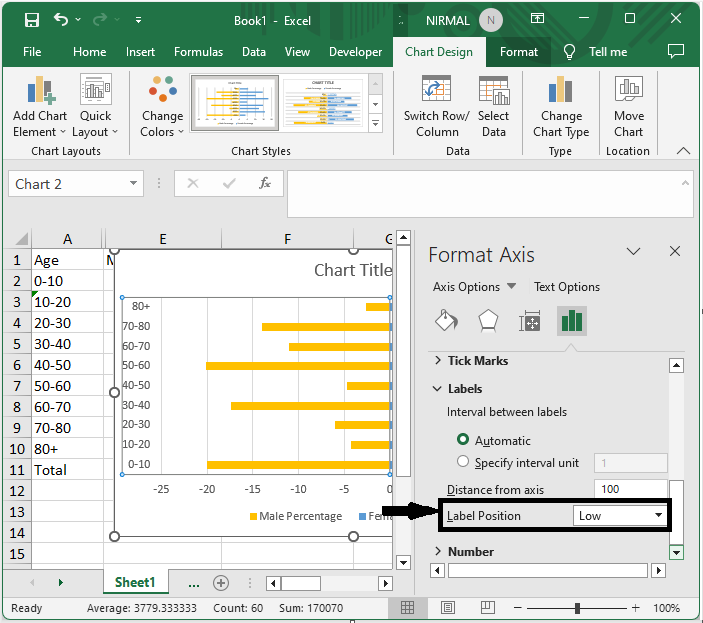
然後右鍵單擊 Y 軸,選擇格式化軸,並將標籤位置設定為低。
右鍵單擊 > 格式化軸 > 標籤位置。
步驟 6
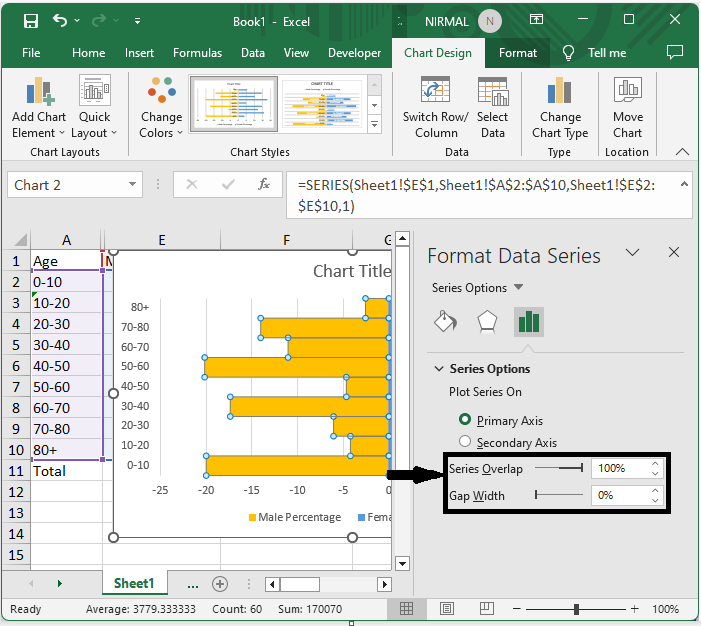
然後再次右鍵單擊系列並選擇“格式化資料系列”,並將大小重疊設定為 100,間隙寬度設定為零。
右鍵單擊 > 格式化資料系列 > 大小重疊 > 間隙寬度。
步驟 7
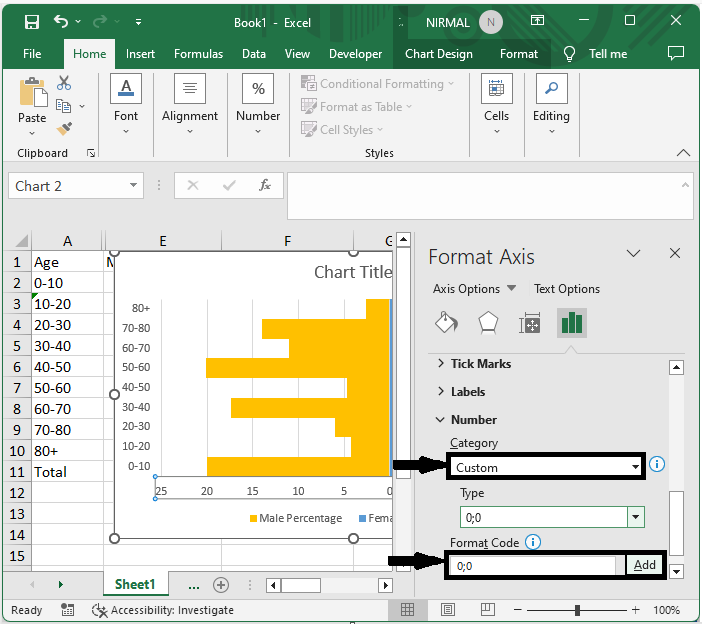
然後右鍵單擊 x 軸,選擇格式化軸,並進行以下更改。
右鍵單擊 > 類別 > 型別。
結論
在本教程中,我們使用了一個簡單的示例來演示如何在 Excel 中建立人口金字塔圖表以突出顯示特定資料集。

5K+ 瀏覽量
