
 資料結構
資料結構 網路
網路 RDBMS
RDBMS 作業系統
作業系統 Java
Java MS Excel
 iOS
iOS HTML
HTML CSS
CSS Android
 Python
 C語言程式設計
 C++
C++ C#
C# MongoDB
 MySQL
MySQL Javascript
 PHP
PHP 物理學
物理學 化學
化學 生物學
生物學 數學
數學 英語
英語 經濟學
經濟學 心理學
心理學 社會學
社會學 時尚研究
時尚研究 法律研究
法律研究如何在Excel中建立甘特圖模板?
甘特圖是一種流行的專案管理工具,用於視覺化和跟蹤專案隨時間的進展。它允許您透過提供任務、時間線和依賴關係的清晰畫面來有效地規劃和管理專案。Excel 是一款廣泛使用的軟體程式,它提供了一個使用者友好的平臺來建立甘特圖。在本教程中,我們將指導您完成在 Excel 中建立甘特圖模板的分步過程。在本教程結束時,您將深入瞭解如何在 Excel 中建立甘特圖,包括如何輸入專案任務和時間線、新增依賴關係以及自定義圖表以滿足您的需求。無論您是專案經理還是企業主,學習如何在 Excel 中建立甘特圖都將幫助您更有效地管理專案。
建立甘特圖模板
在這裡,我們將首先計算持續時間和完成百分比,然後建立圖表,最後將其新增為模板。因此,讓我們看看一個簡單的過程來學習如何在 Excel 中建立甘特圖模板。
步驟 1
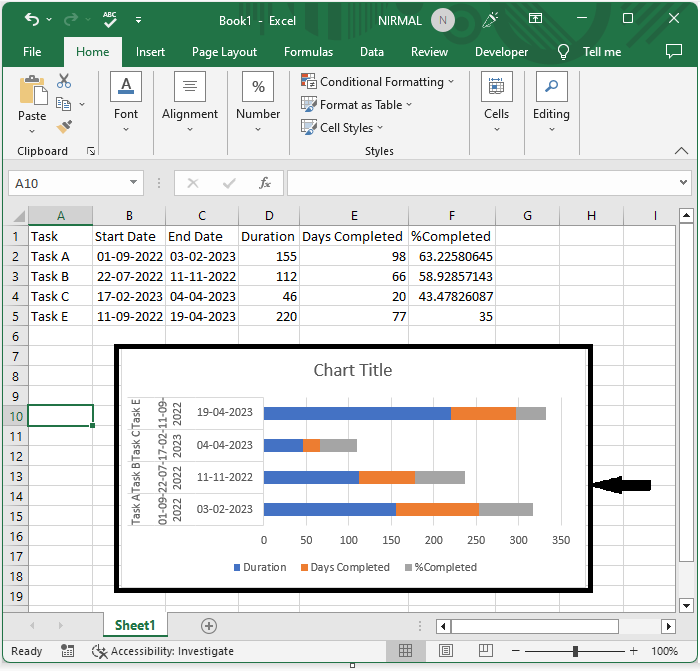
考慮一個 Excel 表格,其中您擁有類似於下圖所示的資料。
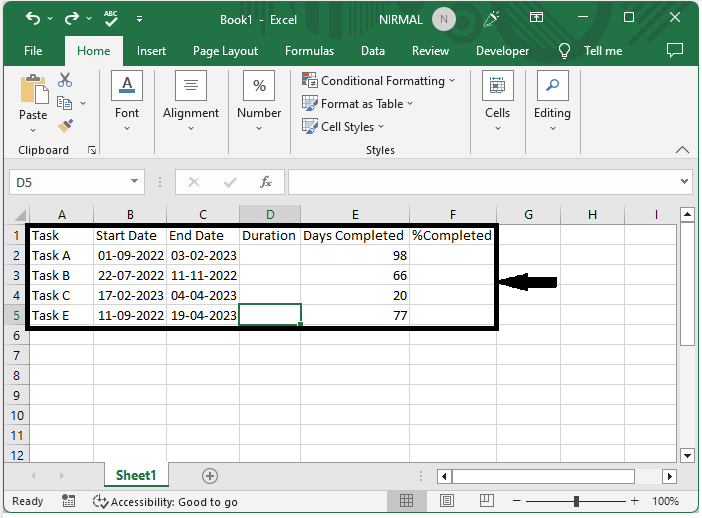
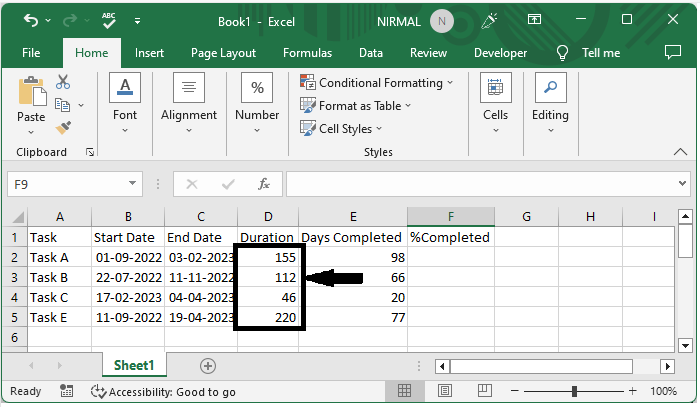
首先,要計算持續時間,請單擊一個空單元格,在本例中為單元格 D2,然後輸入公式 =,然後單擊並單擊回車鍵以獲取第一個值,然後使用自動填充柄向下拖動。
空單元格 > 公式 > 回車 > 拖動。
步驟 2
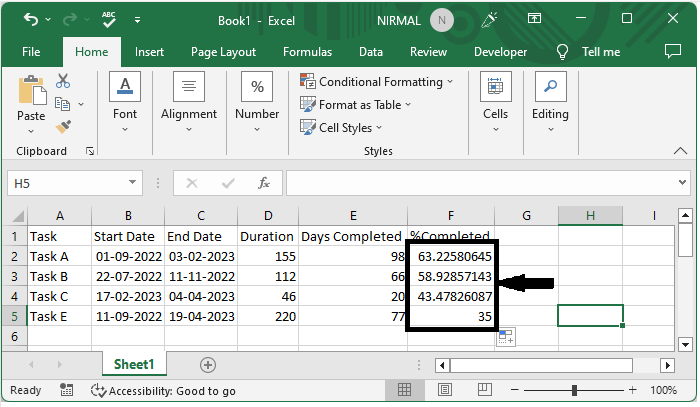
現在要計算已完成的百分比,請單擊一個空單元格,在本例中為單元格 F2,然後輸入公式 =E2/D2*100。單擊回車鍵,然後使用自動填充柄向下拖動以獲取所有值。
空單元格 > 公式 > 回車 > 拖動。
步驟 3
然後選擇單元格範圍(包括標題),然後單擊插入,然後選擇堆積條形圖。
選擇單元格 > 插入 > 堆積圖。
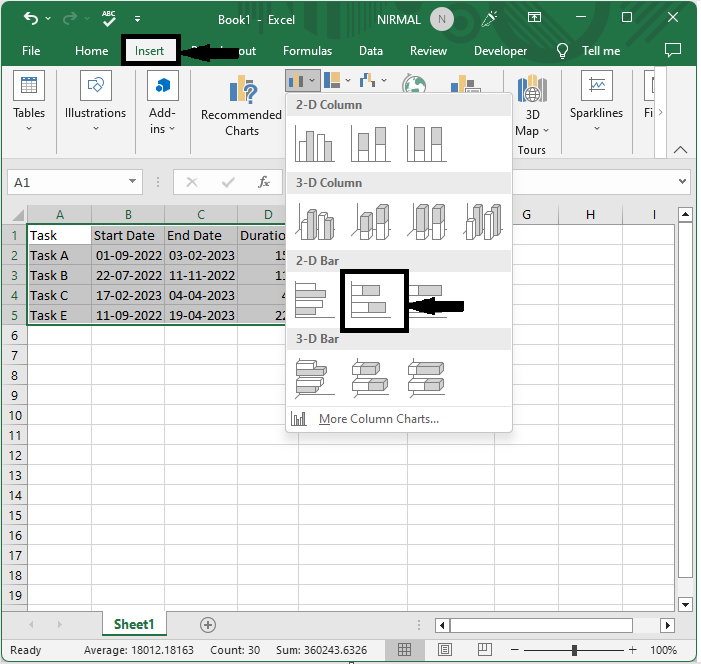
然後將建立圖表,如下面的影像所示。
步驟 4
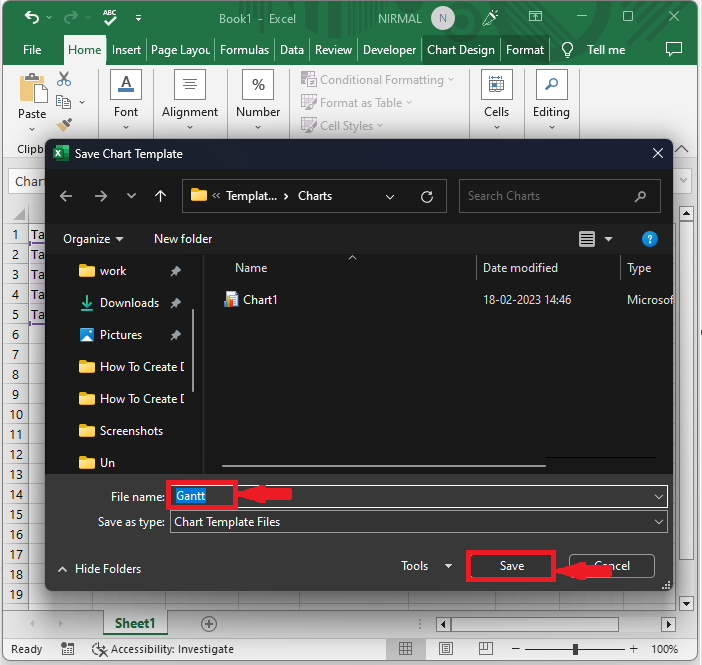
最後,右鍵單擊圖表並選擇“另存為模板”,然後輸入名稱並單擊“儲存”以完成任務。
右鍵單擊 > 另存為模板 > 名稱 > 儲存。
結論
在本教程中,我們使用了一個簡單的示例來演示如何在 Excel 中建立甘特圖模板,以突出顯示特定資料集。

更新於: 2023年7月13日
221 次檢視

廣告