
 資料結構
資料結構 網路
網路 關係型資料庫管理系統
 作業系統
作業系統 Java
Java MS Excel
 iOS
iOS HTML
HTML CSS
CSS Android
 Python
 C 程式設計
 C++
C++ C#
C# MongoDB
 MySQL
MySQL Javascript
 PHP
PHP 物理學
物理學 化學
化學 生物學
生物學 數學
數學 英語
英語 經濟學
經濟學 心理學
心理學 社會學
社會學 服裝設計
服裝設計 法律研究
法律研究在 Excel 中建立帶有系列選擇複選框的互動式圖表
大多數情況下,我們會插入圖表以更好地呈現資料,有時我們會使用允許多個系列選項的圖表。在這種特定情況下,您可以希望透過勾選相應的複選框來顯示系列。
帶有系列選擇的互動式圖表
假設您有權訪問一家名為 My Company Ltd. 的公司的財務資料,並且您有興趣確定該公司收入在過去幾個季度是如何變化的。同時,您還應該評估與之前年份相關的變化。
步驟 1
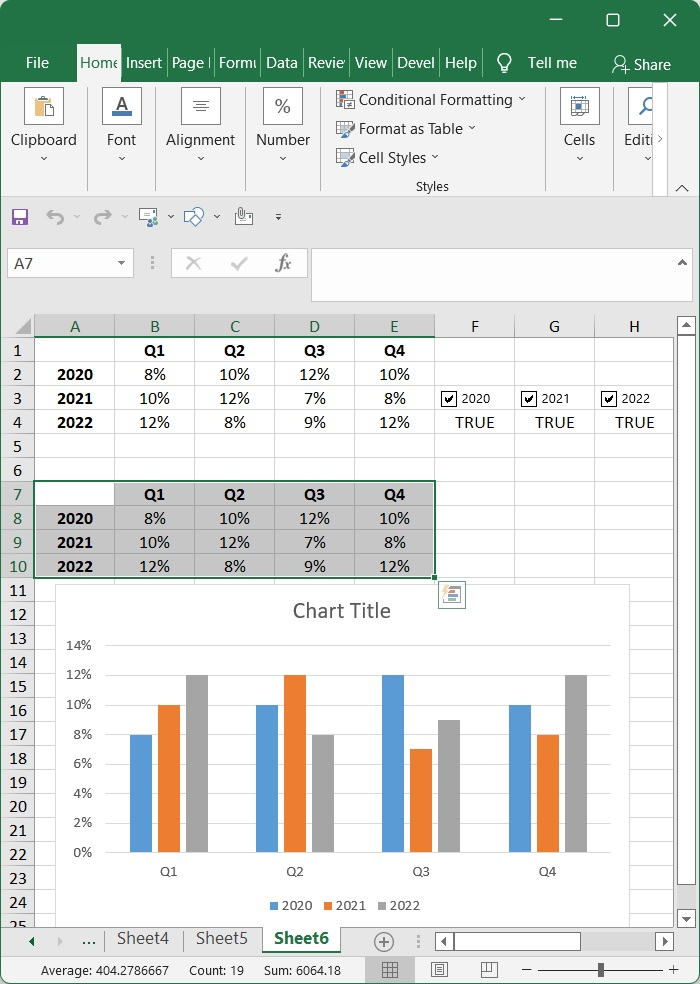
收集 2020 年至 2022 年的季度業績並進行整理。
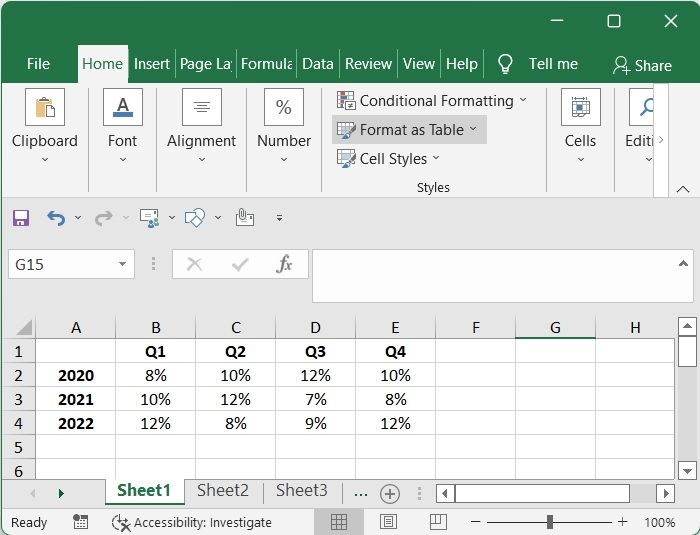
步驟 2
要建立複選框,請選擇“**開發工具**”選項卡,然後轉到“**插入**”,然後轉到“**窗體控制元件**”,最後選擇複選框。
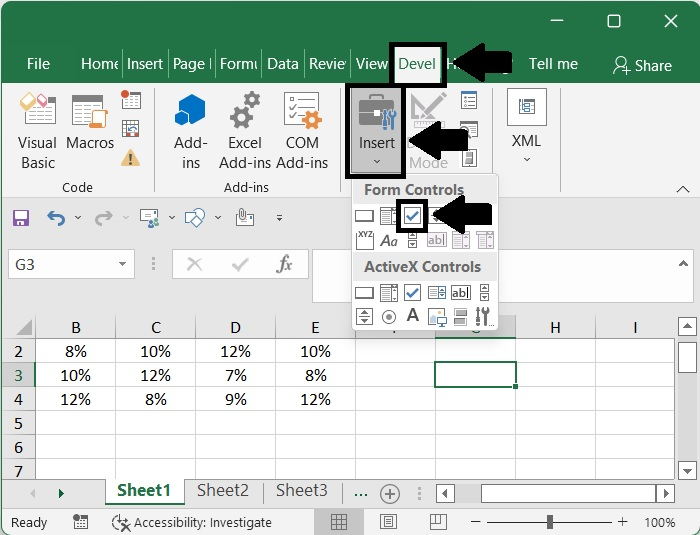
步驟 3
您可以透過在工作表中的任何位置單擊來將複選框插入到工作表中。
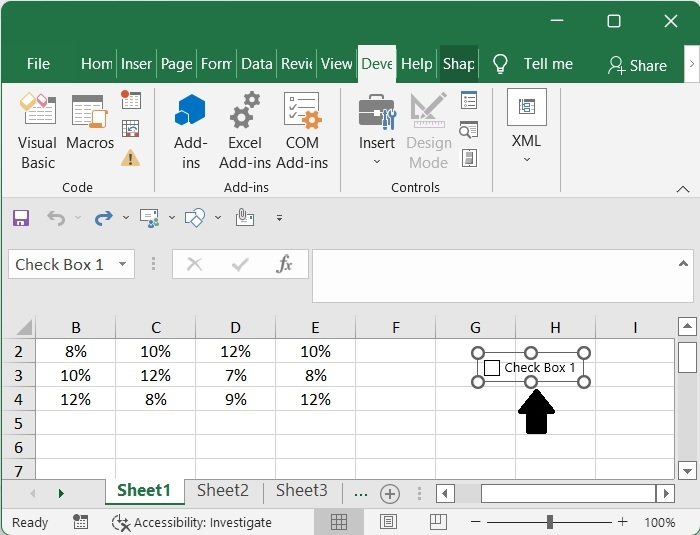
然後,透過右鍵單擊第一個複選框,從上下文選單中選擇“**編輯文字**”並進行必要的更改,為第一個複選框命名為以“2020”開頭(您將在圖表中使用的第一個系列名稱)。需要重複此步驟以更改複選框 2 或複選框 3 的標籤。
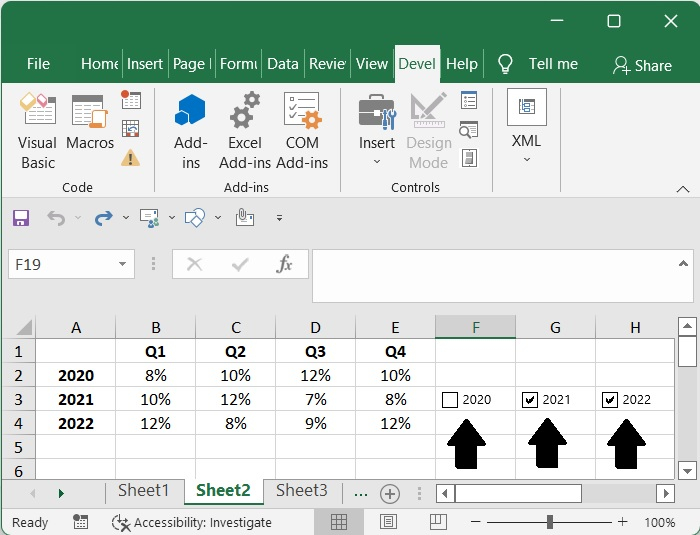
步驟 4
右鍵單擊複選框並選擇“**設定單元格格式**”,
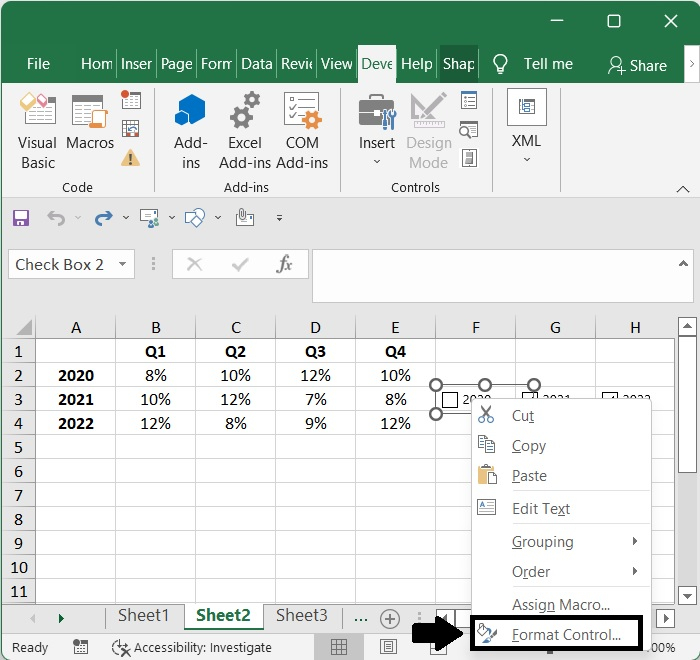
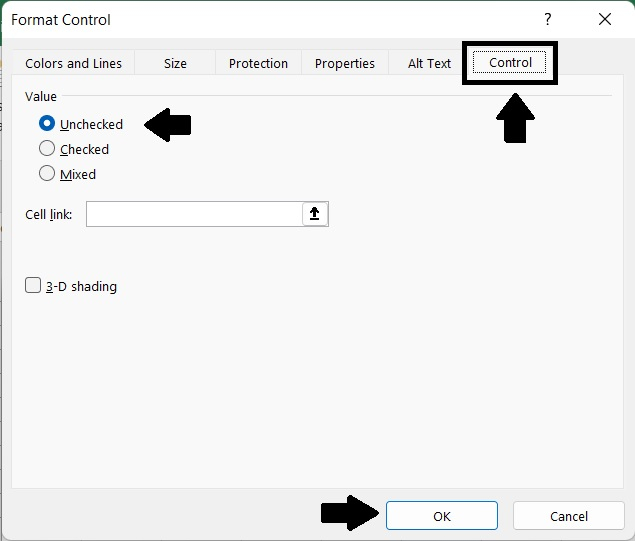
然後在“值”部分中選擇“未選中”,將連結設定為一個空單元格,然後單擊“確定”按鈕。複選框將被格式化。並對其他複選框重複此操作。
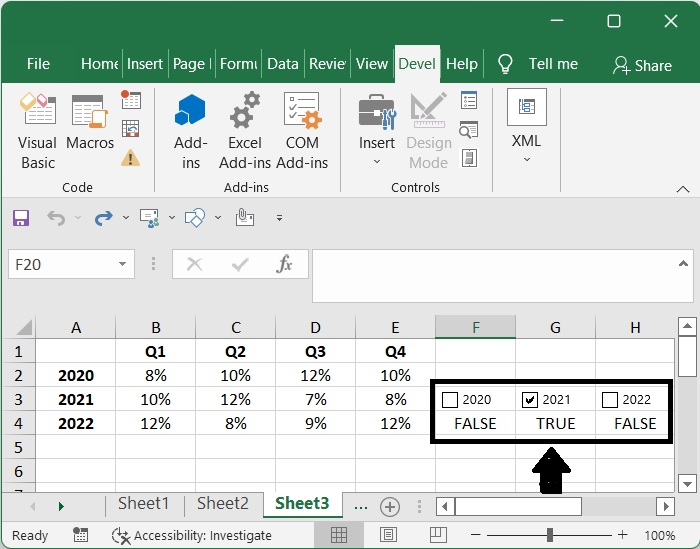
如果複選框被選中,則返回值 TRUE;否則,返回值 FALSE。這是必須的,所以請驗證它。
步驟 5
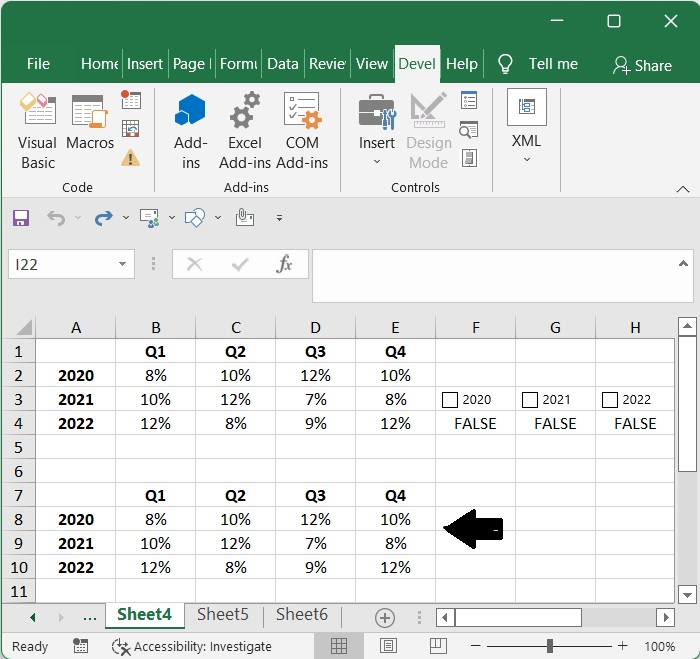
從 A1 開始到 E4 結束,為圖表建立原始資料的副本,並將其貼上到其他位置。
步驟 6
=IF($F$4,B2,NA())
擦除所有資料,然後使用以下公式 -
這裡,
- $F$4 - 指示覆選框的值是 TRUE 還是 FALSE。
- B2 - 代表實際值。
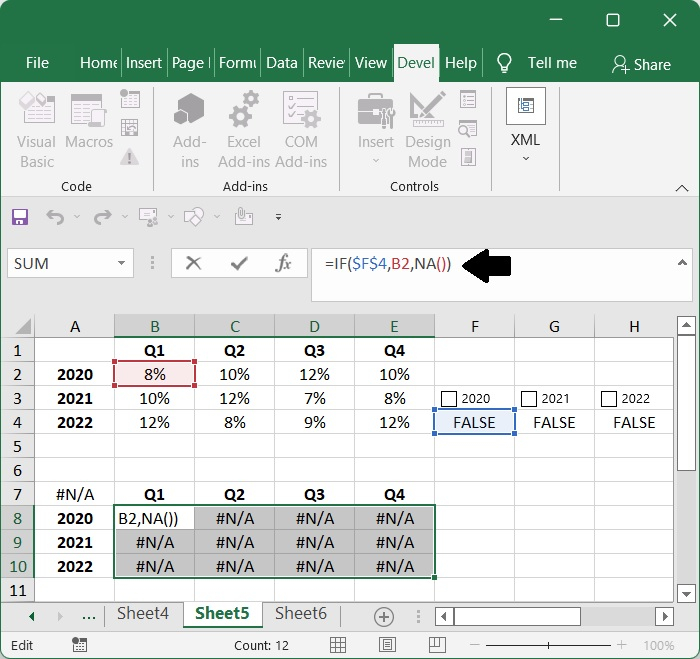
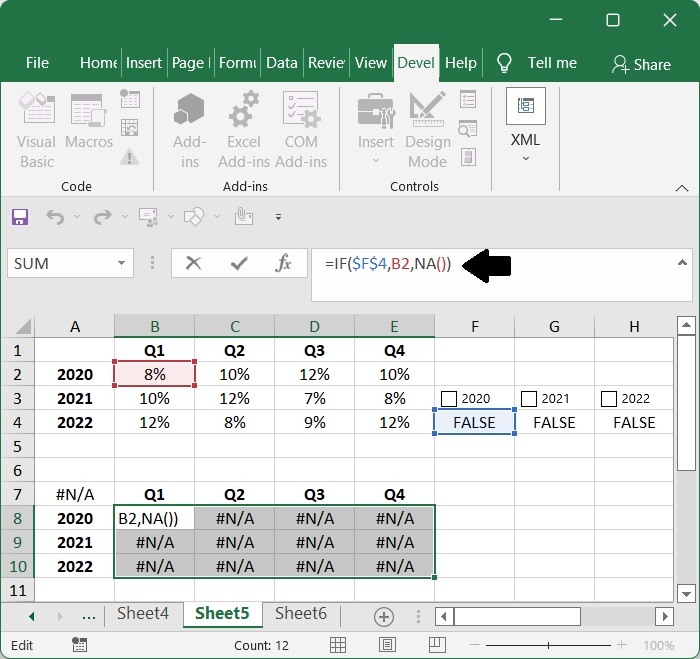
驗證一下,如果您選擇特定的複選框,則將顯示該年份的資料,如果不選擇,則其位置將顯示 #N/A。
步驟 7
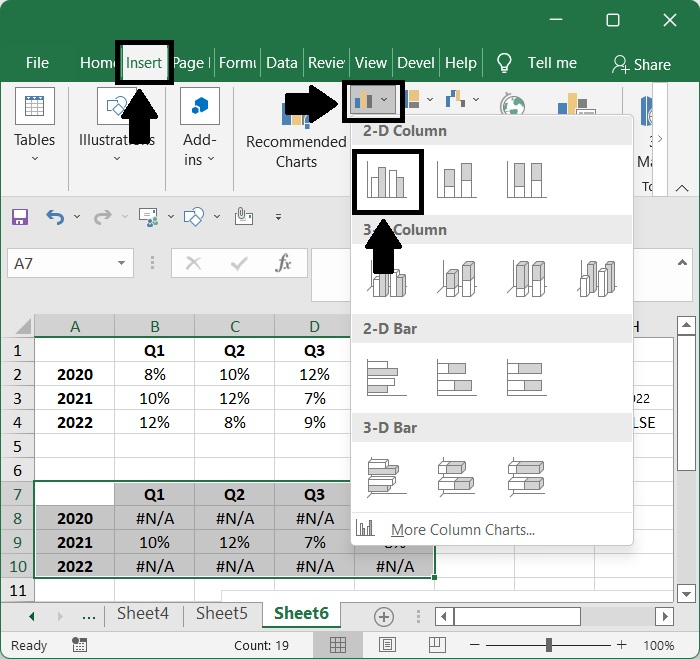
現在選擇您貼上的資料範圍,但不要刪除源資料。
選擇所有資料後,轉到“**插入**”選單,然後選擇“圖表”,然後選擇“柱形圖”,然後選擇“**簇狀柱形圖**”。這將在文件中插入一個柱形圖,每個季度將有三個柱形條。
步驟 8
這標誌著討論的結束。您已經準備好了一個動態圖表。
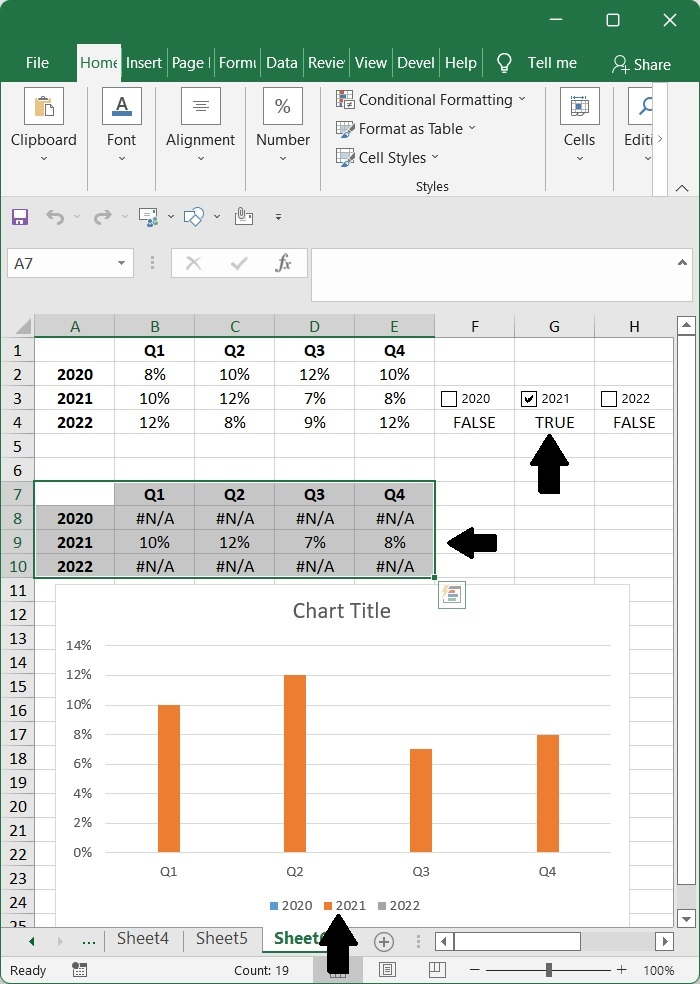
現在,如果您取消選中某一年的複選框,則資料將從圖表中刪除。但是,如果您再次選中該複選框,則資料將被恢復。

472 次檢視
