
 資料結構
資料結構 網路
網路 關係資料庫管理系統 (RDBMS)
 作業系統
作業系統 Java
Java MS Excel
 iOS
iOS HTML
HTML CSS
CSS Android
 Python
 C語言程式設計
 C++
C++ C#
C# MongoDB
 MySQL
MySQL Javascript
 PHP
PHP 物理學
物理學 化學
化學 生物學
生物學 數學
數學 英語
英語 經濟學
經濟學 心理學
心理學 社會學
社會學 時尚研究
時尚研究 法學研究
法學研究如何在Excel中為圖表新增捲軸
您可以使用捲軸功能來顯示包含大量資料的圖表,只需拖動捲軸,您就會看到資料在圖表中不斷變化地顯示。如果需要顯示大量資料,您可以新增捲軸。但是,在Excel中,為圖表新增捲軸有一個棘手的地方,因此請按照以下步驟一步一步地完成此任務。
在Excel中新增捲軸
您有以下資料範圍,您希望在Excel工作表中新增捲軸圖表。

步驟1
首先,您可以透過選擇資料,然後**單擊插入 > 柱形圖 > 集中柱形圖**來插入包含上述資料的圖表。

步驟2
柱形圖將插入到您的Excel工作簿中。

步驟3
現在,您需要將捲軸插入到Excel工作簿中,為此,請轉到**開發工具 > 插入 > 捲軸**。
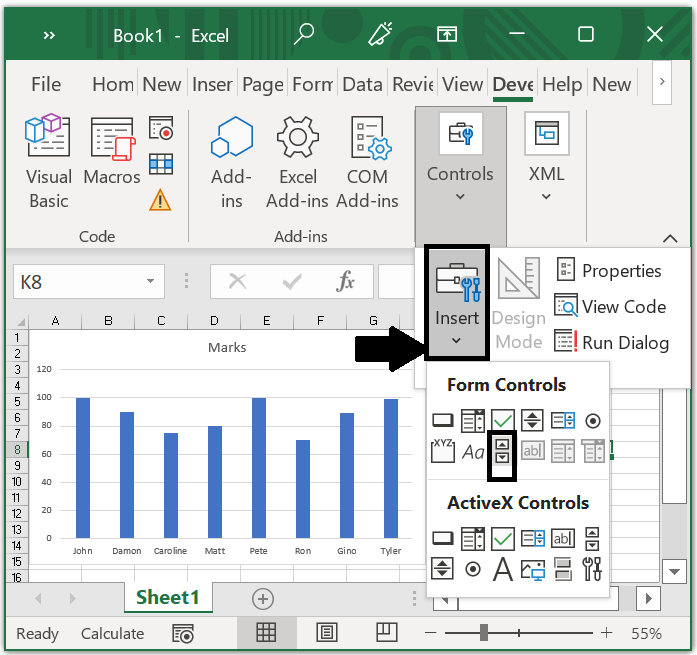
注意
如果功能區上沒有顯示“開發工具”選項卡,您可以透過單擊**檔案 > 選項 > 自定義功能區**來顯示功能區上的“開發工具”選項卡,然後在右側部分選中“開發工具”即可。
步驟4
之後,拖動滑鼠繪製一個捲軸,然後右鍵單擊選擇**設定控制元件格式**。

步驟5
在**設定控制元件格式**對話方塊中,單擊**控制元件**選項卡。然後,您可以根據需要指定資料的最小值和最大值,然後單擊向上箭頭按鈕,透過單擊該按鈕選擇將連結到捲軸的空白單元格。

步驟6
單擊**確定**關閉對話方塊。選擇您剛才指定的連結單元格以建立稍後將使用的名稱範圍。接下來,單擊**公式 > 定義名稱**,在**新建名稱**對話方塊中,輸入您要使用的名稱範圍的名稱。輸入名稱,然後將此公式**=OFFSET(Sheet1!$A$2,,,Sheet1!$N$5)**輸入“引用位置”欄位(Sheet1是您應用的工作表,A2是第一列A資料單元格(不含標題),N5是您在步驟5中指定的連結單元格,您可以根據需要更改)。

步驟7
現在單擊確定,然後繼續單擊**公式 > 定義名稱**來為另一列B的範圍定義名稱,方法與步驟6相同。
名稱:分數(列B的已定義名稱)
引用位置:**=OFFSET(Sheet1!$B$2,,,Sheet1!$N$5)**(Sheet1是您應用的工作表,B2是列B中的第一個資料單元格(不含標題),N5是您在步驟5中指定的連結單元格,您可以根據需要更改)。

步驟8
現在單擊**確定**關閉對話方塊,圖表的範圍名稱已成功建立。
步驟9
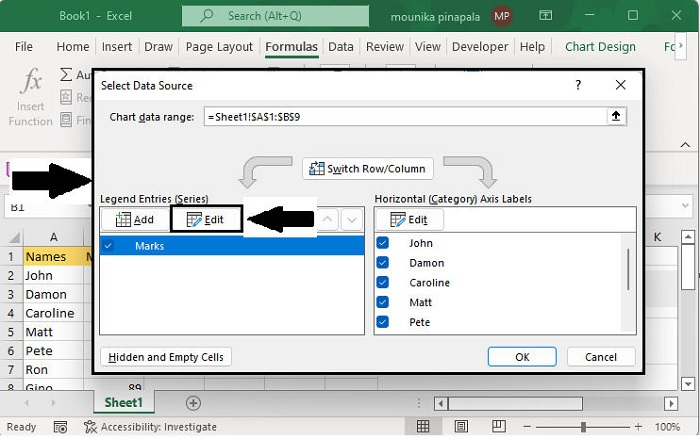
現在,您需要連結捲軸和圖表,右鍵單擊圖表區域,然後從上下文選單中選擇**選擇資料**。

步驟10
在**選擇資料來源**對話方塊中,單擊分數,然後單擊**編輯**按鈕,在彈出的編輯系列對話方塊中,在系列名稱下單擊向上箭頭按鈕選擇單元格B1,並將此**=Sheet1!分數**輸入系列值欄位(Sheet1是您正在應用的工作表,分數是您為列B建立的範圍名稱)。


步驟11
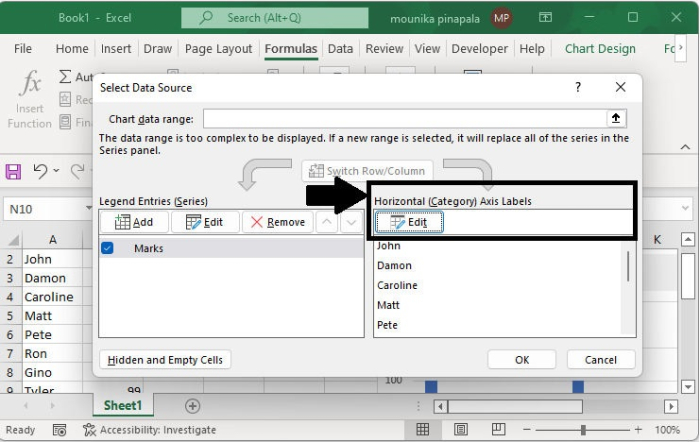
現在單擊**確定**返回到之前的對話方塊,在**選擇資料來源**對話方塊中,單擊水平(分類)軸標籤下的編輯按鈕,在軸標籤對話方塊中,將**=Sheet1!Name**輸入軸標籤範圍欄位。


步驟12
單擊**確定 > 確定**關閉對話方塊,您已向圖表添加了捲軸。當您拖動捲軸時,資料將逐漸顯示在圖表上。

步驟13
最後,如果您想將捲軸與圖表組合,您可以選擇並拖動捲軸到圖表上,然後按住Ctrl鍵同時選擇圖表和捲軸,然後右鍵單擊捲軸並選擇組合 > 組合,這兩個物件就會組合在一起。
例如,您可以指定圖表上應顯示的資料點數,以便您可以同時檢視幾個連續資料點的分數。為了解決這個問題,您只需要指定圖表的週期數,並更改已建立的範圍名稱的公式即可。
插入捲軸,然後插入圖表。插入捲軸後,指定希望圖表中每個值的顯示週期數。

結論
在本教程中,我們詳細解釋瞭如何在Excel中為圖表新增捲軸。

3K+ 瀏覽量
