
 資料結構
資料結構 網路
網路 關係型資料庫管理系統
 作業系統
作業系統 Java
Java MS Excel
 iOS
iOS HTML
HTML CSS
CSS Android
 Python
 C 程式設計
 C++
C++ C#
C# MongoDB
 MySQL
MySQL Javascript
 PHP
PHP 物理學
物理學 化學
化學 生物學
生物學 數學
數學 英語
英語 經濟學
經濟學 心理學
心理學 社會學
社會學 時尚研究
時尚研究 法律研究
法律研究如何在 Excel 中的餅圖中顯示引導線?
餅圖是一種常見且有用的顯示資料分佈的方法;但是,有時可能難以準確識別每個資料點。在這種情況下,引導線很有幫助。引導線透過將資料標籤與其相應的資料切片連線起來,使讀者更容易識別和理解圖表中顯示的值。
本教程將逐步指導您完成在 Excel 餅圖中新增引導線的過程。本教程將為您提供所需的知識和技能,以提高餅圖的清晰度和視覺吸引力,無論您是在製作報告、專業簡報,還是僅僅出於個人使用目的視覺化資料。
在 Excel 中的餅圖中顯示引導線
這裡,我們將首先為給定資料建立一個餅圖,然後新增資料標籤並將其拖出以完成任務。因此,讓我們看看一個簡單的過程,瞭解如何在 Excel 中的餅圖中顯示引導線。
步驟 1
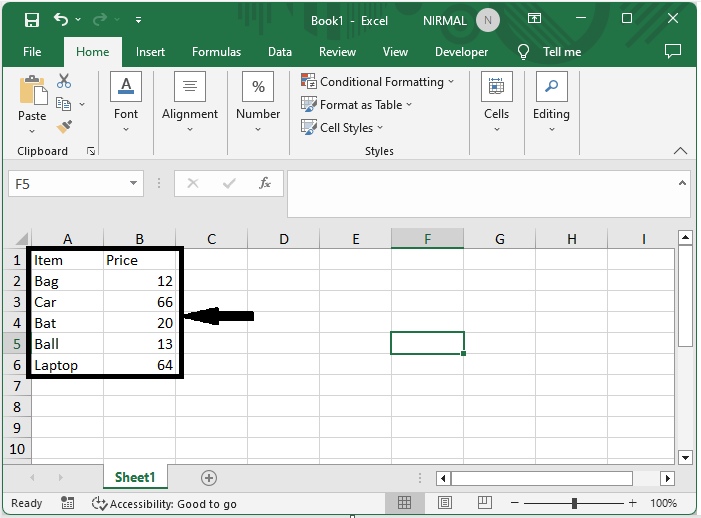
考慮一個 Excel 表格,其中表格中的資料類似於下圖。
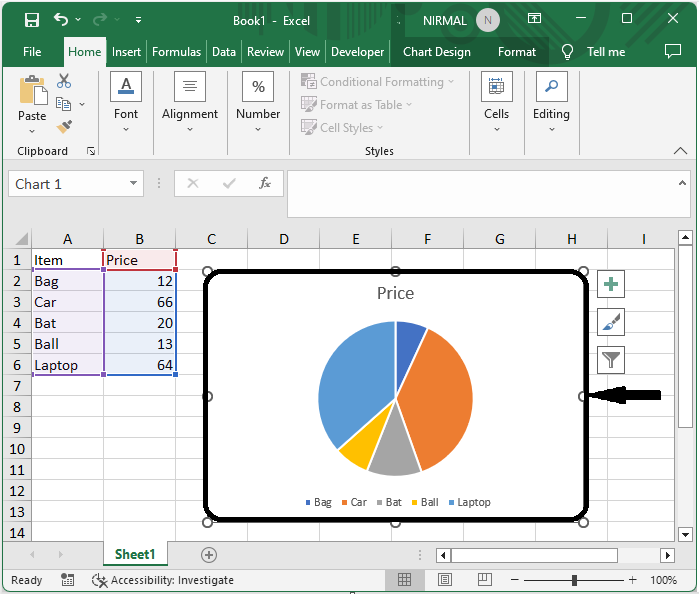
首先,選擇單元格範圍,然後單擊“插入”並選擇“餅圖”以在表格上建立餅圖。
選擇單元格 > 插入 > 圖表。
步驟 2
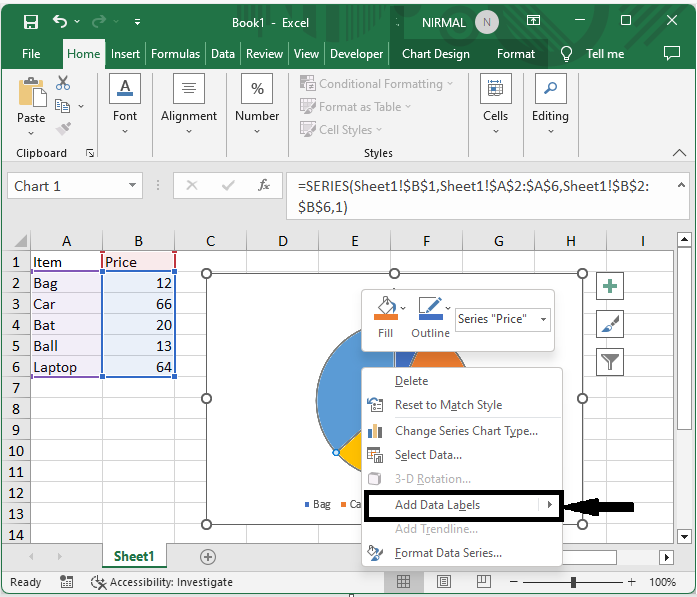
然後右鍵單擊圖表並選擇“新增資料標籤”。然後我們可以看到資料標籤將新增到圖表中。
右鍵單擊 > 資料標籤。
步驟 3
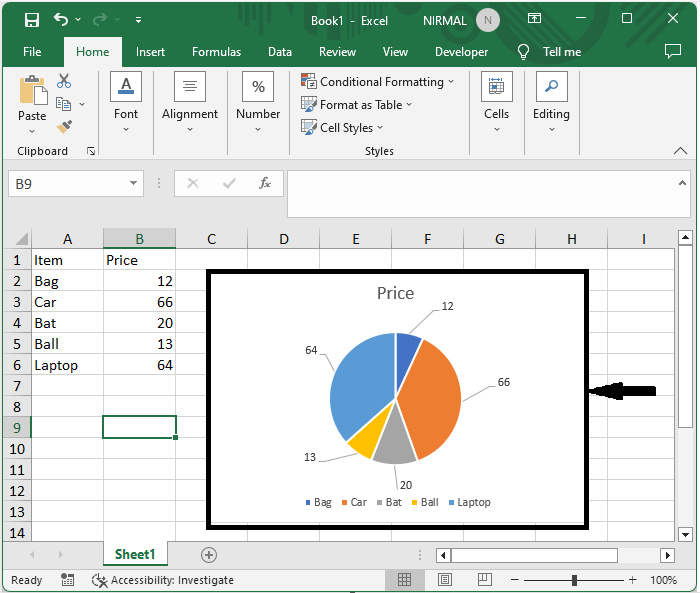
然後將資料標籤拖到圖表外部以完成任務。
結論
在本教程中,我們使用了一個簡單的示例來演示如何在 Excel 中的餅圖中顯示引導線以突出顯示特定資料集。

更新於:2023年7月12日
633 次檢視

廣告